Fake terminal generator per il tuo sito
Questo fake terminal generator trasforma un elenco di comandi e risposte in un unico blocco di HTML, CSS e JavaScript. Lo incolli nel tuo sito e i visitatori trovano una riga di comando funzionante con il cursore lampeggiante: scrivono un comando, premono Invio e compare la tua risposta. Il codice non usa librerie e non fa richieste di rete, e i tuoi comandi diventano lo snippet nel tuo browser, quindi non viene caricato nulla.
Come fare un terminale finto per il tuo sito
- In Comandi e risposte scrivi un comando per riga nella forma
comando = risposta. Finché non scrivi niente, il campo mostra alcuni esempi in grigio. - Apri Aspetto e configurazione se vuoi un altro Prompt o un altro Tema. Puoi cambiarli anche nella schermata successiva.
- Premi Genera terminale. Il pulsante resta disattivato finché non c'è almeno una riga valida.
- Fai clic sull'anteprima dal vivo e scrivi uno dei tuoi comandi per provarlo.
- Premi Copia codice. Il pulsante mostra per un attimo «Copiato» e lo snippet completo in HTML, CSS e JavaScript è negli appunti.
- Incollalo nella pagina, dove deve comparire il terminale. La freccia indietro nella barra in alto ti riporta ai comandi, se vuoi modificarli.
Formato di comandi e risposte
Ogni riga viene divisa al primo = o :, quello che compare prima. Tutto ciò che precede è il comando, tutto ciò che segue è la risposta: una risposta può quindi contenere altri segni uguale e due punti, un comando no. Le righe che non rispettano il formato vengono escluse e un avviso le conta, per esempio: «2 righe non hanno la forma comando = risposta e verranno escluse».
whoami = ospitedà il comandowhoamie la rispostaospite. Contime: 10:30il comando ètimee la risposta è10:30.- I comandi di più parole funzionano, per esempio
git status = On branch main. Gli spazi vengono ridotti e tolti ai bordi prima del confronto, e maiuscole e minuscole contano. - A capo: scrivi
\ndentro la risposta. Per una sola barra rovesciata scrivi\\. - Se un comando è ripetuto, vale l'ultima risposta. Una risposta vuota è ammessa e il comando allora non stampa nulla.
- Comando sconosciuto: il terminale stampa, per esempio,
sudo: comando non trovato.
Prompt e tema
Il Prompt è il testo mostrato prima del cursore. Parte come user@web:~$ e, se non lasci uno spazio alla fine, ne viene aggiunto uno. Prova qualcosa come admin@server:~$. Il Tema offre tre scelte:
- Matrix: testo verde su nero, l'impostazione predefinita.
- Scuro: testo grigio chiaro su grigio scuro.
- Chiaro: testo quasi nero su bianco.
Nella schermata dello snippet lo stesso pannello è già aperto e una modifica aggiorna insieme anteprima e codice.
Cosa fa il terminale generato
Lo snippet è un unico blocco: un elemento style, un div con id tsg-terminal e un elemento script. Il terminale è alto 240 pixel, usa un carattere a spaziatura fissa e ha un cursore a blocco lampeggiante. Un clic al suo interno attiva un campo di testo nascosto, così su un telefono si apre la tastiera sullo schermo. Con Invio stampa il prompt con quanto scritto, poi la risposta, e scorre fino all'ultima riga.
Le risposte sono stampate come testo semplice, quindi l'HTML dentro una risposta viene mostrato così com'è e non viene mai eseguito. È un fake terminal output generator nel senso più semplice: la risposta a ogni comando la decidi tu in anticipo. È quindi un terminale a copione, non una shell: non ha la cronologia con la freccia su, né il completamento con Tab, né help o clear integrati (aggiungi tu una riga help), e in una pagina entra un solo terminale.
Dove incollare lo snippet nel tuo sito
Incollalo nel body di una qualsiasi pagina HTML: un sito statico, un repository GitHub Pages, un portfolio, un articolo di blog o una landing page. In un CMS o in un site builder usa un blocco HTML personalizzato o di incorporamento. Gli usi tipici sono un portfolio in stile terminale che risponde a about, projects e contact, un enigma o un gioco a realtà alternativa in cui i giocatori cercano il comando giusto, e un tutorial o una demo che ha bisogno di una riga di comando convincente senza una shell vera.
Il resto della pagina dipende da te. Per scrivere il titolo e i tag di condivisione della pagina che contiene il terminale puoi usare il Generatore di meta tag, per abbinare un pulsante il Generatore di Pulsanti CSS, e per mettere in ordine il codice incollato il Formattatore di Codice.
Ogni risposta è scritta nello snippet, quindi chiunque può leggerla nel sorgente della pagina. Non mettere password, chiavi o dati privati nelle tue risposte.
Domande frequenti
Come faccio un terminale finto per il mio sito?
Scrivi un comando e la sua risposta per riga in «Comandi e risposte», per esempio whoami = ospite, e premi «Genera terminale». Nella schermata successiva premi «Copia codice» e incolla il blocco nella pagina. È semplice HTML, CSS e JavaScript, quindi non servono librerie, passaggi di build o installazioni.
Come faccio un sito che sembri un terminale?
Rendi il terminale la parte principale della pagina. Incolla lo snippet in una pagina altrimenti vuota, scegli il tema «Matrix», «Scuro» o «Chiaro» in base ai tuoi colori e aggiungi comandi come about, projects e contact, così i visitatori si muovono scrivendo. Il generatore crea solo il blocco del terminale: il resto dello stile della pagina lo aggiungi tu.
Posso aggiungere una finta riga di comando al mio portfolio?
Sì. Lo snippet è un blocco autonomo, quindi sta in qualsiasi sezione di un portfolio, di una landing page o di un articolo di blog. Un insieme comune di comandi è help, about, projects, skills e contact, dove help elenca gli altri, perché lo strumento non aggiunge un comando help al posto tuo.
Dove incollo lo snippet, per esempio su GitHub Pages o in un CMS?
Ovunque sia accettato l'HTML. Su GitHub Pages o su qualsiasi sito statico, incollalo nel body di un file .html. In un CMS o in un site builder usa un blocco HTML personalizzato o di incorporamento. Lo snippet non ha dipendenze e non fa richieste di rete, quindi non c'è altro da caricare o collegare.
Come aggiungo un comando con uno spazio, come git status?
Scrivilo prima del segno uguale: git status = On branch main. Gli spazi in più vengono ridotti e i bordi tolti, quindi anche un git status digitato da un visitatore corrisponde. Maiuscole e minuscole contano: Git Status è un comando diverso da git status.
Come stampo più righe in una risposta?
Scrivi \n dove vuoi andare a capo, per esempio about = Ciao, creo siti web.\nVieni a salutare. Per stampare una barra rovesciata ne scrivi due. Una risposta può anche essere vuota: in quel caso il comando non stampa nulla.
Cosa succede se qualcuno scrive un comando che non ho aggiunto?
Il terminale stampa il comando seguito da «comando non trovato», per esempio sudo: comando non trovato. Se aggiungi due volte lo stesso comando, vale l'ultima risposta. Non ci sono comandi integrati come help o clear, quindi aggiungi tu quelli che vuoi.
Posso mettere HTML, link o immagini in una risposta?
No. Le risposte sono stampate come testo semplice, quindi l'HTML in una risposta viene mostrato alla lettera e non viene mai eseguito. Questo rende sicuro incorporare lo snippet, ma significa anche che una risposta non può contenere un link cliccabile.
Il mio testo viene inviato da qualche parte?
No. Lo snippet viene costruito nel tuo browser mentre scrivi e l'anteprima dal vivo gira in un frame isolato nella stessa pagina. Non viene caricato nulla e nemmeno lo snippet che copi fa richieste di rete.
Consigliati
-
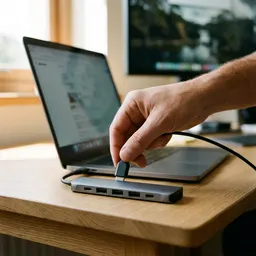 Hub USB-C 7 in 1 Anker
Un solo hub per il tuo portatile, un secondo schermo e un lettore di schede mentre provi la tua pagina terminale.
-
 Govee Barra Luminosa Smart LED
Tinge il muro dietro lo schermo di verde matrix o ambra mentre costruisci la tua pagina in stile hacker.
-
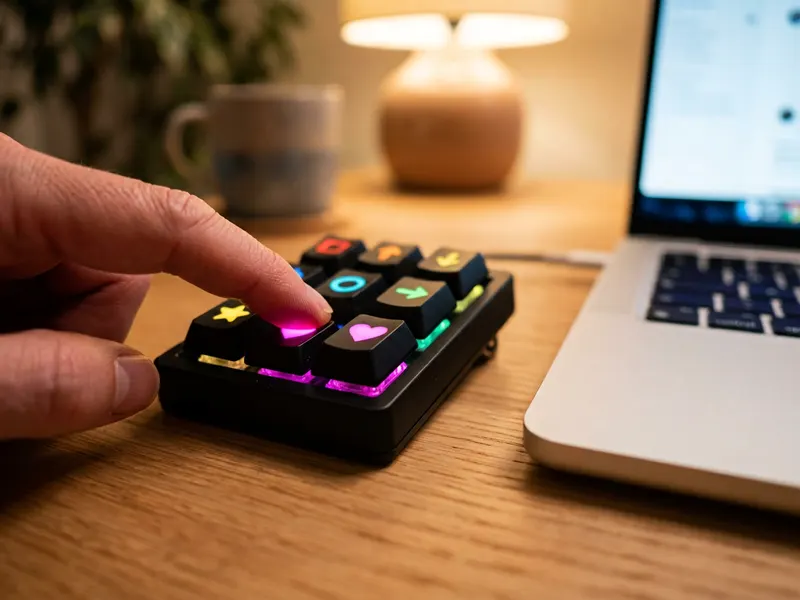 Elgato Stream Deck Neo (8 tasti)
Metti i comandi di anteprima e di pubblicazione su un tasto e smetti di riscriverli mentre rifinisci il tuo terminale.
Aiuta a mantenere gratuiti gli strumenti. ✨
Le immagini sono solo a scopo illustrativo. In qualità di Affiliato Amazon io ricevo un guadagno dagli acquisti idonei.


