Fake terminal generator voor je website
Deze fake terminal generator maakt van een lijst met commando's en antwoorden één blok HTML, CSS en JavaScript. Plak het in je website en bezoekers krijgen een werkende opdrachtregel met knipperende cursor: ze typen een commando, drukken op Enter en jouw antwoord verschijnt. De code gebruikt geen bibliotheken en doet geen netwerkverzoeken. Je commando's worden in je browser omgezet in het snippet, dus er wordt niets geüpload.
Fake terminal HTML maken in zes stappen
- Schrijf bij Commando's en antwoorden één commando per regel in de vorm
commando = antwoord. Zolang je niets typt, toont het veld een paar grijze voorbeelden. - Open Uiterlijk & configuratie als je een andere Prompt of een ander Thema wilt. Je kunt ze ook op het volgende scherm aanpassen.
- Druk op Terminal genereren. De knop blijft uitgeschakeld tot er minstens één geldige regel is.
- Klik in het livevoorbeeld en typ een van je commando's om het uit te proberen.
- Druk op Code kopiëren. De knop toont even "Gekopieerd" en het complete snippet in HTML, CSS en JavaScript staat op je klembord.
- Plak het in je pagina op de plek waar de terminal moet komen. Met de pijl terug in de bovenbalk ga je terug naar de commando's als je ze wilt aanpassen.
Commando en antwoord: het formaat
Elke regel wordt gesplitst bij de eerste = of :, welke het eerst komt. Alles ervoor is het commando, alles erna het antwoord. Een antwoord mag dus meer gelijktekens en dubbele punten bevatten, een commando zelf niet. Regels die niet in het formaat passen worden weggelaten en een waarschuwing telt ze, bijvoorbeeld: "2 regels hebben niet de vorm commando = antwoord en worden weggelaten."
whoami = gastgeeft het commandowhoamien het antwoordgast. Bijtime: 10:30istimehet commando en10:30het antwoord.- Commando's van meerdere woorden werken, bijvoorbeeld
git status = On branch main. Spaties worden samengevoegd en aan de randen weggehaald, en hoofdletters tellen mee. - Regelafbreking: schrijf
\nin een antwoord. Voor één backslash schrijf je\\. - Staat een commando dubbel, dan wint het laatste antwoord. Een leeg antwoord mag, dan print het commando niets.
- Onbekend commando: de terminal print bijvoorbeeld
sudo: commando niet gevonden.
Prompt en thema
De Prompt is de tekst vóór de cursor. Hij begint als user@web:~$ en als je geen spatie aan het eind zet, wordt er een toegevoegd. Probeer bijvoorbeeld admin@server:~$. Bij het Thema kun je kiezen uit drie opties:
- Matrix: groene tekst op zwart, de standaardinstelling.
- Donker: lichtgrijze tekst op donkergrijs.
- Licht: bijna zwarte tekst op wit.
Op het scherm met het snippet staat hetzelfde paneel al open en een wijziging past het voorbeeld en de code tegelijk aan.
Wat de gegenereerde terminal doet
Het snippet is één blok: een style-element, een div met de id tsg-terminal en een script-element. De terminal is 240 pixels hoog, gebruikt een lettertype met vaste breedte en heeft een knipperende blokcursor. Een klik erin activeert een verborgen tekstveld, zodat op een telefoon het schermtoetsenbord opent. Met Enter print hij de prompt met wat je typte, dan het antwoord, en scrolt naar de nieuwste regel.
Antwoorden worden als platte tekst geprint, dus HTML in een antwoord wordt getoond zoals je het schreef en wordt nooit uitgevoerd. Het is ook een terminal met een script en geen shell: er is geen geschiedenis met pijl omhoog, geen aanvullen met Tab, geen ingebouwde help of clear (voeg zelf een regel help toe) en er past maar één terminal op een pagina.
Terminal portfolio website: waar plak je het snippet?
Plak het in de body van elke HTML-pagina: een statische site, een GitHub Pages-repository, een portfolio, een blogpost of een landingspagina. Gebruik in een CMS of websitebouwer een eigen HTML- of embedblok. Typische toepassingen zijn een portfolio in terminalstijl dat antwoord geeft op about, projects en contact, een hacker terminal website in Matrix-look, een puzzel of alternate reality game waarin spelers het juiste commando zoeken, en een tutorial of demo die een overtuigende opdrachtregel nodig heeft zonder echte shell.
De rest van de pagina bepaal je zelf. Voor de titel en deeltags van de pagina met de terminal kun je de Meta tag generator gebruiken, voor een passende knop de CSS Knop Generator en om de geplakte code op te schonen de Code Formatter.
Elk antwoord staat in het snippet, dus iedereen kan het lezen in de paginabron. Zet geen wachtwoorden, sleutels of privégegevens in je antwoorden.
Veelgestelde vragen
Hoe maak ik een fake terminal voor mijn website?
Schrijf bij "Commando's en antwoorden" één commando met antwoord per regel, bijvoorbeeld whoami = gast, en druk op "Terminal genereren". Druk op het volgende scherm op "Code kopiëren" en plak het blok in je pagina. Het is gewoon HTML, CSS en JavaScript, dus je hebt geen bibliotheek, buildstap of installatie nodig.
Hoe maak ik een website in terminalstijl?
Maak de terminal het hoofdonderdeel van de pagina. Plak het snippet in een verder lege pagina, kies het thema "Matrix", "Donker" of "Licht" passend bij je kleuren en voeg commando's toe zoals about, projects en contact, zodat bezoekers al typend rondkijken. De generator maakt alleen het terminalblok, de rest van de opmaak is aan jou.
Kan ik een nep-opdrachtregel in mijn portfolio zetten?
Ja. Het snippet is één op zichzelf staand blok en past in elk deel van een portfolio, landingspagina of blogpost. Een gebruikelijke set commando's is help, about, projects, skills en contact, waarbij help de andere opsomt, want de tool voegt geen help-commando voor je toe.
Waar plak ik het snippet, bijvoorbeeld op GitHub Pages of in een CMS?
Overal waar HTML is toegestaan. Plak het op GitHub Pages of een andere statische site in de body van een .html-bestand. Gebruik in een CMS of websitebouwer een eigen HTML- of embedblok. Het snippet heeft geen afhankelijkheden en doet geen netwerkverzoeken, dus je hoeft verder niets te uploaden of te koppelen.
Hoe voeg ik een commando met een spatie toe, zoals git status?
Typ het gewoon vóór het gelijkteken: git status = On branch main. Extra spaties worden samengevoegd en de randen weggehaald, dus een door een bezoeker getypte git status komt ook overeen. Hoofdletters tellen mee: Git Status is een ander commando dan git status.
Hoe print ik meerdere regels in een antwoord?
Schrijf \n op de plek van de regelafbreking, bijvoorbeeld about = Hoi, ik bouw websites.\nKom gerust gedag zeggen. Voor één backslash schrijf je er twee. Een antwoord mag ook leeg zijn, dan print het commando niets.
Wat gebeurt er als iemand een commando typt dat ik niet heb toegevoegd?
De terminal print het commando gevolgd door "commando niet gevonden", bijvoorbeeld sudo: commando niet gevonden. Voeg je hetzelfde commando twee keer toe, dan wint het laatste antwoord. Ingebouwde commando's zoals help of clear bestaan niet, dus voeg je eigen toe.
Kan ik HTML, links of afbeeldingen in een antwoord zetten?
Nee. Antwoorden worden als platte tekst geprint, dus HTML in een antwoord wordt letterlijk getoond en nooit uitgevoerd. Daardoor is het snippet veilig in te sluiten, maar een antwoord kan geen klikbare link bevatten.
Wordt mijn tekst ergens naartoe gestuurd?
Nee. Het snippet wordt tijdens het typen in je browser gebouwd en het livevoorbeeld draait in een afgeschermd frame op dezelfde pagina. Er wordt niets geüpload en het snippet dat je kopieert doet ook geen netwerkverzoeken.
Aanbevolen
-
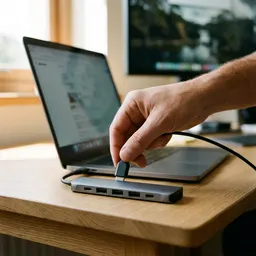 Anker 7-in-1 USB-C hub
Eén hub voor je laptop, een tweede scherm en een kaartlezer terwijl je je terminalpagina test.
-
 Govee Smart Light Bars
Kleur de muur achter je scherm matrixgroen of amber terwijl je aan je hackerpagina bouwt.
-
 Elgato Stream Deck Neo (8 toetsen)
Zet je preview- en deploy-commando's op één toets en tik ze niet steeds opnieuw in terwijl je je terminal bijschaaft.
Help de tools gratis te houden. ✨
Afbeeldingen dienen ter illustratie. Als Amazon-Partner verdien ik aan in aanmerking komende aankopen.


