Fake Terminal Generator für deine Website
Der Fake Terminal Generator macht aus einer Liste von Befehlen und Antworten einen Block aus HTML, CSS und JavaScript. Du fügst ihn in deine Website ein, und Besucher bekommen eine funktionierende Kommandozeile mit blinkendem Cursor. Ein Besucher tippt einen Befehl, drückt Enter, und deine Antwort erscheint. Der Code braucht keine Bibliotheken und stellt keine Netzwerkanfragen. Deine Befehle werden im Browser zum Snippet verarbeitet, es wird nichts hochgeladen.
Fake Terminal Website in sechs Schritten
- Schreibe unter Befehle und Antworten pro Zeile einen Befehl in der Form
befehl = antwort. Solange du nichts tippst, zeigt das Feld ein paar graue Beispiele. - Öffne Aussehen & Konfiguration, wenn du einen anderen Prompt oder ein anderes Design möchtest. Beides kannst du auch auf dem nächsten Bildschirm ändern.
- Drücke Terminal erzeugen. Die Schaltfläche bleibt deaktiviert, bis mindestens eine Zeile gültig ist.
- Klicke in die Live-Vorschau und tippe einen deiner Befehle, um ihn auszuprobieren.
- Drücke Code kopieren. Kurz steht dort „Kopiert“, und das komplette Snippet aus HTML, CSS und JavaScript liegt in der Zwischenablage.
- Füge es in deine Seite ein, an die Stelle, an der das Terminal erscheinen soll. Mit dem Zurück-Pfeil in der oberen Leiste kommst du zu den Befehlen zurück, falls du sie ändern willst.
Befehl und Antwort: das Format
Jede Zeile wird am ersten = oder : geteilt, je nachdem, was zuerst kommt. Alles davor ist der Befehl, alles danach die Antwort. Eine Antwort darf also weitere Gleichheitszeichen und Doppelpunkte enthalten, ein Befehl selbst nicht. Zeilen, die nicht passen, werden weggelassen, und eine Warnung zählt sie, zum Beispiel: „2 Zeilen haben nicht die Form Befehl = Antwort und werden weggelassen.“
whoami = gastergibt den Befehlwhoamiund die Antwortgast. Beitime: 10:30isttimeder Befehl und10:30die Antwort.- Befehle aus mehreren Wörtern funktionieren, etwa
git status = On branch main. Leerzeichen werden zusammengezogen und am Rand entfernt, die Groß- und Kleinschreibung zählt beim Vergleich. - Zeilenumbruch: Schreibe
\nin die Antwort. Für einen einzelnen Backslash schreibst du\\. - Steht ein Befehl doppelt da, gilt die letzte Antwort. Eine leere Antwort ist erlaubt, dann gibt der Befehl nichts aus.
- Unbekannter Befehl: Das Terminal gibt zum Beispiel
sudo: Befehl nicht gefundenaus.
Prompt und Design
Der Prompt ist der Text vor dem Cursor. Er beginnt als user@web:~$, und fehlt am Ende das Leerzeichen, wird eines ergänzt. Probiere zum Beispiel admin@server:~$. Beim Design hast du drei Möglichkeiten:
- Matrix: grüner Text auf Schwarz, die Voreinstellung.
- Dunkel: hellgrauer Text auf dunklem Grau.
- Hell: fast schwarzer Text auf Weiß.
Auf dem Snippet-Bildschirm ist dasselbe Panel schon geöffnet. Eine Änderung aktualisiert Vorschau und Code gleichzeitig.
Fake Terminal Code: Was im Snippet steckt
Das Snippet ist ein einziger Block: ein style-Element, ein div mit der ID tsg-terminal und ein script-Element. Das Terminal ist 240 Pixel hoch, in einer Monospace-Schrift gesetzt und hat einen blinkenden Block-Cursor. Ein Klick hineinfokussiert ein verstecktes Eingabefeld, sodass auf dem Handy die Bildschirmtastatur aufgeht. Mit Enter gibt das Terminal den Prompt samt Eingabe aus, dann die Antwort, und scrollt zur neuesten Zeile.
Antworten erscheinen als reiner Text. HTML in einer Antwort wird also so angezeigt, wie du es geschrieben hast, und nie ausgeführt. Es ist außerdem ein Skript-Terminal und keine Shell: Es gibt keinen Verlauf mit Pfeil nach oben, keine Tab-Vervollständigung, kein eingebautes help oder clear (eine Zeile mit help legst du selbst an), und pro Seite passt nur ein Terminal.
Terminal Style Website: Wohin mit dem Snippet?
Füge das Snippet in den Body einer beliebigen HTML-Seite ein: statische Website, GitHub-Pages-Repository, Portfolio, Blogbeitrag oder Landingpage. In einem CMS oder Baukasten nimmst du einen eigenen HTML- oder Embed-Block. Typisch sind ein Terminal im Portfolio, das about, projects und contact beantwortet, eine Hacker Terminal Website im Matrix-Look, ein Rätsel oder Alternate Reality Game, bei dem Spieler den richtigen Befehl suchen, und ein Tutorial oder eine Demo, die eine überzeugende Kommandozeile ohne echte Shell braucht.
Den Rest der Seite gestaltest du selbst. Für Titel und Share-Tags der Seite mit dem Terminal hilft der Meta-Tag-Generator, zu einem passenden Button der CSS-Button-Generator, und zum Aufräumen des eingefügten Codes der Code-Formatierer.
Jede Antwort steht im Snippet, jeder kann sie also im Quelltext der Seite lesen. Lass Passwörter, Schlüssel und private Angaben aus deinen Antworten heraus.
Häufige Fragen
Wie baue ich ein Fake Terminal für meine Website?
Schreibe unter „Befehle und Antworten“ pro Zeile einen Befehl samt Antwort, zum Beispiel whoami = gast, und drücke „Terminal erzeugen“. Auf dem nächsten Bildschirm drückst du „Code kopieren“ und fügst den Block in deine Seite ein. Es ist reines HTML, CSS und JavaScript, du brauchst also weder Bibliothek noch Build-Schritt noch Installation.
Wie baue ich eine Terminal Style Website?
Mache das Terminal zum Hauptteil der Seite. Füge das Snippet in eine sonst leere Seite ein, wähle das Design „Matrix“, „Dunkel“ oder „Hell“ passend zu deinen Farben und lege Befehle wie about, projects und contact an, damit Besucher sich durch Tippen umsehen können. Der Generator erzeugt nur den Terminal-Block, jede weitere Gestaltung der Seite bleibt dir überlassen.
Kann ich ein Fake Terminal in eine Portfolio-Website einbauen?
Ja. Das Snippet ist ein in sich geschlossener Block und passt in jeden Abschnitt eines Portfolios, einer Landingpage oder eines Blogbeitrags. Üblich sind die Befehle help, about, projects, skills und contact, wobei help die anderen auflistet, denn der Generator legt keinen help-Befehl für dich an.
Wohin füge ich das Snippet ein, zum Beispiel bei GitHub Pages oder in einem CMS?
Überall, wo HTML erlaubt ist. Bei GitHub Pages oder jeder statischen Website fügst du es in den Body einer .html-Datei ein. In einem CMS oder Baukasten nimmst du einen eigenen HTML- oder Embed-Block. Das Snippet hat keine Abhängigkeiten und stellt keine Netzwerkanfragen, du musst also nichts weiter hochladen oder verlinken.
Wie lege ich einen Befehl mit Leerzeichen an, etwa git status?
Schreibe ihn einfach vor das Gleichheitszeichen: git status = On branch main. Mehrfache Leerzeichen werden zusammengezogen und die Ränder entfernt, deshalb passt auch ein von Besuchern getipptes git status. Die Groß- und Kleinschreibung zählt: Git Status ist ein anderer Befehl als git status.
Wie gebe ich in einer Antwort mehrere Zeilen aus?
Schreibe an jede Umbruchstelle ein \n, zum Beispiel about = Hallo, ich baue Websites.\nSag gern Hallo. Für einen einzelnen Backslash schreibst du zwei. Eine Antwort darf auch leer sein, dann gibt der Befehl nichts aus.
Was passiert, wenn jemand einen Befehl tippt, den ich nicht angelegt habe?
Das Terminal gibt den Befehl gefolgt von „Befehl nicht gefunden“ aus, zum Beispiel sudo: Befehl nicht gefunden. Legst du denselben Befehl zweimal an, gilt die letzte Antwort. Eingebaute Befehle wie help oder clear gibt es nicht, du legst die gewünschten selbst an.
Kann ich HTML, Links oder Bilder in eine Antwort setzen?
Nein. Antworten werden als reiner Text ausgegeben, HTML darin erscheint also wörtlich und wird nie ausgeführt. Dadurch lässt sich das Snippet gefahrlos einbetten, eine Antwort kann aber keinen anklickbaren Link enthalten.
Wird mein Text irgendwohin gesendet?
Nein. Das Snippet entsteht beim Tippen in deinem Browser, und die Live-Vorschau läuft in einem abgeschotteten Frame auf derselben Seite. Es wird nichts hochgeladen, und auch das kopierte Snippet stellt keine Netzwerkanfragen.
Empfohlen
-
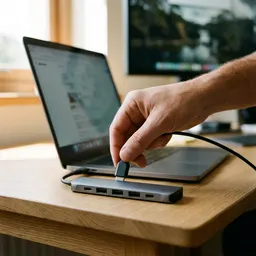 Anker 7-in-1 USB-C-Hub
Ein Hub für dein Laptop, einen zweiten Bildschirm und einen Kartenleser, während du deine Terminal-Seite testest.
-
 Govee Smart Light Bars
Tauche die Wand hinter deinem Bildschirm in Matrix-Grün oder Bernstein, während du an deiner Hacker-Seite baust.
-
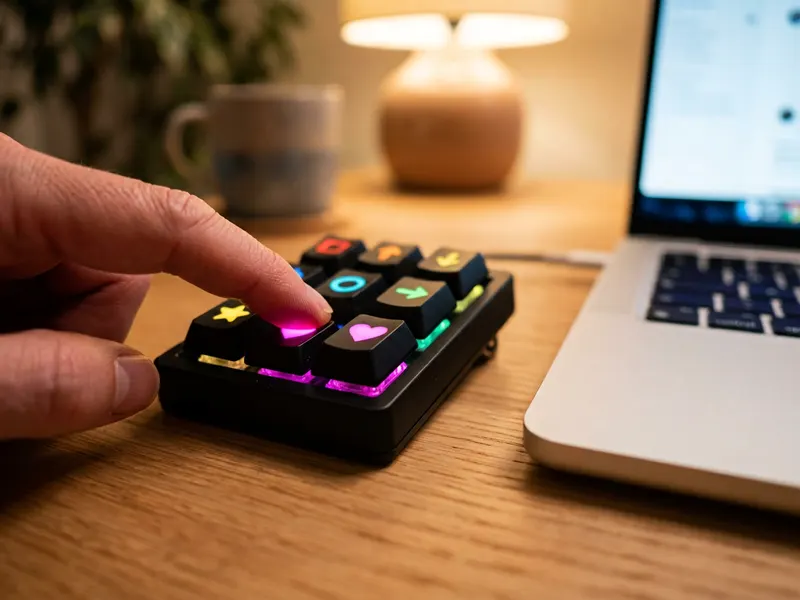 Elgato Stream Deck Neo (8 Tasten)
Leg deine Vorschau- und Deploy-Befehle auf eine Taste und tipp sie nicht mehr ständig neu, während du dein Terminal verfeinerst.
Hilft, die Tools kostenlos zu halten. ✨
Symbolbilder. Als Amazon-Partner verdiene ich an qualifizierten Verkäufen.


