疑似ターミナル生成ツール:サイト用コードを作成
疑似ターミナル生成ツールは、コマンドと返信の一覧を1つのHTML・CSS・JavaScriptのコードにまとめます。サイトに貼り付けると、点滅するカーソル付きの動くコマンドラインが表示されます。訪問者がコマンドを入力してEnterキーを押すと、あなたが決めた返信が表示されます。ライブラリは使わず、ネットワーク通信も行いません。コマンドはブラウザ内でコードに変換されるため、アップロードされることはありません。
疑似ターミナルをサイトに設置する手順
- コマンドと返信に、1行に1つ「コマンド = 返信」の形でコマンドを書きます。入力するまでは、グレーの例が表示されています。
- 別のプロンプトやテーマにしたい場合は、外観と設定を開いてください。次の画面でも変更できます。
- ターミナルを生成を押します。有効な行が1つもない間は、ボタンは押せません。
- ライブプレビューをクリックして、書いたコマンドを入力し、動作を確かめます。
- コードをコピーを押します。ボタンの表示が一瞬「コピー完了」になり、HTML、CSS、JavaScriptのコード全体がクリップボードに入ります。
- ターミナルを表示したい場所に貼り付けます。コマンドを直したいときは、上のバーの戻る矢印で編集画面に戻れます。
コマンドと返信の書式
各行は、最初に出てくる = か : のどちらかで区切られます。前がコマンド、後ろが返信です。そのため、返信には = や : をさらに含められますが、コマンドには含められません。書式に合わない行は除外され、警告で件数が表示されます。たとえば「2行は「コマンド = 返信」の形式ではないため、除外されます。」のように表示されます。
whoami = ゲストは、コマンドwhoamiと返信ゲストになります。time: 10:30なら、コマンドはtime、返信は10:30です。git status = On branch mainのように、複数の単語のコマンドも使えます。比較の前に連続した空白は1つにまとめられ、前後の空白は取り除かれます。大文字と小文字は区別されます。- 改行したいときは、返信の中に
\nと書きます。バックスラッシュを1つ表示したいときは\\と書きます。 - 同じコマンドを重ねて書いた場合は、最後の返信が使われます。返信を空にすることもでき、その場合は何も表示されません。
- 登録していないコマンドを入力すると、たとえば
sudo: コマンドが見つかりませんと表示されます。
プロンプトとテーマ
プロンプトは、カーソルの前に表示される文字です。初期値は user@web:~$ で、末尾に空白がなければ自動で1つ追加されます。admin@server:~$ のような形も試せます。テーマは3種類から選べます。
- Matrix:黒い背景に緑の文字。初期設定です。
- ダーク:濃いグレーの背景に明るいグレーの文字。
- ライト:白い背景に黒に近い文字。
コードが表示される画面でも同じパネルが開いていて、変更するとプレビューとコードが同時に更新されます。
生成される疑似ターミナルの動作と制限
生成されるコードは1つのブロックで、style要素、id が tsg-terminal のdiv、script要素で構成されます。ターミナルの高さは240ピクセルで、等幅フォントを使い、点滅するブロックカーソルが付きます。ターミナルをクリックすると非表示の入力欄にフォーカスが移るので、スマートフォンでは画面キーボードが開きます。Enterキーを押すと、プロンプトと入力内容、続いて返信が表示され、最新の行までスクロールします。
返信は文字としてそのまま表示されるため、返信に書いたHTMLは書いたとおりに表示され、実行されることはありません。また、これはシェルではなく台本どおりに動くターミナルです。上矢印による履歴、Tabキーでの補完、組み込みの help や clear はありません(help の行は自分で追加してください)。1ページに置けるターミナルは1つだけです。
コードを貼り付ける場所
HTMLページのbodyであれば、どこにでも貼り付けられます。静的サイト、GitHub Pagesのリポジトリ、ポートフォリオ、ブログ記事、ランディングページなどです。CMSやサイト作成サービスでは、カスタムHTMLや埋め込み用のブロックを使ってください。よくある使い方は、about、projects、contact に答えるポートフォリオ、プレイヤーが正しいコマンドを探す謎解きや代替現実ゲーム、本物のシェルなしでそれらしいコマンドラインを見せたいチュートリアルやデモです。
ページのそのほかの部分は自由に作れます。ターミナルを置くページのタイトルや共有用タグにはメタタグ生成ツール、合わせるボタンのデザインにはCSSボタンジェネレーター、貼り付けたコードの整形にはコードフォーマッターが使えます。
返信はすべてコードの中に書き込まれるため、ページのソースを見れば誰でも読めます。パスワードやキー、個人的な情報は返信に入れないでください。
よくある質問
ウェブサイトに疑似ターミナルを作るにはどうすればよいですか?
「コマンドと返信」に1行ずつコマンドと返信を書き(例:whoami = ゲスト)、「ターミナルを生成」を押します。次の画面で「コードをコピー」を押し、コードをページに貼り付けてください。HTML、CSS、JavaScriptだけで動くので、ライブラリやビルド作業、インストールは必要ありません。
ターミナルのような見た目のサイトにするには?
ターミナルをページの中心にします。ほかに何もないページにコードを貼り付け、配色に合わせて「Matrix」「ダーク」「ライト」のテーマを選び、about、projects、contactなどのコマンドを登録すると、訪問者は入力しながらサイトを見て回れます。生成されるのはターミナルのブロックだけなので、ページのほかのデザインはご自身で追加してください。
ポートフォリオサイトにコマンドライン風の入力欄を入れられますか?
はい。コードは1つで完結したブロックなので、ポートフォリオやランディングページ、ブログ記事のどの部分にも置けます。よく使われるコマンドはhelp、about、projects、skills、contactで、helpで残りの一覧を表示します。helpコマンドは自動では追加されないため、ご自身で書いてください。
GitHub PagesやCMSでは、どこにコードを貼り付ければよいですか?
HTMLを受け付ける場所ならどこでも大丈夫です。GitHub Pagesなどの静的サイトでは、.htmlファイルのbodyに貼り付けます。CMSやサイト作成サービスでは、カスタムHTMLまたは埋め込み用のブロックを使ってください。コードは外部に依存せず、ネットワーク通信も行わないため、ほかにアップロードしたりリンクしたりするものはありません。
git statusのように空白を含むコマンドは追加できますか?
はい。等号の前にそのまま書いてください(例:git status = On branch main)。連続した空白は1つにまとめられ、前後の空白は取り除かれるので、訪問者が入力したgit statusも一致します。大文字と小文字は区別されるため、Git Statusとgit statusは別のコマンドです。
返信を複数行にして表示するにはどうすればよいですか?
改行したい位置に \n と書きます(例:about = こんにちは、ウェブサイトを作っています。\nお気軽にどうぞ。)。バックスラッシュを1つ表示したいときは2つ書きます。返信を空にすることもでき、その場合はコマンドを入力しても何も表示されません。
登録していないコマンドを入力するとどうなりますか?
入力したコマンドに続けて「コマンドが見つかりません」と表示されます(例:sudo: コマンドが見つかりません)。同じコマンドを2回登録した場合は、最後の返信が使われます。helpやclearのような組み込みコマンドはないため、必要なものはご自身で追加してください。
返信にHTMLやリンク、画像を入れられますか?
いいえ。返信は文字としてそのまま表示されるため、HTMLは書いたとおりに表示され、実行されません。そのため安全に埋め込めますが、返信の中にクリックできるリンクを置くことはできません。
入力した内容はどこかに送信されますか?
いいえ。コードは入力に合わせてブラウザの中で作られ、ライブプレビューも同じページ内の隔離されたフレームで動きます。何もアップロードされず、コピーしたコードもネットワーク通信を行いません。
おすすめ
-
 1冊ですべて身につくJavaScript入門講座
ノートPC、サブモニター、カードリーダーを1つにまとめて、ターミナル風ページの動作確認ができます。
-
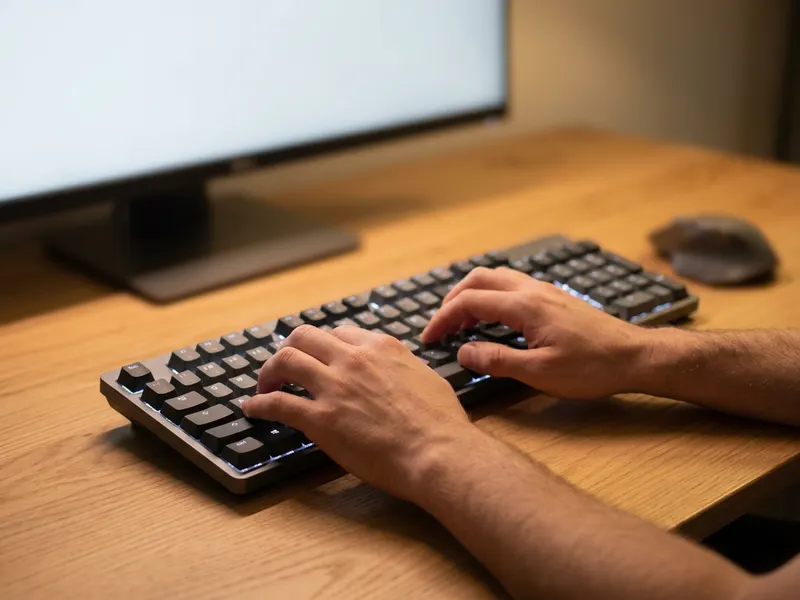 ロジクール Alto Keys K98M メカニカルキーボード
画面の後ろの壁をマトリックスグリーンやアンバーに照らして、ハッカー風ページづくりの雰囲気を高めましょう。
-
 ラズパイPico W かんたんIoT電子工作レシピ
プレビューやデプロイのコマンドを1キーに登録すれば、ターミナルを調整するたびに打ち直さずに済みます。
無料でツールを続ける支えになります。✨
画像はイメージです。 Amazonのアソシエイトとして、Capsule Toolsは適格販売により収入を得ています。


