Gratis foto bijsnijden in je browser
Met Afbeelding Bijsnijden snijd je afbeeldingen rechtstreeks in je browser bij naar een vierkant, cirkel of aangepaste verhouding. De verwerking vindt lokaal plaats op je eigen apparaat, zodat je foto bijsnijden kunt zonder bestanden te uploaden of een account aan te maken. Pas het kader aan, trim lege randen of stel exacte pixelafmetingen in en kopieer het resultaat direct naar je klembord.
Hoe foto bijsnijden in drie stappen
Met de online tool kun je snel een afbeelding bijsnijden zonder ingewikkelde software te installeren. Het volledige proces werkt lokaal in je browser.
- Voeg een afbeelding toe door een bestand in het vak te slepen of te plakken met Ctrl+V of Cmd+V.
- Kies een vorm zoals Vierkant of Cirkel in de werkbalk en sleep het bijsnijdkader naar het gewenste gedeelte.
- Klik op Kopiëren om het resultaat naar je klembord te sturen of kies Downloaden om een PNG-bestand op te slaan.
Foto bijsnijden rond met transparante hoeken
Wil je een foto rond bijsnijden? Selecteer dan de optie Cirkel in de werkbalk. Het uitsnijdkader verandert direct in een ronde vorm.
Bij de uitvoer worden de hoeken buiten de cirkel transparant opgeslagen als PNG. Hierdoor plaats je de ronde uitsnede naadloos op elke achtergrond in een chat of presentatie.
Foto vierkant maken en foto bijsnijden pixels
Gebruik de knop Vierkant om het kader vast te zetten op een 1:1 verhouding. Dit is de standaardvorm voor profielfoto's en sociale media.
Wil je een foto op maat maken voor een specifieke weergave? Open de instellingen om de exacte breedte en hoogte in pixels in te voeren. Je kunt ook de maximale lengte van de langste zijde begrenzen om de bestandsgrootte te beperken.
Afbeelding bijsnijden vrije vorm en lege randen trimmen
Kies de vorm Vrij als je het kader handmatig wilt aanpassen zonder vaste verhouding. Vaste verhoudingen zoals 16:9 of 4:3 staan ook in de werkbalk.
Heb je een logo of afbeelding met lege ruimte eromheen? Met de knop Auto-trimmen scant de tool de pixels en trekt het kader strak rond de buitenste randen van het ontwerp. Dit verwijdert overtollige marges zonder de achtergrond achter het onderwerp te wissen.
Foto bijsnijden online met directe klembordondersteuning
Je hoeft elk bestand niet eerst op te slaan. Na het aanpassen van het kader klik je op Kopiëren en plak je de afbeelding direct in een chat, document of ontwerpprogramma.
Je werkt snel en privé, omdat er nooit gegevens naar een externe server worden gestuurd.
Veelgestelde vragen
Kan ik gratis een foto bijsnijden zonder account?
Ja, de tool is volledig gratis te gebruiken zonder dat je een account hoeft aan te maken. Je voegt eenvoudig een foto toe, past het bijsnijdkader aan en slaat het resultaat op. Alles werkt direct in je browser.
Hoe foto bijsnijden in een rondje?
Voeg je afbeelding toe en kies de optie "Cirkel" in de werkbalk. Sleep het ronde kader over het gedeelte dat je wilt bewaren en klik op "Kopiëren" of download de PNG.
Blijft de achtergrond transparant bij een ronde uitsnede?
Ja, ronde uitsnedes worden opgeslagen als PNG-bestand waarin de ruimtes buiten de cirkel transparant zijn. Daardoor kun je de ronde foto zonder witte rand op elke achtergrond plaatsen.
Kan ik een foto bijsnijden op exacte pixels?
Ja, open het instellingenmenu in de werkbalk en voer de gewenste breedte en hoogte in pixels in. Je kunt hier ook de maximale lengte van de langste zijde instellen.
Hoe verwijder ik lege randen rondom een logo?
Voeg het logo toe en klik op "Auto-trimmen". De tool scant de afbeelding en trekt het bijsnijdkader automatisch strak om de randen van het logo heen.
Kan ik de bijgesneden foto direct naar mijn klembord kopiëren?
Ja, klik na het instellen van het kader op "Kopiëren". De afbeelding wordt naar je klembord geschreven zodat je deze direct met Ctrl+V of Cmd+V kunt plakken in andere programma's.
Wordt mijn foto geüpload naar een server tijdens het bijsnijden?
Nee, de gehele bewerking vindt lokaal plaats binnen je eigen browser. Er worden geen bestanden of gegevens geüpload naar een externe server.
Hoe maak ik een foto vierkant voor een profielfoto?
Kies de optie "Vierkant" in de werkbalk om de verhouding te vergrendelen op 1:1. Sleep de hoeken van het kader om het juiste deel van je foto te kaderen en sla de afbeelding op.
Aanbevolen
-
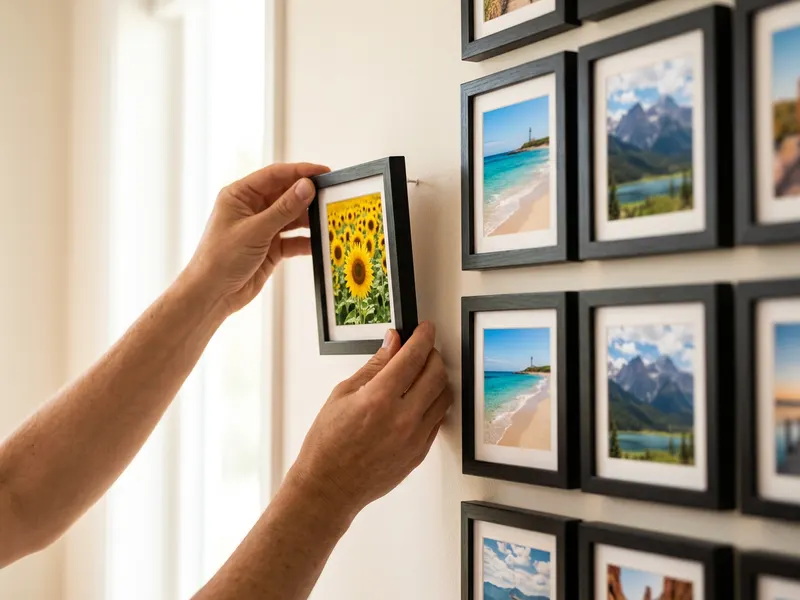 upsimples 20x20 cm Vierkante Fotolijsten (10 stuks)
Hang je vierkant uitgesneden foto's op als een fotowand
-
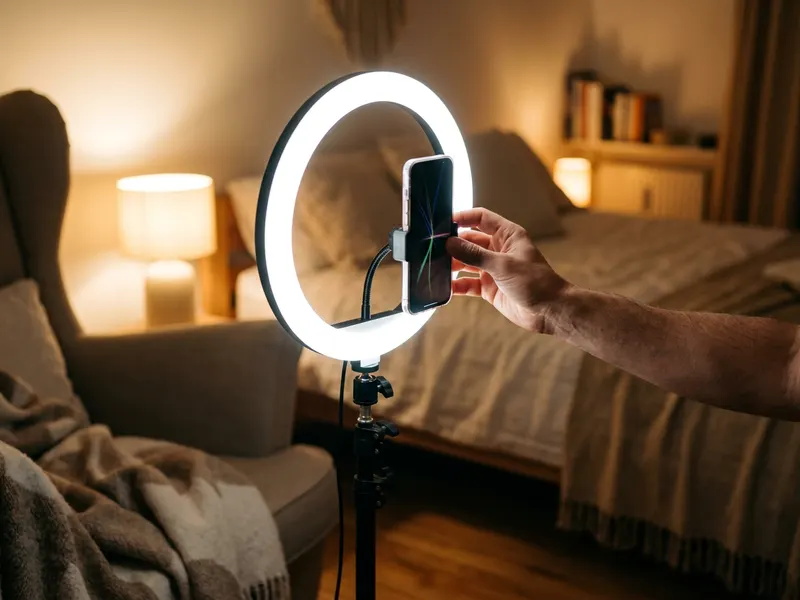 10" Ringlamp met Statief
Egaal licht voor profielfoto's die het bijsnijden waard zijn
-
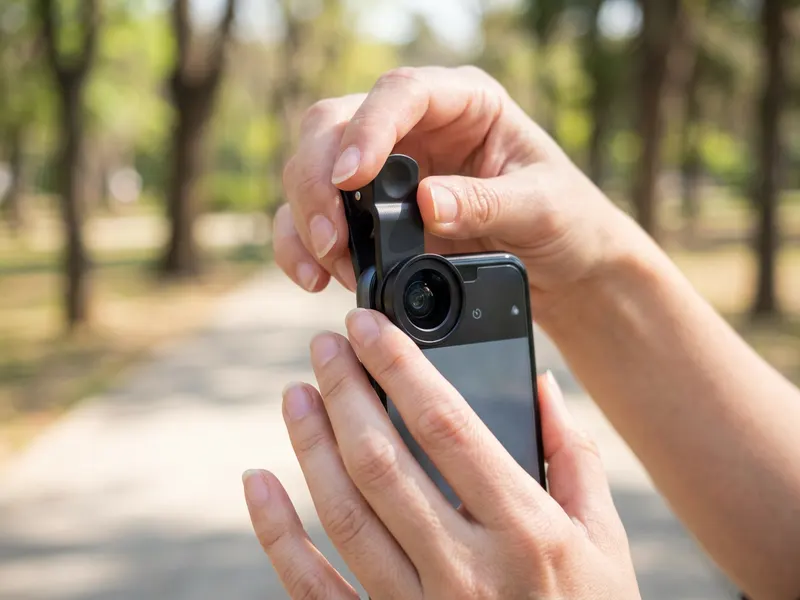 Xenvo Pro Groothoeklens voor Smartphone
Krijg meer op de foto en snij daarna perfect bij
Help de tools gratis te houden. ✨
Afbeeldingen dienen ter illustratie. Als Amazon-Partner verdien ik aan in aanmerking komende aankopen.