Meerdere foto's op een A4 printen
Voeg tot 36 foto's toe en de tool zet ze in een gelijkmatig raster op een vel A4 of US Letter, met een voorbeeld van precies wat er wordt geprint. Je kiest hoeveel foto's er op elke pagina komen, van 2 tot 16, en kiest Printen. De tool gebruikt het printvenster van je eigen browser, dus je hoeft geen pdf te maken en geen opmaakprogramma te openen.
Foto's printen op A4 formaat: zo werkt het
- Klik op Kies foto's of sleep ze hierheen, of sleep foto's erop. JPG-, PNG-, WebP-, HEIC- en RAW-bestanden werken, tot 36 foto's tegelijk.
- Bekijk het voorbeeld. Dat is een vel papier met je foto's erop. Zolang je de schuifregelaar niet aanraakt, kiest de tool het kleinste raster waarin al je foto's op één vel passen.
- Sleep Foto's per pagina om het raster te veranderen. Het label eronder luidt bijvoorbeeld "4 per pagina (2 × 2)".
- Wil je het papier, de vorm van de foto's of de ruimte ertussen aanpassen, kies dan Opties (het tandwiel).
- Kies Printen. Het printvenster opent met alleen de fotovellen erin. Ctrl+P print hetzelfde.
Een enkele foto printen op A4 formaat kan ook: voeg die ene foto toe en de tool begint bij 2 per pagina.
Foto's per pagina: 2, 4, 6, 8, 9, 12 of 16
De schuifregelaar heeft zeven stappen. Het raster staat als kolommen × rijen op een staand vel, dus 2 × 3 betekent twee foto's naast elkaar en drie onder elkaar.
- 2 foto's (1 × 2): twee grote foto's, de ene boven de andere.
- 4 foto's (2 × 2): vier middelgrote afdrukken op één vel.
- 6 foto's (2 × 3): zes foto's voor een klein album of cadeau.
- 8 foto's (2 × 4): acht kleinere foto's in twee kolommen.
- 9 foto's (3 × 3): een vierkant raster van negen foto's.
- 12 foto's (3 × 4): een snel proefvel van een fotoserie.
- 16 foto's (4 × 4): de kleinste afdrukken, een overzicht in de stijl van een contactvel.
De tool kiest zelf de beginstap: een of twee foto's beginnen bij 2 per pagina, vijf foto's bij 6, negen bij 9 en meer dan zestien bij 16 per pagina. Verschuif je de regelaar, dan geldt jouw keuze.
Meer foto's dan er op een vel passen: meerdere vellen
Voeg je meer foto's toe dan er op één vel passen, dan gaan de rest door op extra vellen. Pijlen onder het voorbeeld schakelen tussen de vellen, en het label luidt bijvoorbeeld "Vel 1 van 3". Een regel eronder toont de totalen, zoals "20 foto's · 2 vellen".
Zesendertig foto's met 16 per pagina geven drie vellen, waarvan het laatste maar deels gevuld is. Printen stuurt alle vellen in één keer naar de printer.
Passend of Vullend: hele foto's of gevulde vakken
Onder Opties bepaalt Foto-aanpassing wat er gebeurt als de vorm van een foto verschilt van die van het vak.
- Passend: hele foto, niets afgesneden. Naast of boven de foto kan wat lege ruimte overblijven.
- Vullend: vakken gevuld, randen bijgesneden. Er zijn geen lege banden, maar de randen van de foto worden afgesneden.
Gebruik Passend als elk deel van het beeld telt, en Vullend voor een nette, strakke reeks van gelijksoortige foto's.
Papierformaat, ruimte tussen foto's en printinstellingen
Papierformaat: A4 of US Letter. Het begint bij jouw regio, dus meestal hoef je niets te veranderen. Ruimte tussen foto's: Geen, Klein, Middel of Groot, oftewel 0, 3, 6 en 10 mm. De buitenmarge volgt de ruimte maar komt nooit onder 5 mm, omdat de meeste printers niet tot de rand van het papier kunnen printen.
Onder Printen geeft de tool een herinnering: zet in het printvenster de schaal op 100% en schakel kop- en voetteksten uit. Die twee instellingen beheert de browser, niet de tool. Een schaal als "Aan pagina aanpassen" verkleint het vel, en kop- en voetteksten kunnen een datum en webadres op het vel printen. Zorg dat het papierformaat in het printvenster overeenkomt met dat onder Opties, en kies fotopapier in de printerinstellingen als je een fotoafwerking wilt.
Foto's verwijderen of toevoegen, en wat de tool niet doet
Je foto's verschijnen als miniaturen onder Je foto's. Kies de x op een miniatuur om die foto te verwijderen, of Meer foto's toevoegen om andere toe te voegen, tot de limiet van 36 foto's. De vellen volgen de volgorde waarin je de foto's hebt toegevoegd, en herordenen kan niet. Een bestand dat geen leesbare foto is, wordt overgeslagen, en een melding vertelt er hoeveel.
- Geen bijschriften, randen of tekst op het vel, en geen keuze van formaat, draaiing of positie per foto. Elke foto krijgt een even groot vak.
- Geen pdf-bestand. Er wordt geprint via het printvenster van de browser.
- Geen uploads. Je foto's worden in je browser gelezen en nooit naar een server gestuurd.
Veelgestelde vragen
Hoe print ik meerdere foto's op een A4?
Kies "Kies foto's of sleep ze hierheen" en voeg tot 36 foto's toe. Het voorbeeld toont een vel papier met je foto's erop. Kies met de schuifregelaar "Foto's per pagina" hoeveel er op elk vel komen en kies dan "Printen". Het printvenster opent met alleen de fotovellen erin.
Hoe print ik foto's op A4 formaat?
Het papier staat standaard op A4 of US Letter, afhankelijk van je regio, en je kunt het veranderen onder "Opties" bij "Papierformaat". Kies daarna met de schuifregelaar hoeveel foto's er op elke pagina komen en kies "Printen". Zet in het printvenster de schaal op 100%.
Hoe print ik 4 foto's op één vel?
Voeg je foto's toe en zet de schuifregelaar "Foto's per pagina" op "4 per pagina (2 × 2)". Dat geeft twee foto's naast elkaar en twee onder elkaar, dus vier per vel. Bij precies vier foto's begint de tool al daar, omdat hij de kleinste stap kiest waarin alle foto's op één vel passen.
Hoe print ik 2 foto's op één vel?
Zet "Foto's per pagina" op "2 per pagina (1 × 2)". Elk vel bevat dan één foto boven de andere. Voeg je maar een of twee foto's toe, dan begint de tool zelf met deze instelling.
Kan ik meerdere foto's op een A4 printen zonder software te installeren?
Ja. De tool werkt in je browser, dus er is niets te installeren op Windows, Mac of Chromebook, je hebt geen account nodig en er wordt geen pdf gemaakt. Printen gaat via het printvenster van de browser. Je hebt alleen een printer nodig waarop je apparaat kan printen.
Waarom zijn mijn foto's afgesneden, of zit er lege ruimte omheen?
Dat komt door de optie "Foto-aanpassing" onder "Opties". "Passend" toont de hele foto zonder iets af te snijden, wat lege ruimte kan geven als de vorm van de foto verschilt van die van het vak. "Vullend" vult elk vak en snijdt de randen bij. Schakel tussen beide en het voorbeeld verandert meteen.
Kan ik de volgorde van de foto's bepalen?
Nee. De vellen volgen de volgorde waarin je de foto's hebt toegevoegd. Wil je dat veranderen, verwijder dan een foto met de x op de miniatuur onder "Je foto's" en voeg hem opnieuw toe met "Meer foto's toevoegen", dan komt hij achteraan.
Kan ik een exact fotoformaat instellen, zoals 10×15 of pasfoto?
Nee. Er zijn geen formaatkeuzes per foto. Elke foto krijgt één vak van het raster, en de grootte van dat vak komt van het papierformaat, de stap bij "Foto's per pagina" en "Ruimte tussen foto's". Kies de stap die het gewenste formaat geeft en controleer het in het voorbeeld.
Wat moet ik instellen in het printvenster?
Zet de schaal op 100% en schakel kop- en voetteksten uit. Een andere schaal dan 100%, zoals "Aan pagina aanpassen", verkleint het vel, en kop- en voetteksten voegen tekst en marges toe. Kies in het venster hetzelfde papierformaat als bij "Papierformaat".
Worden mijn foto's ergens naartoe geüpload?
Nee. Je foto's worden in je browser gelezen en geplaatst en nooit naar een server gestuurd. Ze zijn weg zodra je de pagina sluit of opnieuw laadt.
Aanbevolen
-
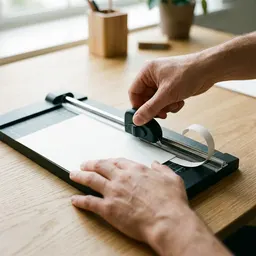 Fiskars SureCut 12" Papiersnijder
Knip je geprinte vel in een paar seconden tot foto's met rechte randen.
-
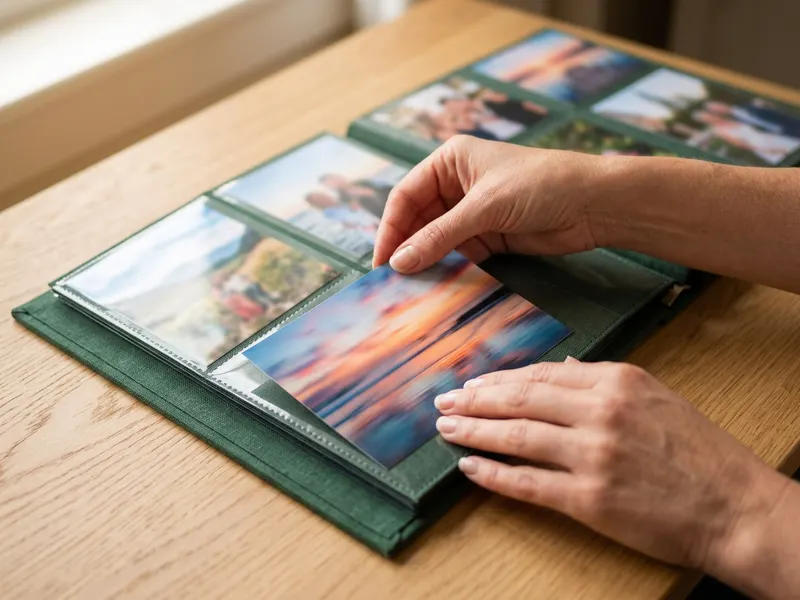 Artmag 10x15 Fotoboek (300 foto's)
Stop de afdrukken in een album als cadeau of herinnering.
-
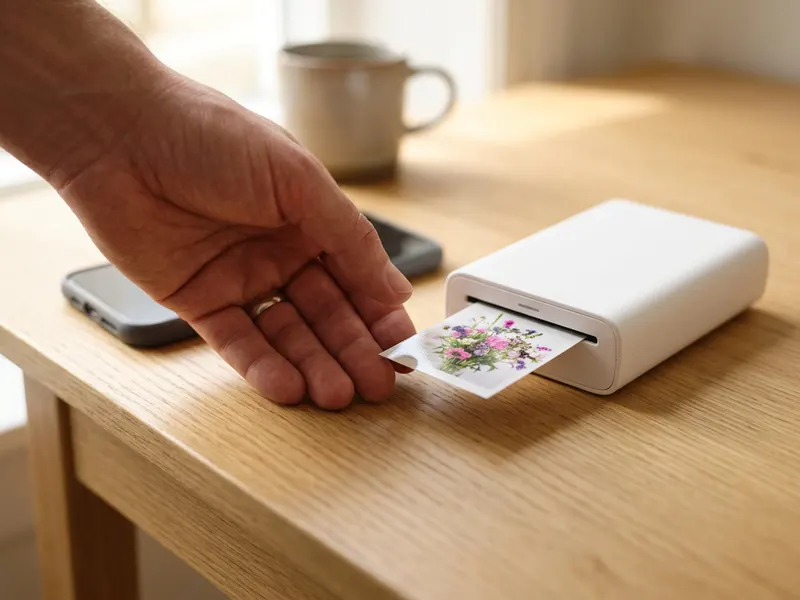 Canon Ivy 2 Mini Fotoprinter
Print nog een paar favorieten vanaf je telefoon als zelfklevende minifoto's.
Help de tools gratis te houden. ✨
Afbeeldingen dienen ter illustratie. Als Amazon-Partner verdien ik aan in aanmerking komende aankopen.


