Screenshot verkleinen voor Instagram, X en App Store
Hier kun je een screenshot verkleinen of vergroten zonder hem bij te snijden of uit te rekken. De hele screenshot wordt geschaald tot hij binnen de gekozen afmetingen past en wordt gecentreerd. De overgebleven ruimte vul je met een vervaagde kopie van de screenshot of met een effen kleur. Je krijgt een PNG met precies die pixelafmetingen, en het voorbeeld toont wat je gaat downloaden. Alles gebeurt in je browser, zonder upload en zonder account.
Zo krijg je een screenshot op Instagram zonder bijsnijden
- Kies je screenshot: klik op Kies een screenshot of sleep hem hierheen, sleep een bestand erop of plak er een vanuit je klembord met Ctrl/Cmd + V. PNG, JPG, WebP en HEIC tot 15 MB worden geaccepteerd.
- Kies onder Formaat een voorinstelling. Instagram staand (1080 × 1350) staat in het begin geselecteerd, en het label bij het voorbeeld toont de naam en de pixelafmetingen.
- Kies onder Achtergrond tussen Vervagen en Kleur voor de ruimte rond de screenshot.
- Klik op PNG downloaden. Het bestand krijgt de naam van je screenshot plus de afmetingen, bijvoorbeeld
mijn-screenshot-1080x1350.png. Daarna staat op de knop Opnieuw downloaden, zodat je de afmetingen of de achtergrond kunt aanpassen en nog een versie kunt opslaan.
Met Opnieuw beginnen (de pijl terug in de balk bovenaan) kies je een andere screenshot. Alles gebeurt in je browser, dus er wordt niets geüpload.
Hoe de screenshot past: niets bijgesneden of uitgerekt
De screenshot behoudt zijn eigen verhoudingen. Hij wordt geschaald tot de hele afbeelding binnen de doelafmetingen past en daarna gecentreerd. Een screenshot die kleiner is dan het doel wordt vergroot tot hij past, en een screenshot met dezelfde verhoudingen als het doel vult het helemaal, zonder ruimte over.
Een voorbeeld: een telefoonscreenshot van 1170 × 2532 in Instagram staand (1080 × 1350) wordt geschaald tot ongeveer 624 × 1350 pixels. Aan de linker- en rechterkant blijft ongeveer 228 pixels over, en die twee stroken vult de achtergrond. Bij Instagram-story (1080 × 1920) komt dezelfde screenshot op ongeveer 887 × 1920, dus de stroken zijn smaller.
Afmetingen voor socialemediaberichten en appstore-screenshots
Dit zijn de voorinstellingen onder Formaat, in de volgorde waarin ze verschijnen. De rij scrolt zijwaarts als het scherm smal is.
- Instagram vierkant: 1080 × 1080
- Instagram staand: 1080 × 1350
- Instagram-story: 1080 × 1920
- X-bericht: 1600 × 900
- Facebook-bericht: 1200 × 630
- LinkedIn-bericht: 1200 × 627
- Pinterest-pin: 1000 × 1500
- YouTube-thumbnail: 1280 × 720
- App Store 6,5″: 1284 × 2778
- App Store 6,9″: 1320 × 2868
- Google Play-telefoon: 1080 × 1920
- iPad 12,9″: 2048 × 2732
De tool geeft afmetingen alleen als pixelaantallen. Platforms veranderen wat ze accepteren, dus controleer de actuele richtlijnen van Instagram, X, App Store Connect of Google Play Console voordat je uploadt.
Screenshots voor de App Store of Google Play
Voor afbeeldingen van een winkelpagina kies je App Store 6,5″ (1284 × 2778), App Store 6,9″ (1320 × 2868), iPad 12,9″ (2048 × 2732) of Google Play-telefoon (1080 × 1920). Een screenshot van een apparaat met dezelfde verhoudingen vult de afbeelding precies. Bij andere verhoudingen komen er balken aan de zijkanten of boven en onder, gevuld met de achtergrond die je koos.
Wil je een apparaatframe en een bijschrift rond je screenshots, gebruik dan de tool “App-screenshot Inlijster”.
Vervaagde of gekleurde achtergrond en eigen formaat
Vervagen vult de ruimte met dezelfde screenshot, geschaald tot hij de hele afbeelding bedekt, vervaagd en gedimd met een zwarte laag van 20% zodat de scherpe screenshot erbovenop opvalt. De vervagingsstraal is 20 pixels in de gedownloade afbeelding. Kleur vult de ruimte met één effen kleur: kies een kleurvlak onder Vulkleur, gebruik de kleurkiezer of typ een hexcode in het hexveld.
Klik op Eigen formaat om het paneel te openen en typ een Breedte en een Hoogte, elk van 100 tot 4000 pixels. Het voorbeeld wordt direct bijgewerkt zodra een getal tussen 100 en 4000 ligt, en de download gebruikt precies die getallen. Klik nogmaals op Eigen formaat om het te sluiten. Een bronafbeelding met meer dan 4000 pixels aan de langste kant wordt eerst verkleind, wat het resultaat niet verandert omdat geen uitvoer groter dan 4000 pixels kan zijn.
Wat deze tool niet doet
Hij past aan en vult aan; hij verandert niet wat er in de screenshot staat. Voor andere klussen:
- Een screenshot bijsnijden tot een verhouding: “Afbeelding Bijsnijden”
- Veel afbeeldingen in één keer verkleinen: “Batch Formaat Wijzigen”
- Een PNG kleiner maken in bestandsgrootte: “Afbeelding Comprimeren”
- Het bestandsformaat wijzigen: “Afbeelding Converteren”
Veelgestelde vragen
Hoe plaats ik een screenshot op Instagram zonder dat hij wordt bijgesneden?
Een telefoonscreenshot is veel hoger dan een bericht in de feed, dus elke methode die hem in die vorm dwingt, snijdt hem bij of drukt hem plat. Kies je screenshot, selecteer onder “Formaat” de voorinstelling “Instagram staand” (1080 × 1350) of “Instagram vierkant” (1080 × 1080) en klik op “PNG downloaden”. De hele screenshot wordt in dat formaat gepast en gecentreerd, en de overgebleven ruimte wordt gevuld met “Vervagen” of een “Kleur” naar keuze.
Welke afmetingen moet een screenshot hebben voor Instagram?
De voorinstellingen omvatten “Instagram vierkant” (1080 × 1080), “Instagram staand” (1080 × 1350, standaard geselecteerd) en “Instagram-story” (1080 × 1920). De tool geeft afmetingen alleen als pixelaantallen en beweert niet te weten wat Instagram op dit moment eist, dus kijk in de richtlijnen van Instagram zelf als je het zeker wilt weten.
Hoe pas ik een screenshot aan voor de App Store?
Selecteer onder “Formaat” de voorinstelling “App Store 6,5″” (1284 × 2778), “App Store 6,9″” (1320 × 2868) of “iPad 12,9″” (2048 × 2732) en klik dan op “PNG downloaden”. Heeft je screenshot al dezelfde verhoudingen als de gekozen afmetingen, dan vult hij de afbeelding zonder balken. Welke afmetingen een winkelpagina nodig heeft, verandert na verloop van tijd, dus bevestig de actuele lijst in App Store Connect voordat je uploadt.
Hoe maak ik van een screenshot een vierkant?
Selecteer onder “Formaat” de voorinstelling “Instagram vierkant” (1080 × 1080). Voor een ander vierkant open je “Eigen formaat” en typ je hetzelfde getal bij “Breedte” en “Hoogte”, tussen 100 en 4000 pixels. De screenshot wordt zonder bijsnijden in het vierkant gepast, en de zijkanten die overblijven worden gevuld met “Vervagen” of “Kleur”.
Kan ik een exact formaat instellen, zoals 1080×1350?
Ja. Open “Eigen formaat” en typ de pixelafmetingen bij “Breedte” en “Hoogte”, elk van 100 tot 4000. Het voorbeeld wordt bijgewerkt terwijl je typt, en de gedownloade PNG heeft precies die afmetingen. 1080 × 1350 is ook de voorinstelling “Instagram staand”, dus je kunt die kiezen zonder te typen.
Wordt mijn screenshot geüpload als ik hem verklein?
Nee. De screenshot wordt in je browser op een HTML-canvas verkleind en de PNG wordt op je apparaat gemaakt. Er wordt niets naar een server gestuurd, dus je screenshot blijft op je apparaat.
Aanbevolen
-
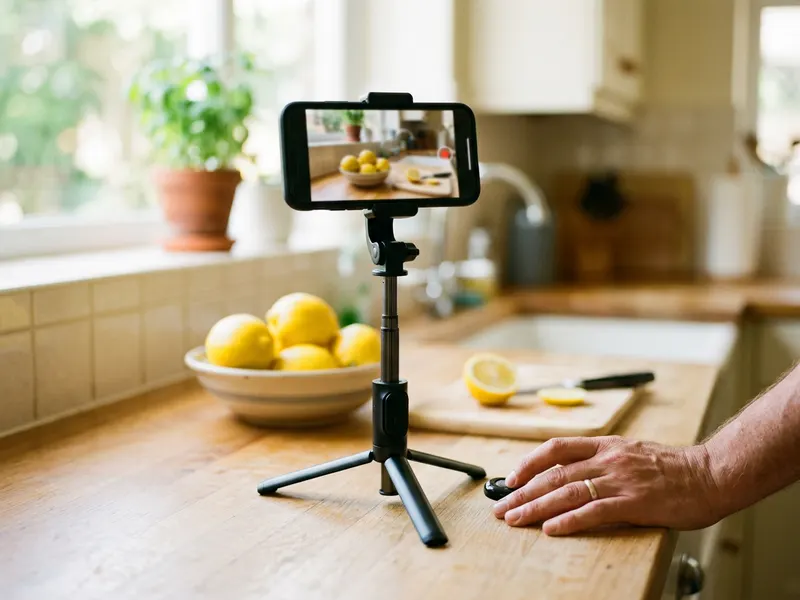 Telefoon Statief met Bluetooth Afstandsbediening
Zet je telefoon stabiel neer voor reels en stories bij je post.
-
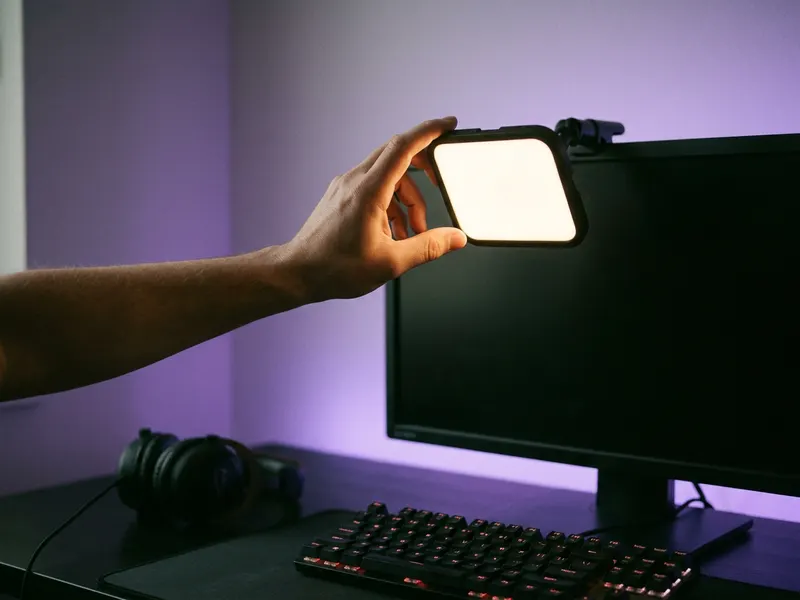 Logitech Litra Glow streaminglamp
Zacht, gelijkmatig licht voor de video naast je passend gemaakte screenshot.
-
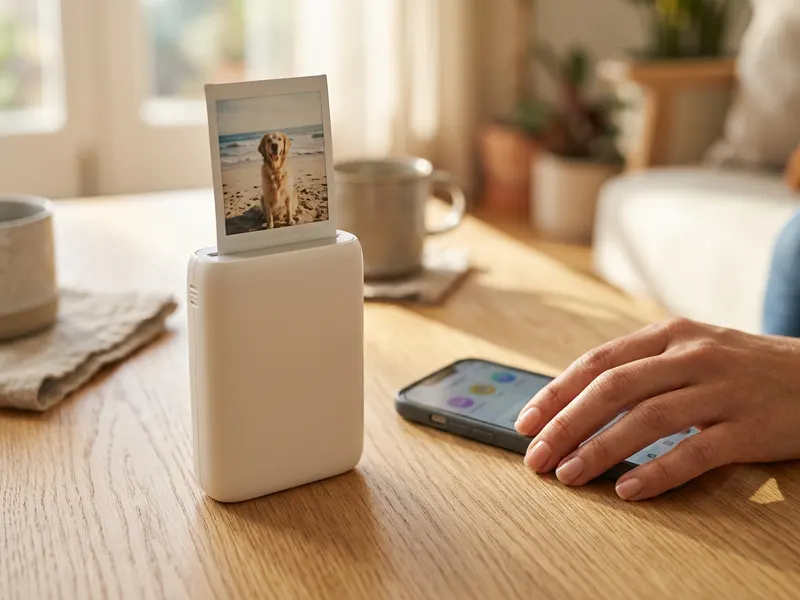 Fujifilm Instax Mini Link 3 Smartphone Printer
Print de screenshot die je net hebt aangepast als kleine instantfoto.
Help de tools gratis te houden. ✨
Afbeeldingen dienen ter illustratie. Als Amazon-Partner verdien ik aan in aanmerking komende aankopen.


