Dimensioni screenshot App Store, Instagram e social
Qui puoi cambiare le dimensioni di uno screenshot senza ritagliarlo né deformarlo, anche per le dimensioni screenshot App Store. L'intero screenshot viene scalato finché entra nella misura scelta e poi centrato. Lo spazio che resta viene riempito con una copia sfocata dello screenshot oppure con un colore pieno. Ottieni un PNG esattamente della misura in pixel che hai scelto, e l'anteprima mostra ciò che scaricherai. Tutto avviene nel tuo browser, senza caricare file e senza account.
Come pubblicare su Instagram senza tagliare l'immagine
- Scegli il tuo screenshot: clicca su Scegli uno screenshot o trascinalo qui, trascina un file sopra o incolla un'immagine dagli appunti con Ctrl/Cmd + V. Sono accettati PNG, JPG, WebP e HEIC fino a 15 MB.
- Sotto Dimensioni, scegli una misura predefinita. All'inizio è selezionata Instagram verticale (1080 × 1350), e l'etichetta dell'anteprima mostra il nome della misura e i suoi pixel.
- Sotto Sfondo, scegli Sfocatura o Colore per lo spazio attorno allo screenshot.
- Premi Scarica PNG. Il file prende il nome del tuo screenshot seguito dalla misura, per esempio
il-mio-screenshot-1080x1350.png. Poi il pulsante diventa Scarica di nuovo, così puoi cambiare misura o sfondo e salvare un'altra versione.
Premi Ricomincia (la freccia indietro nella barra in alto) per scegliere un altro screenshot. Tutto avviene nel tuo browser, quindi non viene caricato nulla.
Come funziona l'adattamento: niente ritagli né deformazioni
Lo screenshot mantiene le sue proporzioni. Viene scalato finché l'intera immagine entra nella misura di destinazione, poi centrato. Uno screenshot più piccolo della destinazione viene ingrandito per adattarsi, e uno con le stesse proporzioni della destinazione la riempie del tutto, senza spazio avanzato.
Per esempio, uno screenshot da telefono di 1170 × 2532 inserito in Instagram verticale (1080 × 1350) viene scalato a circa 624 × 1350 pixel. Restano circa 228 pixel a sinistra e a destra, e quelle due strisce sono ciò che lo sfondo riempie. In Storia Instagram (1080 × 1920) lo stesso screenshot diventa circa 887 × 1920, quindi le strisce sono più strette.
Misure per post social e screenshot degli store
Queste sono le misure predefinite sotto Dimensioni, nell'ordine in cui compaiono. Se lo schermo è stretto, la riga scorre di lato.
- Instagram quadrato: 1080 × 1080
- Instagram verticale: 1080 × 1350
- Storia Instagram: 1080 × 1920
- Post su X: 1600 × 900
- Post su Facebook: 1200 × 630
- Post su LinkedIn: 1200 × 627
- Pin di Pinterest: 1000 × 1500
- Miniatura YouTube: 1280 × 720
- App Store 6,5″: 1284 × 2778
- App Store 6,9″: 1320 × 2868
- Telefono Google Play: 1080 × 1920
- iPad 12,9″: 2048 × 2732
Lo strumento indica le misure solo in pixel. Le piattaforme cambiano ciò che accettano, quindi controlla le indicazioni aggiornate di Instagram, X, App Store Connect o Google Play Console prima di caricare.
Immagini per App Store e Google Play
Per le immagini della scheda di uno store, scegli App Store 6,5″ (1284 × 2778), App Store 6,9″ (1320 × 2868), iPad 12,9″ (2048 × 2732) o Telefono Google Play (1080 × 1920). Uno screenshot fatto su un dispositivo con le stesse proporzioni riempie l'immagine esattamente. Con proporzioni diverse compaiono bande ai lati o sopra e sotto, riempite con lo sfondo che hai scelto.
Se vuoi una cornice del dispositivo e una didascalia attorno ai tuoi screenshot, usa lo strumento «Generatore di Frame per Screenshot».
Sfondo sfocato o colorato e misura personalizzata
Sfocatura riempie lo spazio con lo screenshot stesso, scalato per coprire tutta l'immagine, sfocato e scurito con uno strato nero al 20% perché lo screenshot nitido risalti sopra. Il raggio di sfocatura è di 20 pixel nell'immagine scaricata. Colore lo riempie con un unico colore pieno: scegli un campione sotto Colore di riempimento, usa il selettore di colore oppure scrivi un codice esadecimale nel campo apposito.
Premi Dimensioni personalizzate per aprire il pannello, poi scrivi una Larghezza e un'Altezza, ciascuna da 100 a 4000 pixel. L'anteprima si aggiorna appena un numero è compreso tra 100 e 4000, e il download usa esattamente quei numeri. Premi di nuovo Dimensioni personalizzate per chiuderlo. Un'immagine di partenza con il lato più lungo oltre i 4000 pixel viene prima ridotta, cosa che non cambia il risultato perché nessun output può superare i 4000 pixel.
Cosa non fa questo strumento
Adatta e riempie; non cambia ciò che c'è dentro lo screenshot. Per altri lavori:
- Tagliare uno screenshot a una proporzione: «Ritaglio Immagini»
- Cambiare la misura di molte immagini in una volta: «Ridimensiona in Lotto»
- Rendere più leggero un PNG: «Comprimi Immagini»
- Cambiare il formato del file: «Convertitore Immagini»
Domande frequenti
Come posto uno screenshot su Instagram senza ritagliarlo?
Uno screenshot da telefono è molto più alto di un post del feed, quindi qualsiasi metodo che lo costringa a quella forma lo taglia o lo schiaccia. Scegli il tuo screenshot, seleziona «Instagram verticale» (1080 × 1350) o «Instagram quadrato» (1080 × 1080) sotto «Dimensioni» e premi «Scarica PNG». L'intero screenshot viene adattato a quella misura e centrato, e lo spazio avanzato viene riempito con «Sfocatura» o con un «Colore» a tua scelta.
Che dimensioni deve avere uno screenshot per Instagram?
Le misure predefinite coprono «Instagram quadrato» (1080 × 1080), «Instagram verticale» (1080 × 1350, selezionata di default) e «Storia Instagram» (1080 × 1920). Lo strumento dà le misure solo in pixel e non pretende di sapere cosa richieda Instagram oggi, quindi controlla le indicazioni di Instagram se vuoi essere sicuro.
Quali sono le dimensioni degli screenshot per l'App Store?
Sotto «Dimensioni», seleziona «App Store 6,5″» (1284 × 2778), «App Store 6,9″» (1320 × 2868) o «iPad 12,9″» (2048 × 2732), poi premi «Scarica PNG». Se il tuo screenshot ha già le stesse proporzioni della misura scelta, riempie l'immagine senza bande. Le misure richieste da una scheda cambiano nel tempo, quindi conferma l'elenco aggiornato in App Store Connect prima di caricare.
Come faccio a ottenere un'immagine quadrata da uno screenshot?
Seleziona «Instagram quadrato» (1080 × 1080) sotto «Dimensioni». Per un altro formato quadrato, apri «Dimensioni personalizzate» e scrivi lo stesso numero in «Larghezza» e «Altezza», da 100 a 4000 pixel. Lo screenshot viene inserito nel quadrato senza ritaglio e i lati che avanzano vengono riempiti con «Sfocatura» o «Colore».
Posso impostare una misura esatta come 1080×1350?
Sì. Apri «Dimensioni personalizzate» e scrivi la misura in pixel in «Larghezza» e «Altezza», ciascuna da 100 a 4000. L'anteprima si aggiorna mentre scrivi, e il PNG scaricato ha esattamente quelle dimensioni. 1080 × 1350 è anche la misura «Instagram verticale», quindi puoi sceglierla senza scrivere nulla.
Il mio screenshot viene caricato quando lo ridimensiono?
No. Lo screenshot viene ridimensionato nel tuo browser su un canvas HTML e il PNG viene creato sul tuo dispositivo. Non viene inviato nulla a un server, quindi lo screenshot resta sul tuo dispositivo.
Consigliati
-
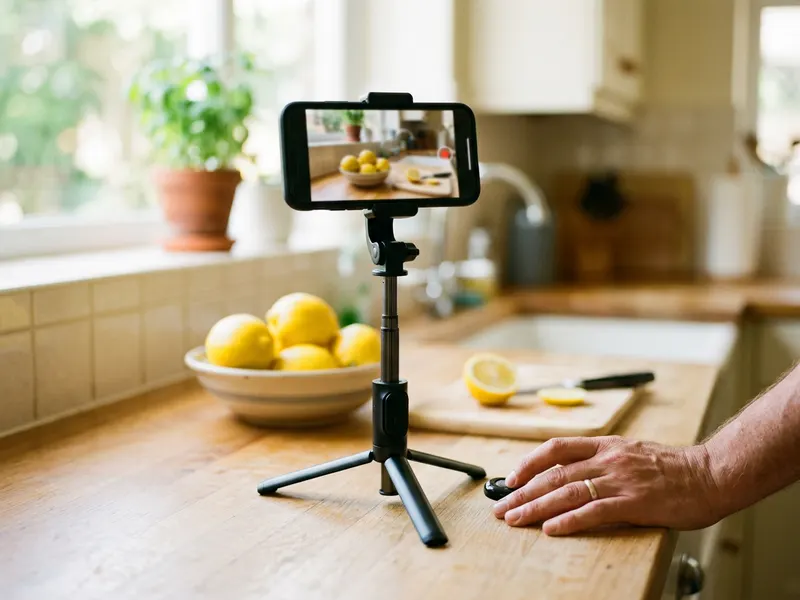 Treppiede per smartphone con telecomando Bluetooth
Appoggia il telefono per girare reel e storie stabili da affiancare al tuo post.
-
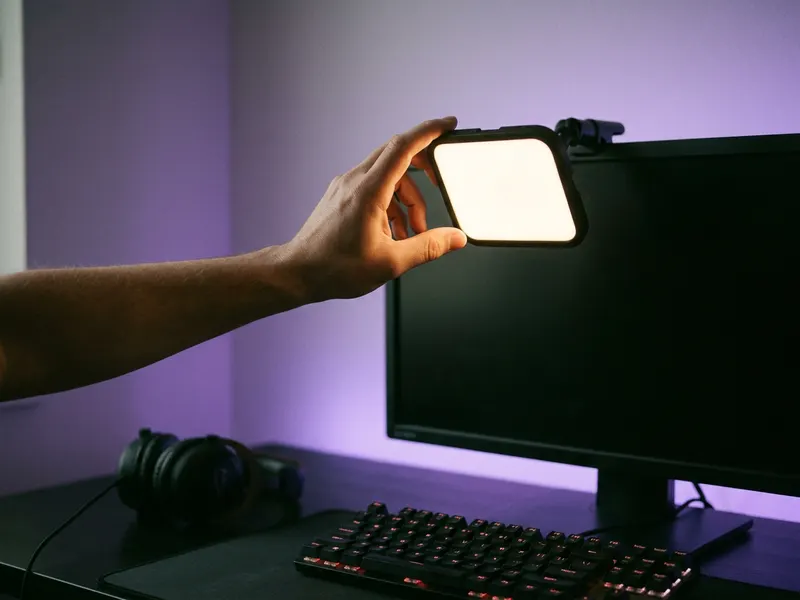 Luce per streaming Logitech Litra Glow
Luce morbida e uniforme per il video che accompagna il tuo screenshot adattato.
-
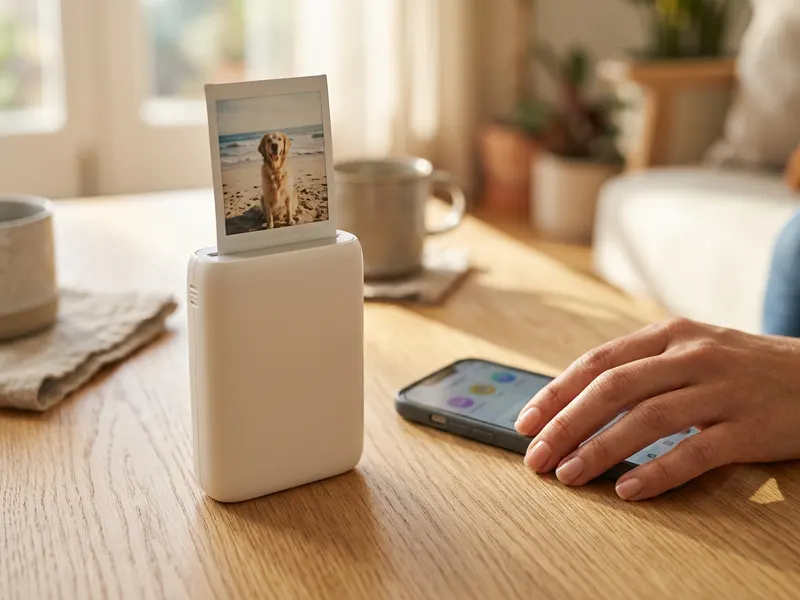 Stampante portatile Fujifilm Instax Mini Link 3
Stampa lo screenshot che hai appena adattato come piccola foto istantanea.
Aiuta a mantenere gratuiti gli strumenti. ✨
Le immagini sono solo a scopo illustrativo. In qualità di Affiliato Amazon io ricevo un guadagno dagli acquisti idonei.


