Screenshot Größe ändern für Instagram, X und App Store
Hier kannst du die Größe eines Screenshots ändern, ohne ihn zuzuschneiden oder zu verzerren. Der ganze Screenshot wird so skaliert, dass er in die gewählte Größe passt, und mittig platziert. Der übrige Platz wird mit einer unscharfen Kopie des Screenshots oder mit einer einfarbigen Fläche gefüllt. Du bekommst ein PNG in exakt dieser Pixelgröße, und die Vorschau zeigt genau das, was du herunterlädst. Alles läuft in deinem Browser, ohne Upload und ohne Konto.
Screenshot für Instagram ohne Zuschneiden anpassen: so geht's
- Wähle deinen Screenshot: Klicke auf Wähle einen Screenshot oder lege ihn hier ab, ziehe eine Datei darauf oder füge einen aus der Zwischenablage mit Strg/Cmd + V ein. PNG, JPG, WebP und HEIC bis 15 MB werden angenommen.
- Wähle unter Größe eine Vorlage. Zu Beginn ist Instagram Hochformat (1080 × 1350) gewählt, und die Beschriftung über der Vorschau zeigt den Namen der Vorlage und ihre Pixelgröße.
- Wähle unter Hintergrund zwischen Unschärfe und Farbe für den Platz um den Screenshot.
- Klicke auf PNG herunterladen. Die Datei heißt wie dein Screenshot plus Größe, zum Beispiel
mein-screenshot-1080x1350.png. Danach steht auf dem Knopf Erneut herunterladen, sodass du Größe oder Hintergrund ändern und eine weitere Version speichern kannst.
Mit Neu starten (dem Zurückpfeil in der Leiste oben) wählst du einen anderen Screenshot. Alles passiert in deinem Browser, deshalb wird nichts hochgeladen.
Screenshot verkleinern, ohne zuzuschneiden oder zu strecken
Der Screenshot behält seine eigenen Proportionen. Er wird so lange skaliert, bis das ganze Bild in die Zielgröße passt, und dann zentriert. Ein Screenshot, der kleiner als das Ziel ist, wird hochskaliert, und einer mit denselben Proportionen wie das Ziel füllt es ganz aus, ohne Rand.
Ein Beispiel: Ein Handy-Screenshot mit 1170 × 2532 Pixeln wird in Instagram Hochformat (1080 × 1350) auf etwa 624 × 1350 Pixel skaliert. Links und rechts bleiben rund 228 Pixel frei, und genau diese zwei Streifen füllt der Hintergrund. Bei Instagram-Story (1080 × 1920) kommt derselbe Screenshot auf etwa 887 × 1920 Pixel, die Streifen sind also schmaler.
Größen für Social-Media-Beiträge und App-Store-Screenshots
Das sind die Vorlagen unter Größe in der Reihenfolge, in der sie erscheinen. Bei schmalem Bildschirm lässt sich die Reihe seitlich scrollen.
- Instagram quadratisch: 1080 × 1080
- Instagram Hochformat: 1080 × 1350
- Instagram-Story: 1080 × 1920
- X-Beitrag: 1600 × 900
- Facebook-Beitrag: 1200 × 630
- LinkedIn-Beitrag: 1200 × 627
- Pinterest-Pin: 1000 × 1500
- YouTube-Thumbnail: 1280 × 720
- App Store 6,5″: 1284 × 2778
- App Store 6,9″: 1320 × 2868
- Google-Play-Smartphone: 1080 × 1920
- iPad 12,9″: 2048 × 2732
Das Tool nennt die Größen nur als Pixelzahlen. Plattformen ändern, was sie annehmen, also prüfe die aktuellen Angaben von Instagram, X, App Store Connect oder der Google Play Console, bevor du hochlädst.
Screenshot App Store Format und Google Play
Für Bilder der Store-Seite wähle App Store 6,5″ (1284 × 2778), App Store 6,9″ (1320 × 2868), iPad 12,9″ (2048 × 2732) oder Google-Play-Smartphone (1080 × 1920). Ein Screenshot von einem Gerät mit denselben Proportionen füllt das Bild genau aus. Bei anderen Proportionen entstehen Balken an den Seiten oder oben und unten, gefüllt mit dem gewählten Hintergrund.
Wenn du einen Geräterahmen und eine Beschriftung um deine Screenshots haben möchtest, nutze das Tool „App-Screenshot-Rahmen“.
Unschärfe oder Farbe als Hintergrund, eigene Größe
Unschärfe füllt den freien Platz mit demselben Screenshot, skaliert bis das ganze Bild bedeckt ist, unscharf gerechnet und mit einer schwarzen Ebene von 20 % abgedunkelt, damit der scharfe Screenshot obenauf hervorsticht. Der Unschärferadius beträgt im heruntergeladenen Bild 20 Pixel. Farbe füllt den Platz mit einer einfarbigen Fläche: Wähle ein Farbfeld unter Füllfarbe, nutze die Farbauswahl oder gib einen Hex-Code ins Hex-Feld ein.
Mit Eigene Größe öffnest du das Feld, in dem du eine Breite und eine Höhe von jeweils 100 bis 4000 Pixeln eingibst. Die Vorschau aktualisiert sich, sobald eine Zahl zwischen 100 und 4000 liegt, und der Download nutzt genau diese Zahlen. Mit einem weiteren Klick auf Eigene Größe schließt du das Feld. Ein Quellbild mit mehr als 4000 Pixeln an der längsten Seite wird zuerst verkleinert. Das ändert nichts am Ergebnis, weil kein Ergebnis größer als 4000 Pixel sein kann.
Was dieses Tool nicht macht
Es passt an und füllt auf, den Inhalt des Screenshots ändert es nicht. Für andere Aufgaben:
- Einen Screenshot auf ein Seitenverhältnis kürzen: „Bild zuschneiden“
- Viele Bilder auf einmal skalieren: „Stapel-Bildskalierer“
- Eine PNG-Datei kleiner machen: „Bildkomprimierer“
- Das Dateiformat wechseln: „Bildkonverter“
Häufige Fragen
Wie poste ich einen Screenshot bei Instagram, ohne dass er zugeschnitten wird?
Ein Handy-Screenshot ist viel höher als ein Feed-Beitrag, deshalb wird er bei jeder Methode, die ihn in Beitragsform zwingt, abgeschnitten oder gestaucht. Wähle deinen Screenshot, wähle unter „Größe“ die Vorlage „Instagram Hochformat“ (1080 × 1350) oder „Instagram quadratisch“ (1080 × 1080) und klicke auf „PNG herunterladen“. Der ganze Screenshot wird in diese Größe eingepasst und zentriert, der übrige Platz wird mit „Unschärfe“ oder einer „Farbe“ deiner Wahl gefüllt.
Welche Größe braucht ein Screenshot für Instagram?
Die Vorlagen decken „Instagram quadratisch“ (1080 × 1080), „Instagram Hochformat“ (1080 × 1350, vorausgewählt) und „Instagram-Story“ (1080 × 1920) ab. Das Tool nennt Größen nur als Pixelzahlen und behauptet nicht zu wissen, was Instagram aktuell verlangt. Schau im Zweifel in die Angaben von Instagram selbst.
Wie ändere ich die Screenshot-Größe für den App Store?
Wähle unter „Größe“ die Vorlage „App Store 6,5″“ (1284 × 2778), „App Store 6,9″“ (1320 × 2868) oder „iPad 12,9″“ (2048 × 2732) und klicke dann auf „PNG herunterladen“. Hat dein Screenshot schon dieselben Proportionen wie die gewählte Größe, füllt er das Bild ohne Balken. Welche Größen eine Store-Seite braucht, ändert sich mit der Zeit, bestätige also die aktuelle Liste in App Store Connect, bevor du hochlädst.
Wie mache ich aus einem Screenshot ein Quadrat?
Wähle unter „Größe“ die Vorlage „Instagram quadratisch“ (1080 × 1080). Für ein anderes Quadrat öffne „Eigene Größe“ und gib bei „Breite“ und „Höhe“ dieselbe Zahl zwischen 100 und 4000 Pixeln ein. Der Screenshot wird ohne Zuschnitt ins Quadrat eingepasst, die übrig bleibenden Seiten werden mit „Unschärfe“ oder „Farbe“ gefüllt.
Kann ich die Größe auf einen genauen Wert wie 1080×1350 setzen?
Ja. Öffne „Eigene Größe“ und gib die Pixelgröße bei „Breite“ und „Höhe“ ein, jeweils von 100 bis 4000. Die Vorschau aktualisiert sich beim Tippen, und das heruntergeladene PNG hat genau diese Maße. 1080 × 1350 ist außerdem die Vorlage „Instagram Hochformat“, du kannst sie also ohne Eintippen wählen.
Welche Dateien nimmt das Tool an und was kommt heraus?
Angenommen werden PNG, JPG, WebP und HEIC bis 15 MB. Heruntergeladen wird immer ein PNG in der gewählten Pixelgröße, benannt nach deinem Screenshot plus Größe.
Wird mein Screenshot hochgeladen, wenn ich die Größe ändere?
Nein. Die Größe wird in deinem Browser auf einem HTML-Canvas geändert, und das PNG entsteht auf deinem Gerät. Es wird nichts an einen Server geschickt, dein Screenshot bleibt also auf deinem Gerät.
Empfohlen
-
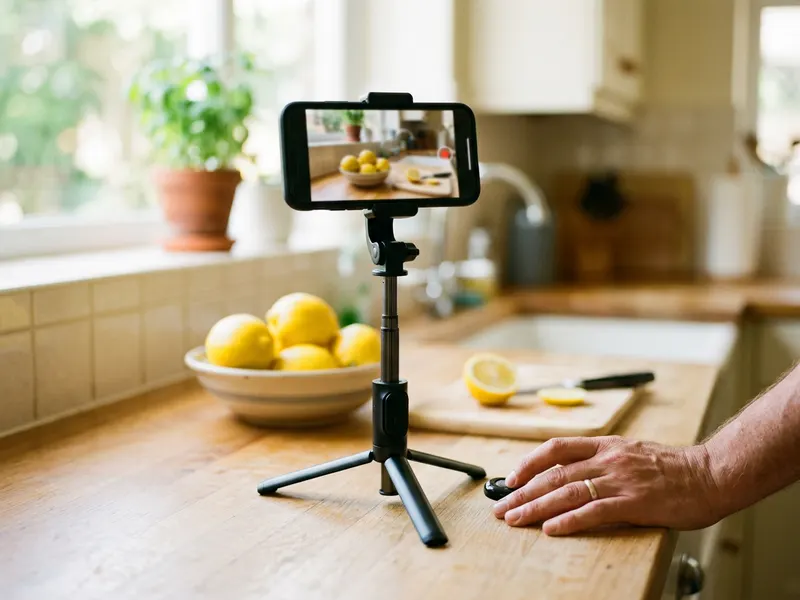 Handy-Stativ mit Bluetooth-Fernauslöser
Stell dein Handy fest hin für ruhige Reels und Story-Clips zu deinem Post.
-
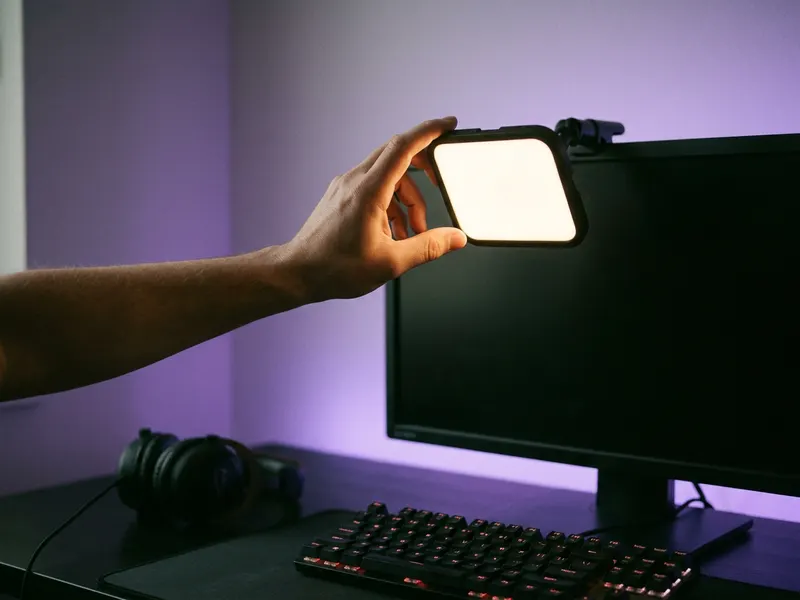 Logitech Litra Glow Streaming-Licht
Weiches, gleichmäßiges Licht für das Video neben deinem angepassten Screenshot.
-
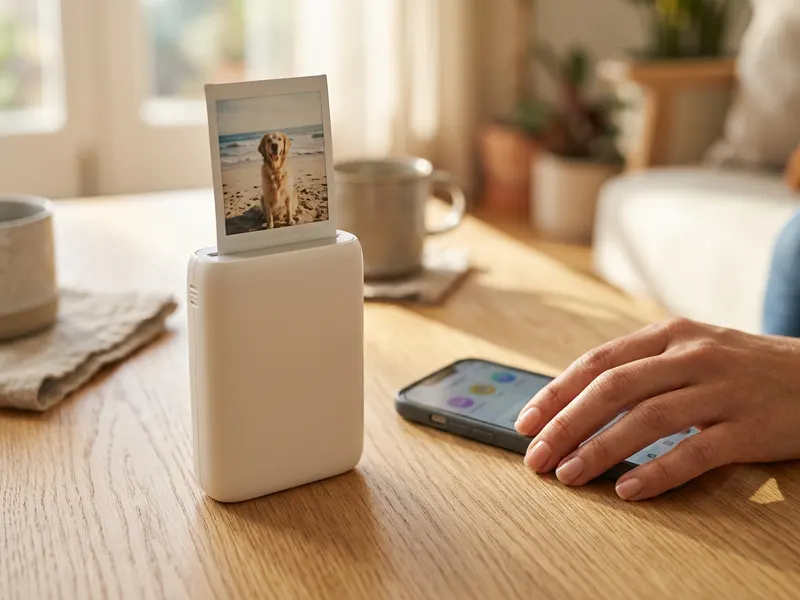 Fujifilm Instax Mini Link 3 Smartphone-Drucker
Drucke den eben angepassten Screenshot als kleines Sofortbild aus.
Hilft, die Tools kostenlos zu halten. ✨
Symbolbilder. Als Amazon-Partner verdiene ich an qualifizierten Verkäufen.


