JPG verkleinen en foto's kleiner maken
Met Afbeeldingen Comprimeren kun je eenvoudig een JPG verkleinen, PNG-bestanden comprimeren en foto's omzetten. Alle verwerking vindt direct plaats in je browser op je eigen apparaat, zodat je bestanden privé blijven. Maak grote afbeeldingen in een paar seconden kleiner voor e-mail of online gebruik.
Hoe foto verkleinen in een paar stappen
Het verkleinen van je afbeeldingen werkt direct vanuit je browser:
- Kies een of meerdere JPG-, PNG- of WebP-bestanden vanaf je computer of telefoon.
- Pas de kwaliteitsinstelling aan met de schuifregelaar of stel onder Geavanceerd een Max. breedte in.
- Bekijk direct hoeveel ruimte je bespaart en download het gecomprimeerde bestand of de complete verzameling als ZIP.
Afbeeldingen verkleinen en afmetingen aanpassen
Als je afbeeldingen verkleinen wilt voor een website of forum, is het verlagen van de resolutie vaak de snelste manier om megabytes te besparen. Vul bij Max. breedte een waarde in zoals 1920 of 1280 pixels. Grotere foto's worden automatisch proportioneel verkleind, terwijl kleinere foto's hun originele formaat behouden.
Door een lagere kwaliteitsinstelling tussen 80% en 90% te combineren met een maximale breedte, verklein je een afbeelding flink in kilobytes zonder dat het menselijk oog het verschil merkt.
JPG verkleinen en PNG verkleinen zonder upload
De meeste online hulpprogramma's uploaden je foto's naar een externe server om afbeeldingen te comprimeren. Deze tool gebruikt de ingebouwde Canvas-engine van je browser om bestanden lokaal op je eigen apparaat te hercoderen.
Met de modus Auto blijven JPG-bestanden in het JPG-formaat en worden PNG-bestanden automatisch omgezet naar het efficiënte WebP-formaat. Hierdoor kun je ook png verkleinen met behoud van transparantie en scherpe randen.
Foto verkleinen voor mail en meerdere foto's tegelijk
Wil je een foto verkleinen voor e-mail? Dan loop je in e-mailprogramma's regelmatig tegen strikte bestands- en resolutielimieten aan. Door je bestanden vooraf te comprimeren, zijn ze makkelijker te versturen.
Als je meerdere foto's tegelijk kiest, verwerkt de tool de hele reeks met dezelfde kwaliteitsinstelling. Je downloadt alle verkleinde bestanden vervolgens in één handig ZIP-archief.
Foto omzetten naar WebP en foto verkleinen op iPhone
Via de geavanceerde instellingen kun je eenvoudig een foto omzetten naar WebP. Het WebP-formaat is doorgaans veel kleiner dan JPG of PNG met behoud van visuele kwaliteit.
De tool werkt ook op mobiele apparaten. Op een iPhone open je de pagina in Safari en selecteer je foto's rechtstreeks uit de fotobibliotheek of de Bestanden-app.
Veelgestelde vragen
Hoe kan ik een foto verkleinen naar 100 KB?
Selecteer je foto en sleep de kwaliteitsregelaar omlaag. Indien nodig kun je via de geavanceerde instellingen ook bij "Max. breedte" een kleinere pixelbreedte opgeven. De nieuwe bestandsgrootte wordt live bijgewerkt, zodat je ziet wanneer het bestand onder je limiet komt.
Hoe foto kleiner maken van MB naar KB?
Kies de foto die je wilt verkleinen en zet de kwaliteitsinstelling tussen 80% en 90%. Voor een extra grote besparing stel je bij "Max. breedte" bijvoorbeeld 1920 of 1280 pixels in. Hiermee verklein je een zware foto van meerdere MB's naar een flink kleiner bestand.
Kan ik meerdere foto's tegelijk verkleinen en als ZIP downloaden?
Ja, je kunt meerdere foto's tegelijk selecteren en verwerken. De tool past op alle gekozen afbeeldingen dezelfde kwaliteitsinstelling toe. Zodra de compressie klaar is, kun je alle verkleinde bestanden in één keer downloaden in een ZIP-bestand.
Is foto verkleinen gratis en zonder watermerk?
Ja, deze tool om gratis een foto te verkleinen is te gebruiken zonder dat je een account hoeft aan te maken. Er worden geen watermerken aan je afbeeldingen toegevoegd. Alle functies zijn direct beschikbaar in je browser.
Werkt foto verkleinen op een iPhone of iPad?
Ja, de tool werkt in de Safari-browser op iOS en iPadOS. Je selecteert simpelweg afbeeldingen uit je fotobibliotheek of de Bestanden-app op je apparaat. De verwerking vindt plaats op het apparaat zelf en het kleinere bestand wordt direct opgeslagen in je downloads.
Blijven mijn foto's privé als ik ze online verklein?
Ja, je foto's blijven privé omdat alle verwerking lokaal in je eigen browser plaatsvindt via de ingebouwde Canvas-engine. Je bestanden worden nooit geüpload naar een externe server of opgeslagen op een andere computer. Er hoeft geen software of uitbreiding geïnstalleerd te worden.
Wat is het verschil tussen JPG, PNG en WebP?
JPG is het meest geschikt voor foto's en gebruikt compressie met kwaliteitsverlies. PNG is verliesvrij en behoudt scherpe lijnen en transparantie, maar levert grotere bestanden op. WebP is het meest efficiënte formaat voor zowel foto's als afbeeldingen met transparantie, waardoor de stand "Auto" PNG- en WebP-bestanden automatisch omzet naar WebP.
Hoe werkt JPG verkleinen gratis voor een e-mailbijlage?
Voeg het JPG-bestand toe, kies een kwaliteitsstand van rond de 80% en stel eventueel de breedte in op 1280 pixels. Het bestand wordt daardoor aanzienlijk kleiner, zodat het ruimschoots onder de bijlagelimiet van e-mailprogramma's blijft. Je downloadt het resultaat direct zonder registratie.
Aanbevolen
-
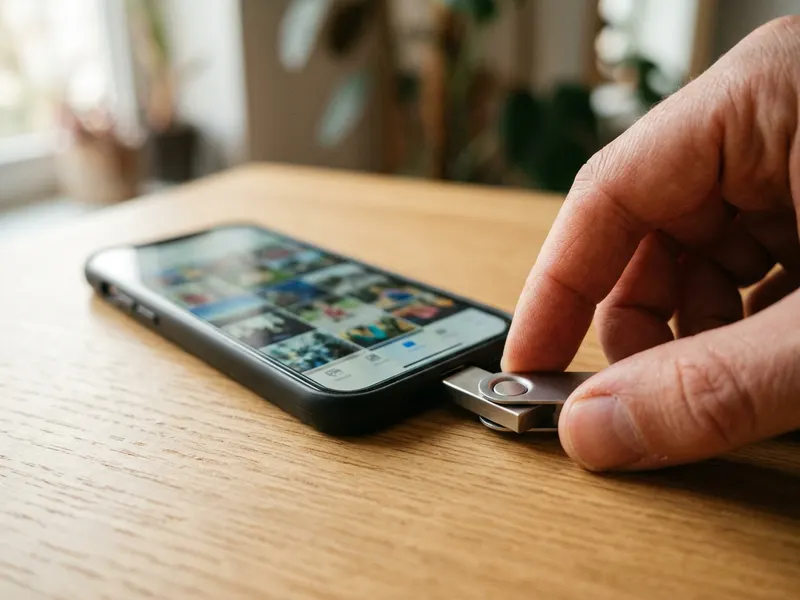 SanDisk 128GB Dual Drive (USB-C + USB-A)
Telefoon vol foto's? Zet ze in één keer over
-
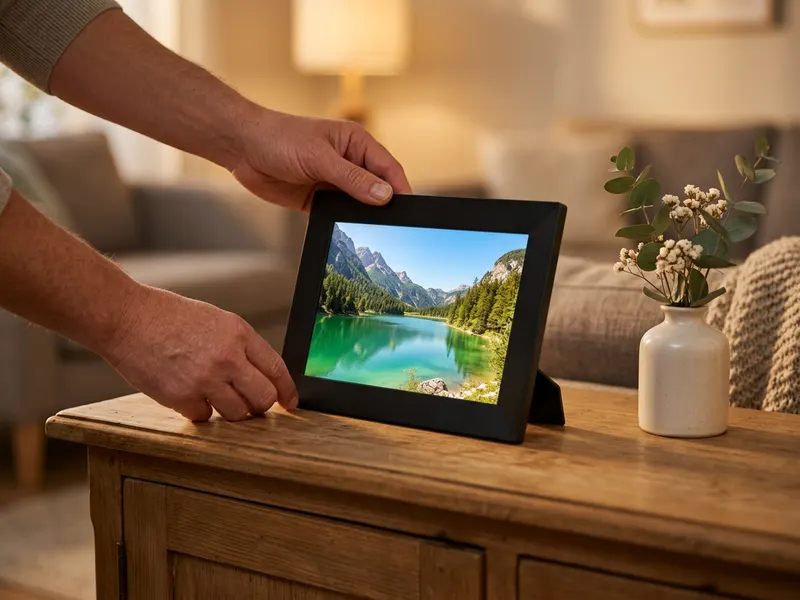 Frameo 10,1" WiFi Digitale Fotolijst
Stuur je verkleinde foto's direct naar de fotolijst van je familie
-
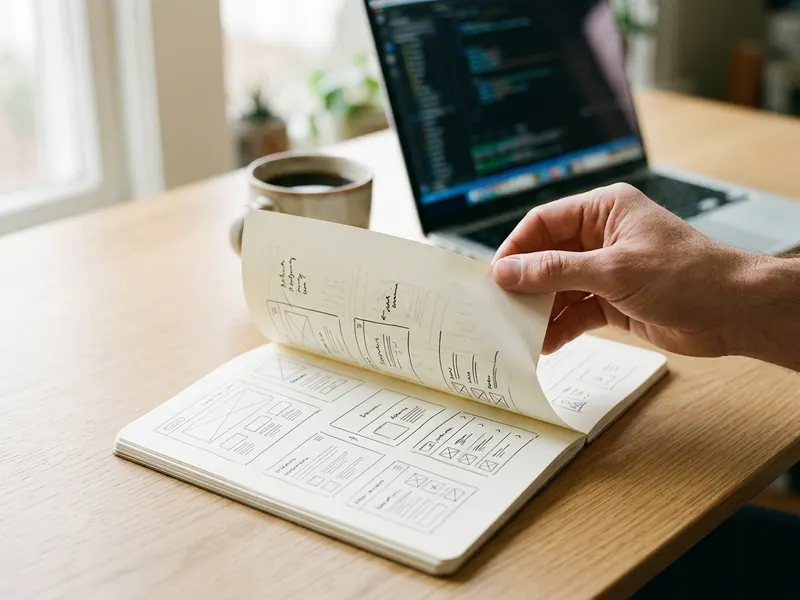 Don't Make Me Think, Revisited (Steve Krug)
Snelle beelden en een fijne website gaan hand in hand
Help de tools gratis te houden. ✨
Afbeeldingen dienen ter illustratie. Als Amazon-Partner verdien ik aan in aanmerking komende aankopen.