Cambiar tamaño de imagen sin recortar: tus capturas
Aquí puedes cambiar el tamaño de una captura sin recortarla ni deformarla. La captura entera se escala hasta que cabe en el tamaño que elijas y se centra. El espacio sobrante se rellena con una copia desenfocada de la captura o con un color liso. Obtienes un PNG con exactamente ese tamaño en píxeles, y la vista previa muestra justo lo que vas a descargar. Todo ocurre en tu navegador, sin subir archivos ni crear una cuenta.
Cómo subir una captura a Instagram sin que se recorte
- Elige tu captura: pulsa Elige una captura o suéltala aquí, suelta un archivo encima o pega uno del portapapeles con Ctrl/Cmd + V. Acepta PNG, JPG, WebP y HEIC de hasta 15 MB.
- En Tamaño, elige un tamaño predefinido. Al empezar está seleccionado Instagram vertical (1080 × 1350), y la etiqueta de la vista previa muestra su nombre y su tamaño en píxeles.
- En Fondo, elige Desenfoque o Color para el espacio alrededor de la captura.
- Pulsa Descargar PNG. El archivo se llama como tu captura más el tamaño, por ejemplo
mi-captura-1080x1350.png. Después el botón pasa a decir Descargar de nuevo, así puedes cambiar el tamaño o el fondo y guardar otra versión.
Con Empezar de nuevo (la flecha atrás de la barra superior) eliges otra captura. Todo ocurre en tu navegador, así que no se sube nada.
Cómo se ajusta: nada se recorta ni se estira
La captura conserva sus proporciones. Se escala hasta que la imagen entera cabe en el tamaño de destino y después se centra. Una captura más pequeña que el destino se amplía hasta encajar, y una con las mismas proporciones que el destino lo llena por completo, sin espacio sobrante.
Por ejemplo, una captura de móvil de 1170 × 2532 colocada en Instagram vertical (1080 × 1350) se escala a unos 624 × 1350 píxeles. Quedan unos 228 píxeles a la izquierda y otros tantos a la derecha, y esas dos franjas son las que rellena el fondo. En Historia de Instagram (1080 × 1920) la misma captura queda en unos 887 × 1920, así que las franjas son más estrechas.
Tamaños para publicaciones y capturas de tiendas de apps
Estos son los tamaños predefinidos de Tamaño, en el orden en que aparecen. Si la pantalla es estrecha, la fila se desplaza hacia los lados.
- Instagram cuadrado: 1080 × 1080
- Instagram vertical: 1080 × 1350
- Historia de Instagram: 1080 × 1920
- Publicación en X: 1600 × 900
- Publicación en Facebook: 1200 × 630
- Publicación en LinkedIn: 1200 × 627
- Pin de Pinterest: 1000 × 1500
- Miniatura de YouTube: 1280 × 720
- App Store 6,5″: 1284 × 2778
- App Store 6,9″: 1320 × 2868
- Móvil Google Play: 1080 × 1920
- iPad 12,9″: 2048 × 2732
La herramienta indica los tamaños solo en píxeles. Las plataformas cambian lo que aceptan, así que consulta la guía actual de Instagram, X, App Store Connect o Google Play Console antes de subir nada.
Capturas para la App Store o Google Play
Para las imágenes de la ficha de una tienda, elige App Store 6,5″ (1284 × 2778), App Store 6,9″ (1320 × 2868), iPad 12,9″ (2048 × 2732) o Móvil Google Play (1080 × 1920). Una captura hecha en un dispositivo con las mismas proporciones llena la imagen exactamente. Si las proporciones son distintas, aparecen barras a los lados o arriba y abajo, rellenas con el fondo que hayas elegido.
Si quieres un marco de dispositivo y un texto alrededor de tus capturas, usa la herramienta «Enmarcador de Capturas de App».
Fondo desenfocado o de color y tamaño personalizado
Desenfoque rellena el espacio con la propia captura, escalada para cubrir toda la imagen, desenfocada y oscurecida con una capa negra del 20 % para que la captura nítida destaque encima. El radio de desenfoque es de 20 píxeles en la imagen descargada. Color lo rellena con un único color liso: elige una muestra en Color de relleno, usa el selector de color o escribe un código hexadecimal en su campo.
Pulsa Tamaño personalizado para abrir el panel y escribe un Ancho y un Alto, cada uno de 100 a 4000 píxeles. La vista previa se actualiza en cuanto un número está entre 100 y 4000, y la descarga usa exactamente esos números. Vuelve a pulsar Tamaño personalizado para cerrarlo. Una imagen de origen de más de 4000 píxeles en su lado más largo se reduce primero, lo que no cambia el resultado porque ninguna salida puede superar los 4000 píxeles.
Qué no hace esta herramienta
Ajusta y rellena; no cambia lo que hay dentro de la captura. Para otras tareas:
- Recortar una captura a una proporción: «Recortador de Imágenes»
- Cambiar el tamaño de muchas imágenes a la vez: «Redimensionador en Lote»
- Reducir el peso de un PNG: «Compresor de Imágenes»
- Cambiar el formato del archivo: «Convertidor de Imágenes»
Preguntas frecuentes
¿Cómo publico una captura en Instagram sin recortarla?
Una captura de móvil es mucho más alta que una publicación del feed, así que cualquier método que la fuerce a esa forma la recorta o la aplasta. Elige tu captura, selecciona «Instagram vertical» (1080 × 1350) o «Instagram cuadrado» (1080 × 1080) en «Tamaño» y pulsa «Descargar PNG». La captura entera se ajusta a ese tamaño y se centra, y el espacio sobrante se rellena con «Desenfoque» o con un «Color» que elijas.
¿Qué tamaño debe tener una captura para Instagram?
Los tamaños predefinidos cubren «Instagram cuadrado» (1080 × 1080), «Instagram vertical» (1080 × 1350, seleccionado por defecto) y «Historia de Instagram» (1080 × 1920). La herramienta da los tamaños solo en píxeles y no afirma saber lo que Instagram exige hoy, así que consulta la guía de Instagram si necesitas estar seguro.
¿Cómo ajusto una captura para la App Store?
En «Tamaño», selecciona «App Store 6,5″» (1284 × 2778), «App Store 6,9″» (1320 × 2868) o «iPad 12,9″» (2048 × 2732) y pulsa «Descargar PNG». Si tu captura ya tiene las mismas proporciones que el tamaño elegido, llena la imagen sin barras. Los tamaños que pide una ficha cambian con el tiempo, así que confirma la lista actual en App Store Connect antes de subirla.
¿Cómo dejo una captura en formato cuadrado?
Selecciona «Instagram cuadrado» (1080 × 1080) en «Tamaño». Para otro tamaño cuadrado, abre «Tamaño personalizado» y escribe el mismo número en «Ancho» y «Alto», entre 100 y 4000 píxeles. La captura se ajusta dentro del cuadrado sin recortarse, y los lados que sobran se rellenan con «Desenfoque» o «Color».
¿Puedo dar a una captura un tamaño exacto como 1080×1350?
Sí. Abre «Tamaño personalizado» y escribe el tamaño en píxeles en «Ancho» y «Alto», cada uno de 100 a 4000. La vista previa se actualiza mientras escribes, y el PNG descargado tiene exactamente esas dimensiones. 1080 × 1350 es además el tamaño «Instagram vertical», así que puedes elegirlo sin escribir nada.
¿Qué archivos acepta y qué se descarga?
Acepta PNG, JPG, WebP y HEIC de hasta 15 MB. Lo que se descarga es siempre un PNG con el tamaño en píxeles que hayas elegido, con el nombre de tu captura más ese tamaño.
¿Se sube mi captura cuando cambio su tamaño?
No. La captura se redimensiona en tu navegador sobre un canvas HTML y el PNG se crea en tu dispositivo. No se envía nada a un servidor, así que tu captura se queda en tu dispositivo.
Recomendado
-
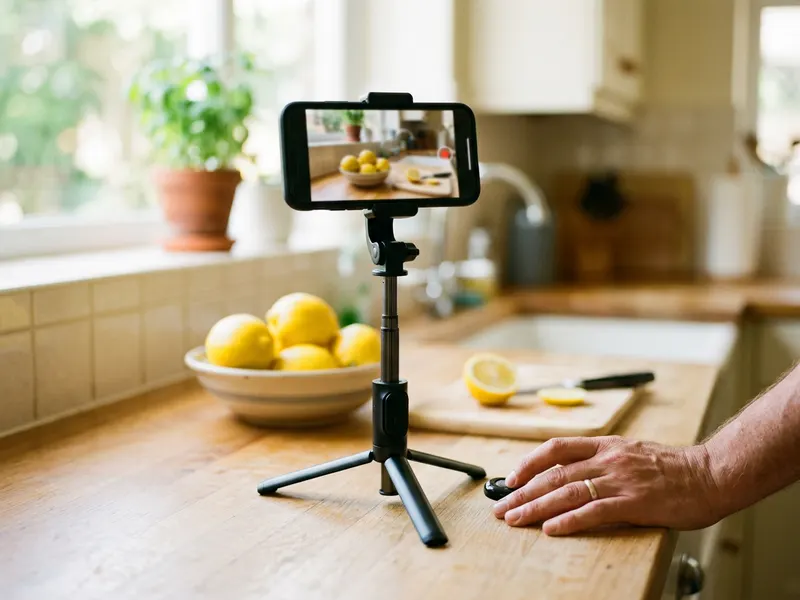 Trípode para móvil con mando Bluetooth
Apoya tu móvil para grabar reels e historias estables junto a tu publicación.
-
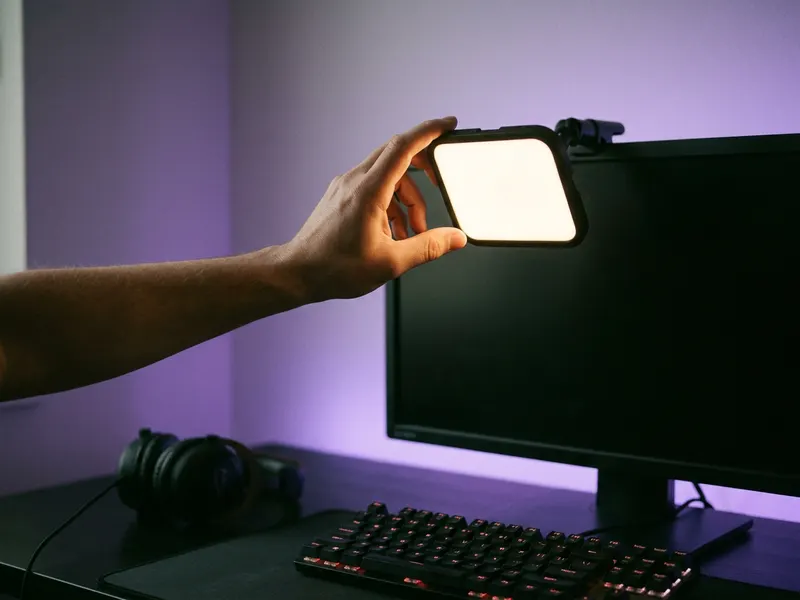 Luz para streaming Logitech Litra Glow
Luz suave y uniforme para grabar el vídeo que acompaña a tu captura ajustada.
-
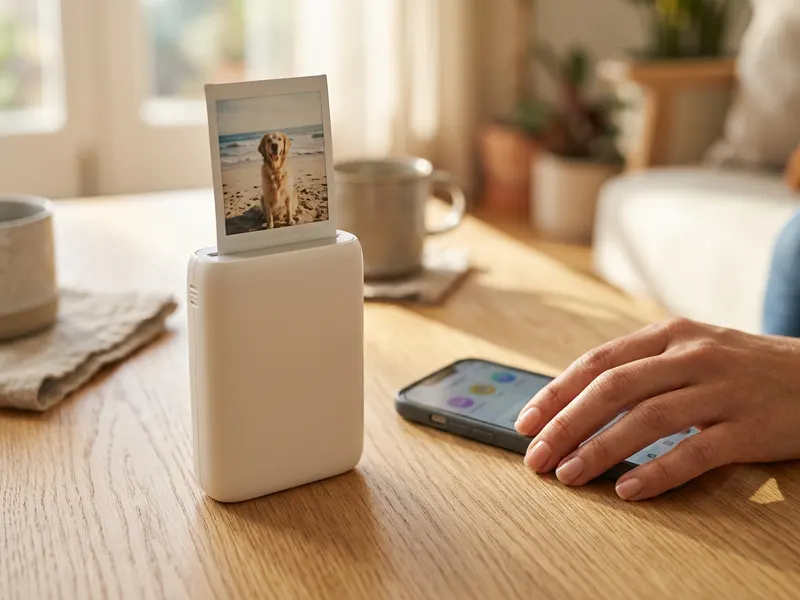 Impresora Fujifilm Instax Mini Link 3
Imprime la captura que acabas de ajustar como una pequeña foto instantánea.
Ayuda a mantener las herramientas gratis. ✨
Imágenes meramente ilustrativas. En calidad de Afiliado de Amazon, obtengo ingresos por las compras adscritas que cumplen los requisitos aplicables.


