Foto kleiner maken: bijsnijden, formaat wijzigen en comprimeren
Hier kun je een foto kleiner maken met drie stappen die meestal drie tools vragen: bijsnijden op een verhouding, het formaat op de pixel instellen en het bestand verkleinen met een kwaliteitsschuif. Het werkt voor één afbeelding of voor een hele reeks, en de geschatte bestandsgrootte past zich direct aan. Je afbeeldingen worden in je browser verwerkt en nooit geüpload.
Zo maak je een foto kleiner: bijsnijden, formaat en kwaliteit
- Voeg je afbeeldingen toe: tik, sleep ze erin of plak ze. JPG, PNG, WebP, GIF en BMP werken, en RAW- of HEIC-foto’s worden bij het toevoegen omgezet.
- Sleep het bijsnijdvak of de vier hoekgrepen, of kies een verhouding. De hulplijnen van de derde regel helpen je bij het uitlijnen.
- Typ een breedte en hoogte onder Formaat.
- Sleep de schuif Kwaliteit tot de Geschatte grootte klein genoeg is.
- Schakel van Bijsnijden naar Voorbeeld om de afgewerkte afbeelding precies te zien en klik dan op Downloaden.
Een enkele afbeelding wordt opgeslagen als naam-bewerkt.webp (of .jpg). Elke afbeelding mag maximaal 20 MB zijn; voor RAW- en HEIC-foto’s geldt die grens niet.
Foto bijsnijden gratis, in elke vorm
De verhoudingschips bepalen de vorm van de uitsnede: Vrij, Origineel, 1:1, 4:3, 3:2, 16:9, 4:5 en 9:16. Kies je een verhouding, dan komt het grootste vak van die vorm midden op de afbeelding te staan en kun je het daarna slepen waar je wilt. Vrij houdt de vorm aan die je zelf tekent, en Origineel behoudt de verhoudingen van de afbeelding zelf.
Gebruik 1:1 voor een vierkante profielfoto, 16:9 voor een banner of videothumbnail en 9:16 voor een story op je telefoon.
Het formaat op de pixel nauwkeurig instellen
Onder Formaat staan een breedteveld, een slotje en een hoogteveld, in px, elk van 1 tot 8192. Met Beeldverhouding vergrendelen aan, wat de standaard is, past het andere getal zich aan de vorm van je uitsnede aan zodra je één getal wijzigt, dus de afbeelding wordt nooit samengedrukt.
Zet het slotje uit om elke breedte en elke hoogte in te vullen. De afbeelding wordt dan uitgerekt, dus snijd eerst bij in de juiste vorm als je exacte afmetingen zonder vervorming wilt.
Bestandsgrootte foto verkleinen met de kwaliteitsschuif
Kwaliteit loopt van 1 tot 100% en begint op 80%, tussen Kleiner bestand en Beste kwaliteit. De kaart Geschatte grootte meet de echte uitvoer opnieuw terwijl je de schuif verplaatst en toont de oorspronkelijke grootte (“was …”) en hoeveel kleiner het nieuwe bestand is.
Minder pixels en een lagere kwaliteit maken het bestand allebei kleiner. Wil je een foto kleiner maken in mb tot een krappe limiet, verklein dan eerst het Formaat en stel daarna bij met de schuif. Het Voorbeeld laat precies zien hoe het eindbestand eruitziet.
Meerdere afbeeldingen tegelijk verkleinen
Druk op de +-knop in de rij miniaturen om meer afbeeldingen toe te voegen. Selecteer een miniatuur om die afbeelding te bewerken en gebruik de x om er een te verwijderen zodra je er twee of meer hebt. Elke afbeelding houdt zijn eigen uitsnede, terwijl Kwaliteit en Uitvoerformaat voor de hele reeks gelden.
Wil je alle afbeeldingen dezelfde vorm en pixelgrootte geven, open dan Geavanceerd en klik op Bijsnijden en formaat toepassen op alle afbeeldingen. Bij één afbeelding staat er Downloaden op de knop. Bij twee of meer wordt het “Alle N afbeeldingen downloaden” en krijg je één bestand, bewerkte-afbeeldingen.zip.
WebP of JPEG als uitvoer
Onder Geavanceerd staat het Uitvoerformaat standaard op WebP. Dat is bij dezelfde kwaliteit meestal kleiner dan JPEG en behoudt doorzichtige delen. Kies JPEG als de plek waar je uploadt geen WebP accepteert; doorzichtige delen worden dan wit. Kan je browser geen WebP-bestanden maken, dan schakelt de tool automatisch over op JPEG. PNG als uitvoer bestaat niet.
Voor RAW-bestanden van camera’s en HEIC-bestanden vind je ook “Foto naar Web”.
Veelgestelde vragen
Hoe kan ik een afbeelding online bijsnijden en het formaat wijzigen?
Voeg je afbeelding toe, sleep de hoeken van het bijsnijdvak (of kies een verhouding zoals 1:1 of 16:9) en typ dan de uiteindelijke breedte en hoogte onder “Formaat”. Zet “Voorbeeld” aan om het exacte resultaat te zien en klik op “Downloaden”. Alles gebeurt in je browser, dus de afbeelding wordt nergens naartoe gestuurd.
Hoe snijd ik meerdere afbeeldingen bij op dezelfde grootte?
Voeg alle afbeeldingen toe met de +-knop, stel de verhouding en het “Formaat” in voor een van de afbeeldingen, open dan “Geavanceerd” en klik op “Bijsnijden en formaat toepassen op alle afbeeldingen”. Elke afbeelding krijgt dezelfde verhouding en uitvoergrootte. Je kunt nog steeds op een miniatuur tikken om één uitsnede met de hand bij te stellen, en alles downloaden geeft één ZIP-bestand.
Hoe kan ik meerdere afbeeldingen tegelijk verkleinen?
Voeg de afbeeldingen toe, stel het “Formaat” in voor een van de afbeeldingen en klik in “Geavanceerd” op “Bijsnijden en formaat toepassen op alle afbeeldingen”. De “Kwaliteit” geldt sowieso al voor de hele reeks. Daarna download je alles als één ZIP-bestand.
Maakt bijsnijden een foto kleiner in bestandsgrootte?
Meestal wel, want als je een deel van de afbeelding weghaalt, blijven er minder pixels over om op te slaan. De grotere winst komt van een kleiner pixelformaat en een lagere “Kwaliteit”. De kaart “Geschatte grootte” toont de nieuwe bestandsgrootte en het percentage dat het kleiner is terwijl je ze aanpast.
Hoe pas ik een afbeelding aan op exacte afmetingen?
Typ de breedte en hoogte die je nodig hebt in de velden onder “Formaat”, elk van 1 tot 8192 px. Met het slotje aan volgt het tweede getal automatisch de vorm van de uitsnede. Heb je afmetingen die niet bij die vorm passen, zet het slotje dan uit; de afbeelding wordt dan uitgerekt, dus snijd eerst bij in de juiste verhouding om vervorming te vermijden.
Hoe maak ik een foto kleiner in kb, bijvoorbeeld 50 KB?
Er is geen veld voor een doelgrootte, maar de kaart “Geschatte grootte” wordt live bijgewerkt. Snijd de afbeelding bij, stel een kleinere breedte en hoogte in en sleep de schuif “Kwaliteit” richting “Kleiner bestand” tot de schatting onder 50 KB komt. Controleer het “Voorbeeld” of het er nog goed uitziet voordat je downloadt.
Kan ik een afbeelding verkleinen zonder te uploaden?
Ja. De tool snijdt bij, wijzigt het formaat en comprimeert volledig in je browser, dus er wordt niets geüpload. Zo maak je ook snel een foto kleiner voordat je hem aan een formulier of e-mail toevoegt.
Hoe verklein ik afbeeldingen voor een website?
Snijd elke afbeelding bij in de vorm die je opmaak nodig heeft, kies een breedte die past bij de ruimte die hij inneemt (vaak 1200 tot 1600 px voor een foto over de volle breedte), laat het “Uitvoerformaat” op WebP staan en verlaag de “Kwaliteit” tot de “Geschatte grootte” klein is maar het “Voorbeeld” er nog netjes uitziet. Voeg meerdere afbeeldingen toe om een hele reeks klaar te maken en download ze in één ZIP.
Aanbevolen
-
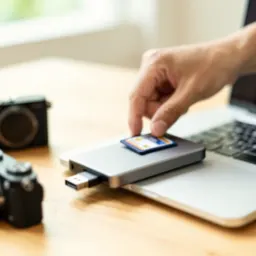 Anker USB-C SD-kaartlezer
Zet een hele kaart foto's op je laptop, klaar om bij te snijden en te verkleinen.
-
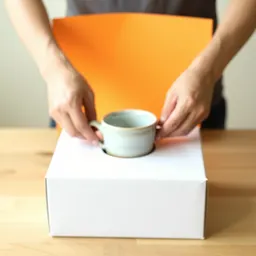 Neewer opvouwbare fotolichtbox
Fotografeer producten bij egaal licht, dan hoef je minder te corrigeren voor het uploaden.
-
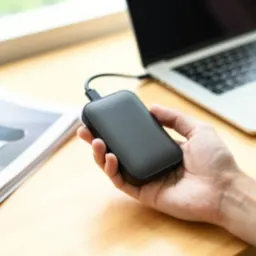 SanDisk draagbare SSD 1 TB
Bewaar originelen en upload-klare mappen veilig en snel op één plek.
Help de tools gratis te houden. ✨
Afbeeldingen dienen ter illustratie. Als Amazon-Partner verdien ik aan in aanmerking komende aankopen.


