スクリーンショットのサイズ変更(Instagram・X・App Store)
スクリーンショットのサイズ変更が、切り抜きや引き伸ばしなしで行えます。スクリーンショット全体を、選んだサイズに収まるように拡大縮小して中央に配置します。余った部分は、スクリーンショットをぼかしたコピーか単色で埋められます。ダウンロードできるのは、指定したピクセルサイズぴったりのPNGで、プレビューにはダウンロードされる内容がそのまま表示されます。処理はすべてブラウザ内で行われ、アップロードもアカウントも必要ありません。
スクショをリサイズして、インスタ投稿のサイズに合わせる手順
- スクリーンショットを用意します。スクリーンショットを選択するか、ここにドロップしてくださいを選択するか、ファイルをドロップするか、Ctrl/Cmd + Vでクリップボードから貼り付けてください。PNG、JPG、WebP、HEICに対応し、15 MBまで読み込めます。
- サイズでプリセットを選びます。最初はInstagram 縦長(1080 × 1350)が選ばれていて、プレビューのラベルにプリセット名とピクセルサイズが表示されます。
- 背景で、スクリーンショットの周りの余白をぼかしと単色のどちらで埋めるか選んでください。
- PNGをダウンロードを選択します。ファイル名は、元のスクリーンショットの名前にサイズが付いた形になります(例:
my-screenshot-1080x1350.png)。その後、ボタンは再ダウンロードに変わるので、サイズや背景を変えて別のバージョンも保存できます。
別のスクリーンショットを選ぶときは、やり直す(アプリバーの戻る矢印)を選択してください。処理はすべてブラウザ内で行われるため、何もアップロードされません。
フィットの仕組み:切り抜きも引き伸ばしもしません
スクリーンショットは元の縦横比を保ったまま、画像全体が目標サイズに収まるまで拡大縮小され、中央に配置されます。目標より小さいスクリーンショットは収まるように拡大され、目標と同じ縦横比のものは余白なしで全体を埋めます。
たとえば、1170 × 2532のスマートフォンのスクリーンショットをInstagram 縦長(1080 × 1350)に入れると、約624 × 1350ピクセルに縮小されます。左右に約228ピクセルずつ余り、この2本の帯を背景が埋めます。Instagramストーリーズ(1080 × 1920)では同じスクリーンショットが約887 × 1920になるので、帯はより細くなります。
SNS投稿とアプリストア用スクリーンショットのサイズ一覧
サイズのプリセットを、表示される順に並べます。画面が狭いときは、この列を横にスクロールできます。
- Instagram 正方形:1080 × 1080
- Instagram 縦長:1080 × 1350
- Instagramストーリーズ:1080 × 1920
- Xの投稿:1600 × 900
- Facebookの投稿:1200 × 630
- LinkedInの投稿:1200 × 627
- Pinterestのピン:1000 × 1500
- YouTubeサムネイル:1280 × 720
- App Store 6.5インチ:1284 × 2778
- App Store 6.9インチ:1320 × 2868
- Google Playスマートフォン:1080 × 1920
- iPad 12.9″:2048 × 2732
このツールが示すサイズはピクセル数だけです。各プラットフォームは受け付ける条件を変更することがあるため、アップロードする前に、Instagram、X、App Store Connect、Google Play Consoleの最新の案内を確認してください。
App StoreやGoogle Play向けにスクリーンショットのサイズを合わせる
ストア掲載用の画像には、App Store 6.5インチ(1284 × 2778)、App Store 6.9インチ(1320 × 2868)、iPad 12.9″(2048 × 2732)、Google Playスマートフォン(1080 × 1920)を選んでください。縦横比が同じ端末で撮ったスクリーンショットは、画像をぴったり埋めます。縦横比が違うと、左右または上下に帯ができ、選んだ背景で埋められます。iPhoneのスクショをリサイズする場合も同じ手順です。
スクリーンショットの周りにデバイスのフレームやキャプションを付けたいときは、「アプリスクリーンショット作成器」を使ってください。
ぼかし背景か単色背景か、カスタムサイズ、正方形にする方法
ぼかしは、同じスクリーンショットを画像全体を覆うように拡大してぼかし、20%の黒でかぶせて暗くしたものを余白に敷きます。そのため、手前の鮮明なスクリーンショットが引き立ちます。ダウンロードされる画像でのぼかしの半径は20ピクセルです。単色は余白を1色で埋めます。塗りつぶしの色のスウォッチから選ぶか、カラーピッカーを使うか、16進コード欄にコードを入力してください。
Macのスクリーンショットを正方形にしたいときは、Instagram 正方形(1080 × 1080)を選ぶだけです。Windowsのスクリーンショットのサイズ変更も同様に行えます。ほかの正方形サイズが必要なら、カスタムサイズを選んでパネルを開き、幅と高さに同じ数値を入力してください。入力できるのは、それぞれ100から4000ピクセルです。数値が100〜4000の範囲に入るとすぐにプレビューが更新され、ダウンロードにはその数値がそのまま使われます。もう一度カスタムサイズを選ぶとパネルが閉じます。長辺が4000ピクセルを超える元画像は先に縮小されますが、出力が4000ピクセルを超えることはないため、結果は変わりません。
このツールでできないこと
画像を収めて余白を埋めるだけで、スクリーンショットの中身は変えません。ほかの作業には、次のツールを使ってください。
- スクリーンショットを特定の比率に切り取る:「画像切り抜き」
- たくさんの画像を一度にリサイズする:「画像一括リサイズ」
- PNGのファイルサイズを小さくする:「画像圧縮」
- ファイル形式を変える:「画像フォーマット変換」
よくある質問
スクリーンショットを切り抜かずにInstagramへ投稿するには?
スマートフォンのスクリーンショットはフィード投稿よりずっと縦長なので、無理に投稿の形に合わせると切り抜かれるか、つぶれてしまいます。スクリーンショットを選び、「サイズ」で「Instagram 縦長」(1080 × 1350)か「Instagram 正方形」(1080 × 1080)を選んで、「PNGをダウンロード」を選択してください。スクリーンショット全体がそのサイズに収まるように拡大縮小されて中央に置かれ、余った部分は「ぼかし」か選んだ「単色」で埋められます。
Instagramのスクリーンショットは何サイズにすればよいですか?
プリセットには「Instagram 正方形」(1080 × 1080)、「Instagram 縦長」(1080 × 1350、最初から選択済み)、「Instagramストーリーズ」(1080 × 1920)があります。このツールはサイズをピクセル数だけで示し、Instagramが現在求めている条件を把握しているとは主張しません。確実にしたい場合は、Instagramの案内を確認してください。
App Store用のスクリーンショットのサイズを合わせるには?
「サイズ」で「App Store 6.5インチ」(1284 × 2778)、「App Store 6.9インチ」(1320 × 2868)、「iPad 12.9″」(2048 × 2732)のいずれかを選び、「PNGをダウンロード」を選択してください。スクリーンショットがすでに選んだサイズと同じ縦横比なら、帯なしで画像を埋めます。掲載に必要なサイズは時期によって変わるため、アップロードの前にApp Store Connectで最新の一覧を確認してください。
スクリーンショットを正方形にするには?
「サイズ」で「Instagram 正方形」(1080 × 1080)を選んでください。ほかの正方形サイズにしたい場合は「カスタムサイズ」を開き、「幅」と「高さ」に100から4000の範囲で同じ数値を入力します。スクリーンショットは切り抜かれずに正方形の中に収まり、余った辺は「ぼかし」か「単色」で埋められます。
1080×1350のようにピクセル数を指定してリサイズできますか?
はい。「カスタムサイズ」を開き、「幅」と「高さ」にピクセル数を入力してください。それぞれ100から4000まで指定できます。入力するとプレビューが更新され、ダウンロードされるPNGはその寸法ぴったりになります。1080 × 1350は「Instagram 縦長」のプリセットでもあるので、入力せずに選ぶこともできます。
リサイズするとスクリーンショットはアップロードされますか?
いいえ。スクリーンショットはお使いのブラウザ内でHTMLのキャンバスを使ってリサイズされ、PNGもお使いのデバイス上で作られます。サーバーには何も送信されないので、スクリーンショットはデバイスの中にとどまります。
おすすめ
-
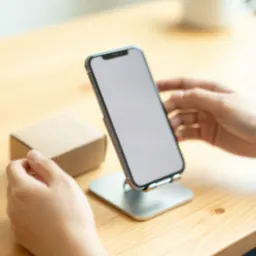 Amazonベーシック スマホスタンド
投稿に添えるリールやストーリーズ動画を、スマホを立てて安定して撮影できます。
-
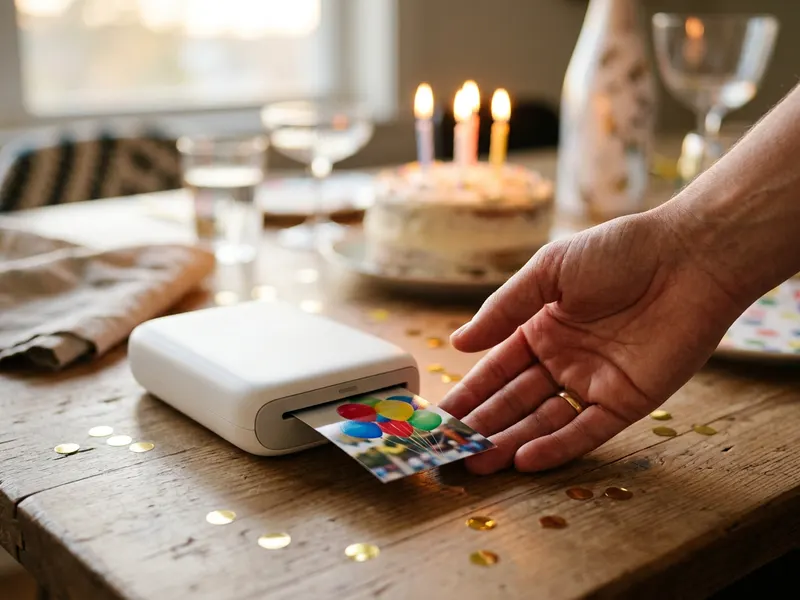 キヤノン iNSPiC スマホ用ミニフォトプリンター
画面を合わせたスクリーンショットと一緒に載せる動画を、やわらかい光で撮影できます。
-
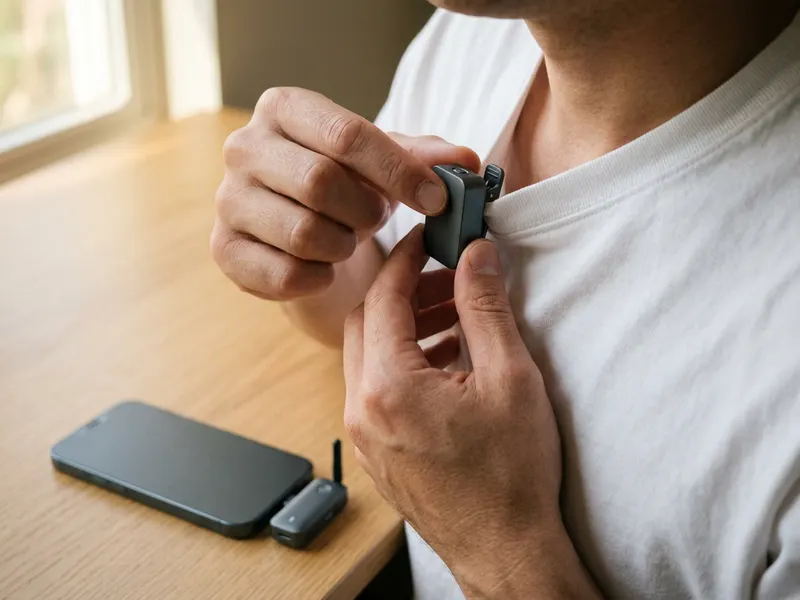 DJI Mic Mini ワイヤレスマイク
サイズを整えたスクリーンショットを、小さな写真としてその場でプリントできます。
無料でツールを続ける支えになります。✨
画像はイメージです。 Amazonのアソシエイトとして、Capsule Toolsは適格販売により収入を得ています。


