Tekst zonder opmaak maken en plakken
Met deze gratis browser-tool maak je in één handeling tekst zonder opmaak van elke gekopieerde tekst. De tool verwijdert automatisch lettertypen, kleuren, hyperlinks en vetgedrukte stijlen uit bronnen zoals Microsoft Word, websites, e-mails en AI-antwoorden. Alles wordt lokaal in je browser verwerkt, waardoor je gegevens je apparaat nooit verlaten en niet worden geüpload.
Tekst zonder opmaak plakken in drie stappen
Met deze online tool zet je opgemaakte tekst eenvoudig om naar platte tekst. Er is geen registratie of account nodig om opgemaakte fragmenten op te schonen.
- Kopieer de opgemaakte tekst uit je bron, zoals een document, e-mail of webpagina.
- Klik op Plakken & opschonen of gebruik de sneltoets
Ctrl+V(ofCmd+Vop een Mac) om de tekst in te voeren. - Klik op Platte tekst kopiëren om het schone resultaat direct naar je klembord te kopiëren.
Gebruik optioneel de instelling Lege regels verwijderen om meerdere opeenvolgende witregels terug te brengen tot een enkele regelafstand.
Plakken zonder opmaak op een Mac
Veel Mac-apps ondersteunen Cmd+Shift+V om te plakken en de stijl aan te passen, maar die sneltoets werkt niet overal en gedraagt zich per app anders.
Wanneer een sneltoets in jouw programma niet werkt, biedt deze pagina uitkomst op elke Mac. Je voert de tekst in en kopieert direct een schone versie die de stijl van de doelbestemming overneemt.
Opmaak uit tekst halen voor Outlook en Word
Kopiëren uit Microsoft Word of Outlook neemt vaak verborgen stijlen, lettergrootte en achtergrondkleuren mee. In Word kun je de functie Alleen tekst behouden gebruiken of de knop Alle opmaak wissen aanklikken.
Om te voorkomen dat opgemaakte fragmenten je documenten vervuilen, haal je de tekst eerst door deze tool. Het resultaat sluit daardoor naadloos aan bij de opmaak van het uiteindelijke tekstveld.
Plakken zonder opmaak op een iPhone
Op een iPhone kent het besturingssysteem iOS geen ingebouwde sneltoets of contextmenu-optie voor plakken zonder opmaak. Gekozen fragmenten behouden daardoor hun originele bronopmaak wanneer je ze tussen apps verplaatst.
Via je mobiele browser kun je met Plakken & opschonen eenvoudig het klembord inlezen. Na het verwerken tik je op Platte tekst kopiëren om de neutrale tekst in een andere mobiele app te gebruiken.
Opmaak verwijderen uit tekst van ChatGPT
AI-assistenten zoals ChatGPT leveren hun antwoorden regelmatig aan met Markdown-opmaak, waaronder vette letters, koppen en lijsttekens. Bij het kopiëren naar e-mails of formulieren blijven er vaak losse sterretjes en extra regelafstanden achter.
Plak de reactie in het tekstvak om al deze stijlen direct te strippen. Schakel Lege regels verwijderen in om ook de ruim bemeten alinea-afstanden van AI-antwoorden te verwijderen.
Veelgestelde vragen
Hoe plak ik tekst zonder opmaak op mijn Mac?
Veel Mac-apps ondersteunen Cmd+Shift+V om te plakken en de stijl aan te passen, maar dat werkt niet overal. Werkt dat niet in jouw applicatie, dan kun je de tekst in deze tool plakken via Plakken & opschonen en het opgeschoonde resultaat overnemen met Platte tekst kopiëren.
Hoe kan ik tekst zonder opmaak plakken in Word?
In Microsoft Word kies je bij het plakken de snelmenu-optie Alleen tekst behouden of klik je op de knop Alle opmaak wissen op het lint. Je kunt de tekst ook eerst via deze browser-tool opschonen zodat alle stijlen al vooraf zijn verwijderd.
Hoe werkt plakken zonder opmaak op een iPhone?
iOS op de iPhone heeft geen standaard sneltoets om direct zonder opmaak te plakken. Open deze tool in je mobiele browser, tik op Plakken & opschonen om het klembord in te lezen en tik op Platte tekst kopiëren om het resultaat over te nemen.
Wat is de sneltoets voor tekst plakken zonder opmaak op Windows?
Op Windows en Linux is Ctrl+Shift+V de standaard toetscombinatie om tekst zonder opmaak te plakken in de meeste software. In programma's waar deze sneltoets ontbreekt, kun je deze browser-tool gebruiken voor hetzelfde schone resultaat.
Hoe haal ik sterretjes en opmaak uit ChatGPT-tekst?
Plak het antwoord van ChatGPT in het invoerveld van deze tool om vette tekens, koppen en Markdown-stijlen te wissen. Schakel de optie Lege regels verwijderen in om ook overtollige lege regels tussen alinea's automatisch samen te voegen.
Wat is het verschil tussen platte tekst en opgemaakte tekst?
Opgemaakte tekst bevat extra stijlgegevens zoals lettertypen, kleuren, hyperlinks en tekstgrootte. Platte tekst bevat uitsluitend de pure tekens, waardoor het geplakte fragment automatisch het uiterlijk aanneemt van de doellocatie.
Blijven mijn gegevens privé tijdens het verwerken van tekst?
Ja, alle verwerkingen vinden lokaal plaats in je eigen browser. De ingevoerde tekst wordt niet geüpload naar een server en verlaat jouw apparaat op geen enkel moment.
Aanbevolen
-
 The Copywriter's Handbook (Robert Bly)
Schrijf teksten voor e-mails en pagina's die echt converteren.
-
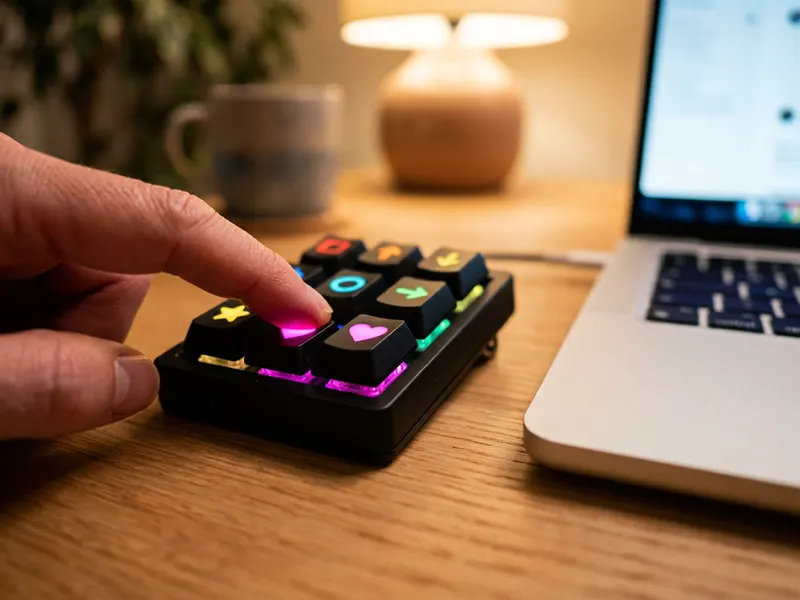 Elgato Stream Deck Neo (8 toetsen)
Zet tekst zonder opmaak plakken onder één fysieke knop.
-
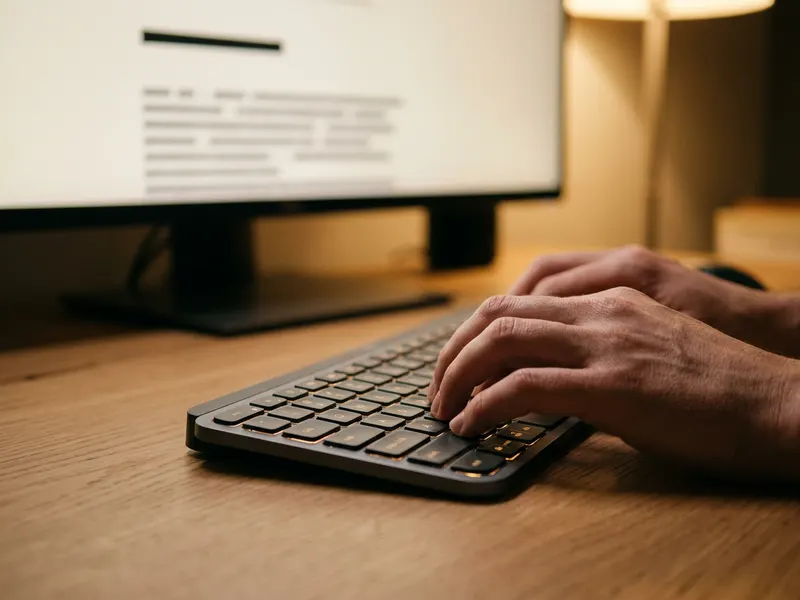 Logitech MX Keys S Draadloos Toetsenbord
Wissel met één druk op de knop tussen drie apparaten.
Help de tools gratis te houden. ✨
Afbeeldingen dienen ter illustratie. Als Amazon-Partner verdien ik aan in aanmerking komende aankopen.