ポスターモックアップを作成する
このポスターモックアップは、作品を部屋の壁に額装した状態で見せ、その画像をJPGで保存できるツールです。すべてお使いのブラウザ内で動くため、ファイルのアップロードもアカウント登録も不要で、透かしも入りません。作品の移動やサイズ変更、6種類のイラストの部屋の切り替えができます。
ポスターモックアップの作り方
- 作品を選択、またはここにドロップを選ぶか、画像をそこにドロップしてください。JPG、PNG、WebPのほか、HEICやカメラのRAW写真も使えます。HEICとRAWはお使いの端末で変換されます。
- 作品はすぐに額装された状態で部屋に表示されます。最初はリビングです。
- 作品をドラッグすると移動できます。サイズを変えるには、タッチスクリーンやトラックパッドでピンチするか、Ctrl(MacではCmd)を押しながらスクロールしてください。
- 部屋の下で別の部屋を選びます。どのカードにも、その部屋に置いたあなたの作品が表示されます。
- スタイルを調整を選ぶと、影、白い余白、作品のサイズを変更できます。
- モックアップをダウンロード ↓を選ぶとJPGが保存されます。その後ボタンは再ダウンロード ↓に変わり、✓ JPGで保存しました。変更して、もう一度ダウンロードできます。というメッセージが出ます。
別の作品を使うときは、左上の戻る矢印(やり直す)を選んでください。15 MBを超えるファイルは受け付けられません。HEICとRAWの写真は変換後に同じ上限で確認されます。読み取れない形式のファイルは、対応していない画像として表示されます。作業中、非常に大きな画像は長辺3000 pxに縮小されますが、これは完成したモックアップに表示できる大きさ以上です。
額縁モックアップに使える6つの部屋
部屋は、ブラウザ内で描かれるイラストの場面で、写真ではありません。部屋ごとに壁と額縁が決まっていて、作品は必ずその部屋の額縁付きで描かれます。額縁を自由に選ぶことはできませんが、部屋を切り替えられます。
- リビング:黒い額縁、ソファ
- 寝室:オーク材の額縁、ヘッドボード付きのベッド
- 廊下のコンソール:白い額縁、コンソールテーブル
- 暗めの書斎:真鍮の額縁、濃紺の壁、肘掛け椅子、本棚
- 何もない壁:額縁なし。白い余白とやわらかい影が付いた作品を表示。小さな棚と植物のある日当たりのよい壁
- テラコッタのベンチ:白い額縁、テラコッタ色の壁、ベンチ
別の部屋を選ぶと、作品は壁の中央に戻りますが、設定したサイズは保たれます。
移動・サイズ変更とスタイルの調整
プレビューにはドラッグで移動 · ピンチまたはCtrl + スクロールでサイズ変更と表示されます。マウスや指で作品をドラッグでき、スマートフォンやトラックパッドのピンチ、またはCtrl + スクロール(MacではCmd + スクロール)でサイズを変えられます。ふつうのスクロールでは、ページがそのままスクロールします。プレビューにフォーカスがあるときは、矢印キーで作品を少しずつ動かせ、Shiftと矢印キーを組み合わせるとさらに大きく動きます。+(または=)で大きく、-で小さくなります。
作品は常に元の縦横比のまま表示されるので、切り取られたり引き伸ばされたりすることはなく、部屋の壁の範囲から出ることもありません。別の形にしたい場合は、先に画像切り抜きで画像を切り抜いてください。
スタイルを調整は最初は閉じています。開くと3つのスライダーがあります。
- 影:0〜100 %、初期値は55 %。作品の後ろのやわらかい影です。0 %でなくなります。
- 白いマット(余白):0〜25 %、初期値は8 %。作品の短い辺に対する割合で、作品と額縁のあいだの白い台紙です。何もない壁の部屋では作品の白い縁になります。
- サイズ:30〜100 %、初期値は90 %。壁の範囲に収まる最大の大きさに対する割合です。
白い余白を広げると、内側の作品が小さくなります。作品全体が大きくなるわけではありません。
ポスターモックアップ無料で保存できる画像
保存されるのは、2400 × 1800 px(4:3)、画質92 %のJPGです。ファイル名は、元のファイル名に-モックアップが付いたものになります。プレビューと同じコードで描画されるため、保存した画像は見たままです。透かしは入りません。ウェブページや出品用にファイルを小さくしたいときは、画像圧縮に通してください。
使いみちの例です。
- ショップの出品:購入者に届く平らなファイルと並べて、壁に飾った様子を見せられます。
- ポートフォリオ:イラストレーターや写真家が、撮影を用意せずに作品を空間の中で見せられます。
- SNSの投稿:1つの作品から、部屋ごとに複数の画像を作れます。
- 自分の部屋:注文する前に、ソファやベッド、コンソールの上でどう見えるかをつかめます。
このツールでできないこと
あくまで見た目のプレビューで、印刷の校正ではありません。部屋に実寸はないため、作品の本当の大きさは表示できず、画面の色は印刷物の仕上がりを保証するものではありません。
自分の部屋の写真を使うこと、複数の作品を置くこと、遠近感の調整、部屋ごとに別の額縁を選ぶこと、PNGでの書き出しはできません。作品はお使いの端末から出ません。ブラウザ内のキャンバスに描画され、アップロードはされません。
よくある質問
ポスターモックアップ無料のツールはありますか?
はい、このツールは無料で、アカウントも透かしもありません。作品を選び、6つの部屋から1つ選んで「モックアップをダウンロード ↓」を選ぶとJPGが保存されます。すべてブラウザ内で動きます。
Photoshopなしでモックアップを作れますか?
はい。Photoshopもスマートオブジェクトもテンプレート素材も必要ありません。作品は選ぶとすぐ部屋に置かれ、移動、サイズ変更、部屋の切り替えをして、結果をJPGで保存できます。PSDファイルは使わず、提供もしません。保存されるのは平らなJPGです。
このツールはAIで作っていますか?
いいえ。AIによる生成は行っていません。作品は固定された6つのイラストの部屋に描き込まれ、額縁、白い余白、影は通常のコードで描かれます。作品が切り取られたり引き伸ばされたりすることはありません。
Etsyの出品にモックアップを使えますか?
はい。ダウンロードされるのは2400 x 1800 px(4:3)、画質92 %のJPGで、ショップの出品、ポートフォリオ、SNSの投稿に使えます。アップロードの前に、お使いのショップのプラットフォームが求める画像のサイズと形を確認してください。見た目のプレビューで印刷の校正ではないため、印刷物の色は異なることがあります。
額縁を自由に選べますか?
自由には選べません。部屋ごとに額縁が決まっていて、リビングは黒、寝室はオーク、廊下のコンソールとテラコッタのベンチは白、暗めの書斎は真鍮です。額縁なしにするには「何もない壁」を選ぶと、白い余白とやわらかい影の付いた作品が表示されます。白い余白の幅は「白いマット(余白)」のスライダーで調整します。
自分の部屋の壁に飾った様子を確認できますか?
自分の部屋の写真を使うことはできません。このツールには自分の部屋の写真を追加する機能がないためです。作品を6つのイラストの部屋に表示して、ソファやベッド、コンソールの上でどう見えるかをつかむことができます。
モックアップで作品の実際のサイズはわかりますか?
いいえ。部屋に実寸がないため、作品がA3なのかA2なのかはわかりません。「サイズ」のスライダーは、壁の範囲に収まる最大の大きさに対して作品をどれだけ大きく見せるかを、30 %から100 %で決めるだけです。見た目の確認に使い、寸法の確認には使わないでください。
モックアップを作ると作品はアップロードされますか?
いいえ。ブラウザが作品を読み込み、お使いの端末上のキャンバスにモックアップを描画し、JPGもそこで作られます。アップロードはされず、アカウントも不要です。
ダウンロードしたモックアップの大きさは?
どの部屋を選んでも、2400 x 1800 px(4:3)、画質92 %のJPGで保存されます。形式はJPGのみです。ファイル名は、作品のファイル名に-モックアップが付いたものになります。
おすすめ
-
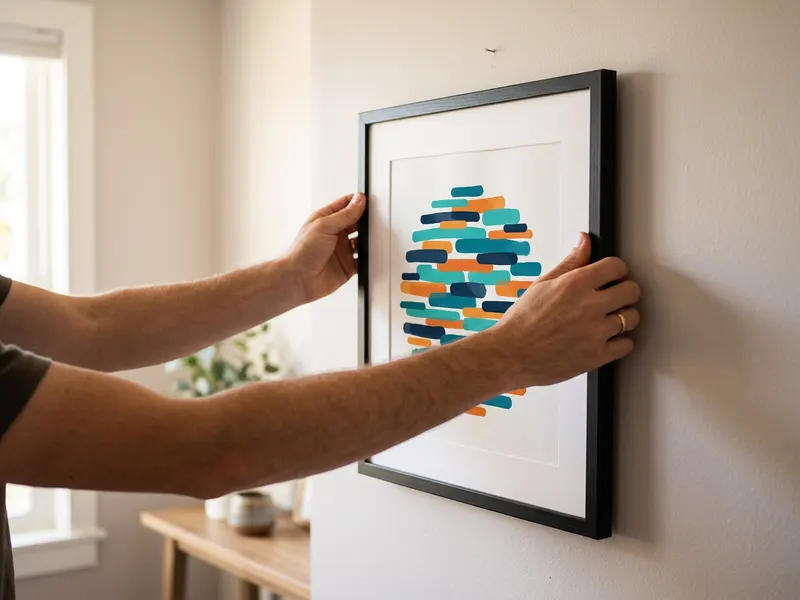 ハクバ 木製額縁 ピクスリア A3ノビ ブラック
実際に額に入れたときの雰囲気を、モックアップと見比べられます。
-
 ボッシュ レーザー距離計 EasyDistance 25
壁の幅を測ってから、飾るプリントのサイズを決められます。
-
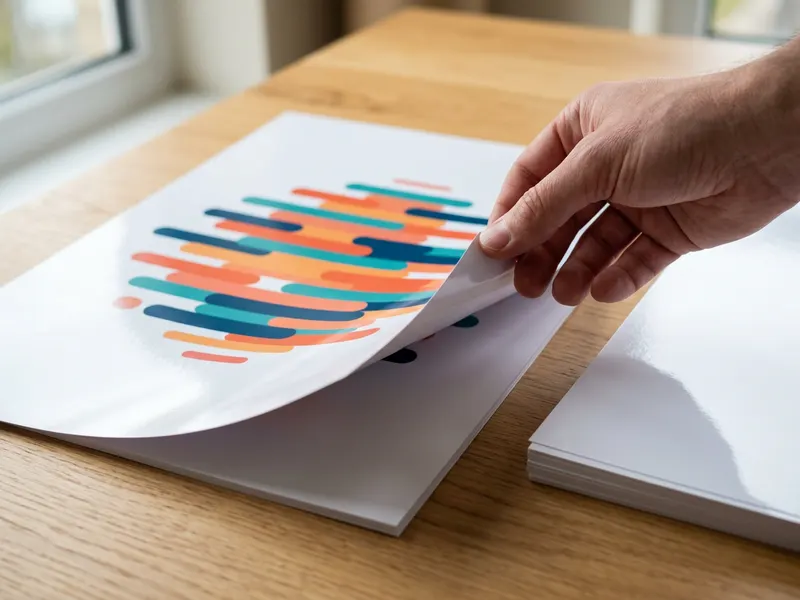 エプソン 写真用紙ライト A3ノビ(20枚)
仕上がりが気に入ったら、A3ノビの写真用紙で自宅プリントして確かめましょう。
無料でツールを続ける支えになります。✨
画像はイメージです。 Amazonのアソシエイトとして、Capsule Toolsは適格販売により収入を得ています。


