RGBからCMYK変換(印刷プレビュー付き)
RGBからCMYK変換ができます。JPEG・PNG・WebPの画像を、プリンタープロファイルを埋め込んだCMYKのTIFFまたはJPEGにして、そのまま印刷会社に送れます。ダウンロードの前に、スライダーで元の画像と印刷プレビューを見比べて、紙に刷ったときの色の変化を確認できます。画像はブラウザの中で変換され、アップロードされません。アカウントも不要です。
RGBからCMYK変換する方法
- 画像を選択、またはここにドロップを選ぶか、ファイルをエリアにドロップしてください。
- 変換が終わるまで少し待ち、元の画像と印刷プレビューの境目をドラッグしてください。矢印キーでも動かせます。
- 印刷会社からプリンタープロファイルやファイル形式の指定がある場合は、設定を開き、プリンタープロファイルとファイル形式を選んでください。どちらを変えても、すぐに画像が変換し直されます。
- CMYK TIFFをダウンロード(またはCMYK JPEGをダウンロード)を押してください。ファイル名の末尾には「cmyk」が付き、元の解像度のまま保存されます。
別の画像を変換するときは、上部バーの戻る矢印(別の画像を選ぶ)を押してください。
印刷プレビューでわかること
スライダーの右側の印刷プレビューは、ソフトプルーフです。CMYKに変換した結果をプリンタープロファイル経由でsRGBに読み戻しているので、CMYKの色を画面に戻した見た目になります。鮮やかな青・緑・オレンジは、インクでは画面ほどの色域に届かないため、たいてい色がくすんで見えます。小さなカードが2枚あり、CMYKファイルにはダウンロードするファイルのサイズ、ピクセル数には幅×高さが表示されます。
プレビューはあくまで目安で、キャリブレーションされた印刷機の校正刷りではありません。画面によって見え方が違い、紙とインクでも最終的な色は変わります。色が重要なときは、印刷会社に本紙校正を依頼してください。
RGBからCMYK変換で色を保つ仕組み
すべての色を保つことはできません。印刷インクが出せる色は、画面より少ないためです。ただし、丁寧に変換することはできます。このツールはICCカラーマネジメントを使い、知覚的レンダリングと黒点補正で変換します。印刷の色域の外にある色は、切り捨てられずに色域の中へ圧縮されます。
変換の起点になるのは、画像に埋め込まれたプロファイル(Adobe RGBやDisplay P3など)で、ない場合はsRGBです。グレースケール画像はsRGBとして扱い、すでにCMYKのJPEGはそのプロファイルを使って変換します。プレビューは縮小コピー(長辺1600 px)で、ダウンロードするファイルは元の解像度のままです。
プリンタープロファイル:SWOP・GRACoL・FOGRA39
プリンタープロファイルは、特定の印刷機と用紙がCMYKの数値をどんな色にするかを表したものです。印刷会社が指定するプロファイルを使ってください。わからないときは、印刷会社に確認しましょう。
- SWOP 2006 Coated #3:米国のウェブオフセット印刷(雑誌、カタログ、折込など)向け
- GRACoL 2006 Coated #1:米国の枚葉商業印刷(パンフレット、ポスター、パッケージなど)向け
- FOGRA39 Coated:コート紙のヨーロッパ式オフセット印刷(ISO 12647-2)向け
初期設定は地域によって変わります。レターサイズが標準の地域ではSWOP、それ以外ではFOGRA39です。
CMYK TIFFとCMYK JPEGの違い
- TIFF(初期設定):8ビットCMYK、可逆のLZW圧縮。印刷会社に指定がなければこちらです。多くの印刷会社はTIFFを想定しています。
- JPEG:8ビットCMYK、品質95、クロマサブサンプリングなし。印刷会社がJPEGを受け付けるとき、またはファイルを小さくしたいときに選びます。
プリンタープロファイルはファイルに埋め込まれ、その分ファイルが重くなります。SWOPとGRACoLのプロファイルはそれぞれ約2.7 MB、FOGRA39は約0.1 MBなので、小さな画像でもSWOPかGRACoLを選ぶと2.7 MBを超えるファイルになります。PNGは選べません。PNG形式はCMYKを保存できないためです。
変換できる画像
JPEG・PNG・WebPはそのまま開けます。カメラのRAWファイル(DNG、CR2、NEF、ARWなど)とiPhoneのHEIC写真は、先に高品質なJPEG(長辺は最大6000 px)として開いてから変換します。上限は40メガピクセル(300 dpiでA2相当)、1ファイル250 MBです。
透明部分のあるPNGは、白の背景に平らにして変換します。CMYKには透明がないためです。
よくある質問
RGBからCMYK変換で色を損なわずに済みますか?
すべての色を保つことはできません。印刷インクが出せる色は画面より少ないためです。ただし、丁寧に変換することはできます。このツールは、プリンターのICCプロファイルと知覚的レンダリング、黒点補正を使うので、色域の外にある色は切り捨てられずに印刷の色域の中へ圧縮されます。ダウンロードする前に「元の画像」と「印刷プレビュー」の境目をドラッグすると、どの色が変わるか確認できます。
Photoshopがなくても、RGBからCMYKへ変換できますか?
できます。JPEG・PNG・WebPの画像を選び、「印刷プレビュー」を確認してから「CMYK TIFFをダウンロード」を押してください。変換はWebAssemblyにコンパイルしたImageMagickでブラウザ内で行うので、インストールもAdobeアカウントも要りません。できあがるファイルには、画像編集ソフトで書き出したCMYKファイルと同じように、プリンタープロファイルが埋め込まれます。
PNGはCMYKにできますか?
PNG形式はCMYKを保存できないため、このツールの出力はTIFFとJPEGだけです。元の画像をPNGにすることはできます。CMYKのTIFFまたはJPEGに変換され、透明部分はCMYKに透明がないため白で平らになります。
JPGをCMYKにするにはどうすればよいですか?
JPGの画像を選び、プレビューを確認してから結果をダウンロードしてください。JPGに埋め込まれたプロファイルが変換の起点になり、ない場合はsRGBが使われます。JPGがすでにCMYKなら、そのプロファイルを使って変換します。
CMYKにすると、なぜ色がくすんで見えるのですか?
画面は赤・緑・青の光を混ぜるので、とても鮮やかで光るような色を出せます。紙の上のインクは光を反射するため、いちばん鮮やかな青・緑・オレンジには届かず、CMYKではそれらがくすんだ色合いに寄ります。印刷プレビューでは、あなたの画像でそのずれを、プリンタープロファイル経由でsRGBに読み戻して確認できます。
印刷にはRGBからCMYKへの変換が必要ですか?
印刷会社によります。多くの商業印刷会社はプロファイルを指定したCMYKファイルを求めますが、RGBを受け付けて自社で変換するところもあります。入稿規定を確認するか、印刷会社に聞いてください。自分で変換すると、色の変化をプレビューでき、先方の初期設定に任せずプロファイルを選べます。
印刷にはどのCMYKプロファイルを使えばよいですか?
印刷会社が指定するプロファイルを使ってください。SWOP 2006 Coated #3は米国のウェブオフセット印刷(雑誌やカタログなど)向け、GRACoL 2006 Coated #1は米国の枚葉商業印刷向け、FOGRA39 Coatedはコート紙のヨーロッパ標準です。わからないときは、どれで刷っているか印刷会社に聞いてください。
印刷にはTIFFとJPEGのどちらがよいですか?
TIFFのほうが無難で、このツールの初期設定です。可逆のLZW圧縮で、多くの印刷会社が想定している形式です。JPEGは小さくなり、品質95・クロマサブサンプリングなしで保存されますが、細部はわずかに失われます。印刷会社がJPEGを受け付けるとき、またはファイルを小さくしたいときだけJPEGを選んでください。ファイル形式を変えると、すぐに画像が変換し直されます。
CMYKに変換した画像はアップロードされますか?
いいえ。画像は端末の中のWeb Workerで読み込んで変換するので、サーバーには何も送られず、アカウントも要りません。カメラのRAWとiPhoneのHEIC写真も、まず端末の中で開いてから同じように変換します。
おすすめ
-
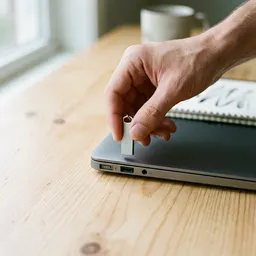 キオクシア USBメモリ 128GB
フル解像度の大きなTIFFを、USBメモリに入れて印刷所へ持ち込めます。
-
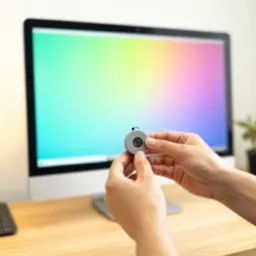 Datacolor Spyder Pro モニターキャリブレーター
画面を校正しておくと、変換前後の印刷プレビューの色を信頼して確認できます。
-
 日本色研 新配色カード199a
紙の色見本を手元に置いて、画面の色と実際の印刷色の違いを確認できます。
無料でツールを続ける支えになります。✨
画像はイメージです。 Amazonのアソシエイトとして、Capsule Toolsは適格販売により収入を得ています。


