画像高画質化:低解像度の画像を2倍・4倍に拡大
この画像高画質化ツールは、小さい画像やぼやけた画像、ピクセルが目立つ画像を、大きく、くっきりさせます。ESRGAN系のAI超解像ネットワークが、縦横2倍または4倍のサイズで描き直し、PNGで出力します。ネットワークはブラウザ上で、お使いのグラフィックチップが動かすため、画像がアップロードされることはなく、アカウントも不要で、結果に透かしも入りません。100〜500ピクセル程度の画像に最も向いています。プロフィール写真、古い低解像度の写真、サムネイル、ピクセルの粗いロゴやゲーム画像などです。
画像アップスケールの使い方
- ドロップエリアの下の設定を選択します。拡大率で2倍または4倍を選び(初期設定は4倍)、画像の種類で写真かイラストを選んでください。設定はファイルを選んだ時点で読み込まれるため、先に済ませてください。
- 画像を選択、またはここにドロップから画像を選ぶか、そこにドロップします。JPG、PNG、WebP、RAW、HEICの、最大1,000 × 1,000ピクセルまでに対応し、ファイルを選ぶとすぐに拡大が始まります。
- 画像を拡大していますの画面でお待ちください。最初にAIモデルが読み込まれ、次に鮮明化の進み具合が表示され、最後にPNGを作成中…と表示されます。タブは開いたままにしてください。キャンセルで中止できます。
- 拡大前と拡大後のスライダーのつまみをドラッグするか、矢印キーを押して比べてください。下の行には「64 × 64 px から 256 × 256 px へ」のように変化が表示されます。
- 高解像度でダウンロードを選ぶとPNGが保存されます。ファイル名は元のファイル名に基づき、photo-拡大-4x.pngのようになります。やり直す(または上部バーの戻る矢印)で、次の画像のためにドロップエリアへ戻ります。
画像の解像度を上げる:2倍と4倍で何が変わるか
出力は常に、元の画像の縦横ちょうど2倍または4倍のPNGです。4倍に拡大すると、ピクセル数は16倍になります。
- 64 × 64 px は 128 × 128 px(2倍)または 256 × 256 px(4倍)になります。
- 250 × 250 px は 500 × 500 px または 1,000 × 1,000 px になります。
- 480 × 360 px は 960 × 720 px または 1,920 × 1,440 px になります。
- 1,000 × 1,000 px(上限)は 2,000 × 2,000 px または 4,000 × 4,000 px になります。
バナーに使いたい200ピクセルのアバターのように、小さい画像を大きく使いたいときは4倍を選びます。すでに十分な画質で、少し余裕がほしいだけのときや、4倍では大きすぎるときは2倍を選びます。
写真とイラスト:画像の種類の選び方
- 写真:写真など実世界の画像に最適です。小さいほうのモデルを使うため、読み込みも処理も速く済みます。
- イラスト:絵、ロゴ、線画、マンガ、ゲームのグラフィックに最適です。時間はかかりますが、輪郭がきれいに残ります。イラスト高画質化に使う場合はこちらを選んでください。
迷ったときは、同じ画像を両方の種類で処理して比べてください。やり直すを選び、設定を変えて、もう一度ファイルを選びます。AIアップスケールは、ピクセルをコピーするのではなく輪郭を描き直すため、四角いピクセルのブロックをそのまま残したい用途には向きません。
低解像度の画像を高画質化するとき、AIにできること・できないこと
通常のリサイズは、すでにあるピクセルを引き伸ばすだけなので、拡大した画像はぼんやりしたりブロック状に見えたりします。スライダーの拡大前側がそれで、元の画像を単純な補間で拡大したものです。拡大後側がAIの結果です。ネットワークは、輪郭、肌、髪、葉、線画が普通どう見えるかを学習しているので、単純な拡大ならブロックになる部分に、なめらかな輪郭と自然なディテールを描きます。
ファイルに含まれていない情報を取り戻すことはできません。加えられるディテールはそれらしいもので、本物とは限らないため、ナンバープレートやぼやけた文字を読み取る目的には使わないでください。小さなスクリーンショットの文字はぼんやりしたままのことがあり、40ピクセルに切り抜いた顔は、きれいな「顔らしいもの」になります。効果が大きいのは、小さい画像、ブロックの目立つ画像、圧縮された画像で、もともと鮮明な画像では小さくなります。
対応サイズ・ファイル形式、処理時間、アップロードの有無
- 最大サイズ:長辺1,000ピクセルです。それより大きい画像は、サイズを示すメッセージとともに受け付けられません。先に画像一括リサイズで縮小するか、必要な部分だけを画像切り抜きで切り出してください。そのほうが時間も短くなります。
- 形式:JPG、PNG、WebPに対応します。RAWとHEICの写真は、先に最大1,000ピクセルまでにデコードされます。GIFやBMPは最初のフレームが使われます。
- 透過:背景が透明なPNGは、結果でも透過が保たれます。PNG拡大をきれいに仕上げたいときも、イラストを選んでください。
- 一度に処理できるのは1枚です。画像の合間にはやり直すを使ってください。
速度はグラフィックチップによって変わります。小さい画像なら数秒です。1,000ピクセルの画像を4倍にしてイラストで処理すると1分以上かかることがあり、そのため進行画面でタブを開いたままにするよう案内しています。AIモデルは別ファイルで、公開CDNから一度だけダウンロードされ、その後はブラウザが保持します。写真は約3 MB、イラストは約28 MBで、2倍用と4倍用に1ファイルずつあります。初回は接続が必要で、初回のイラストは容量が大きくなります。
画像はアップロードされません。読み込み、鮮明化、PNGの作成はすべて、WebGLを通じてお使いの端末のグラフィックチップ上で行われます。ネットワークから取得するのはAIモデルのファイルだけです。ハードウェアアクセラレーションがオフ、またはWebGLがない場合は、プロセッサでゆっくり処理せず、その旨を表示します。
拡大した後に:圧縮・変換・背景切り抜き
4倍のPNGは大きなファイルになることがあります。ウェブサイトやメール用に軽くするには画像圧縮を、JPGやWebPで保存するには画像フォーマット変換を使ってください。背景切り抜きは被写体を透明なPNGに切り出し、画像比較は2枚の画像を専用の拡大前後スライダーで見比べられます。
画像アップスケールのよくある質問
画像をオンラインで無料で拡大するには?
ドロップエリアで画像を選ぶと、すぐに拡大が始まります。2倍か4倍、画像の種類「写真」か「イラスト」を指定したいときは、ファイルを選ぶ前に「設定」を開いてください。スライダーが表示されたら、「高解像度でダウンロード」を選んでPNGを保存します。アカウントは不要で透かしも入らず、画像は端末の外に出ません。
画質を落とさずに画像を拡大できますか?
悪くならない、という意味では可能です。結果は、ちょうど2倍または4倍のピクセル数の可逆圧縮PNGで、AIモデルがブロックやぼやけを軽減します。元の画像に存在しなかったディテールは取り戻せないため、本物ではなくそれらしいディテールが加わります。「拡大前」と「拡大後」のスライダーで、お手元の画像で確かめてください。
低解像度の画像を高解像度化するには?
「設定」で最も大きく拡大できる4倍を選び、画像を選んでPNGをダウンロードします。250 × 250ピクセルの画像は1,000 × 1,000ピクセルに、480 × 360ピクセルの画像は1,920 × 1,440ピクセルになります。長辺が100〜500ピクセル程度の画像で効果が大きく、拡大がいちばん役立ちます。
登録不要で透かしなしの無料のAI画像アップスケールはありますか?
あります。このツールはアカウント、メールアドレス、支払いのいずれも不要で、ダウンロードするPNGに透かしは入りません。AIモデルはブラウザ上で、お使いのグラフィックチップが動かすので、アップロード待ちもクレジットの上限もありません。1枚ずつであれば、何枚でも処理できます。
写真は外部にアップロードされますか?
いいえ。画像の読み込みと鮮明化は端末内で行われ、PNGも端末内で作られます。ダウンロードされるのはAIモデルのファイルだけで、公開CDNから一度だけ取得され、ブラウザがコピーを保持します。サイズは「写真」が約3 MB、「イラスト」が約28 MBで、2倍用と4倍用がそれぞれあります。
1,000ピクセルより大きい画像を拡大できますか?
できません。長辺は最大1,000ピクセルまでで、それより大きい画像はサイズを示すメッセージとともに受け付けられません。画像一括リサイズなどで先に縮小してから拡大してください。出力は最大でも4,000 × 4,000ピクセルです。
ロゴや背景が透明なPNGをきれいに拡大するには?
ロゴを選び、「設定」の「画像の種類」を「イラスト」にして、2倍または4倍を選びます。「イラスト」は、絵、ロゴ、線画、マンガ、ゲームのグラフィックで輪郭をきれいに保ちます。背景が透明なPNGは、結果でも透過が保たれます。
WebGLがオフ、または見つからないと表示されるのはなぜですか?
AIモデルはグラフィックチップを必要とし、ブラウザはWebGLを通じてそれを使います。ブラウザの設定でハードウェアアクセラレーションがオフになっているか、ブラウザにWebGLがない場合は、プロセッサで遅く動かさずにその旨を表示します。ブラウザの設定でハードウェアアクセラレーションをオンにするか、別のブラウザでページを開いてください。
おすすめ
-
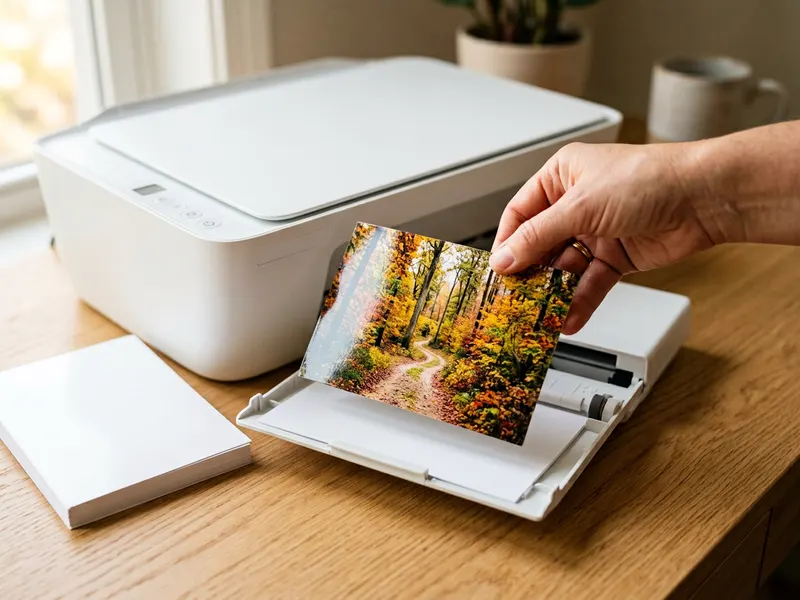 エプソン 写真用紙 光沢 L判 100枚
拡大してくっきりした画像を、L判の光沢紙できれいに印刷できます。
-
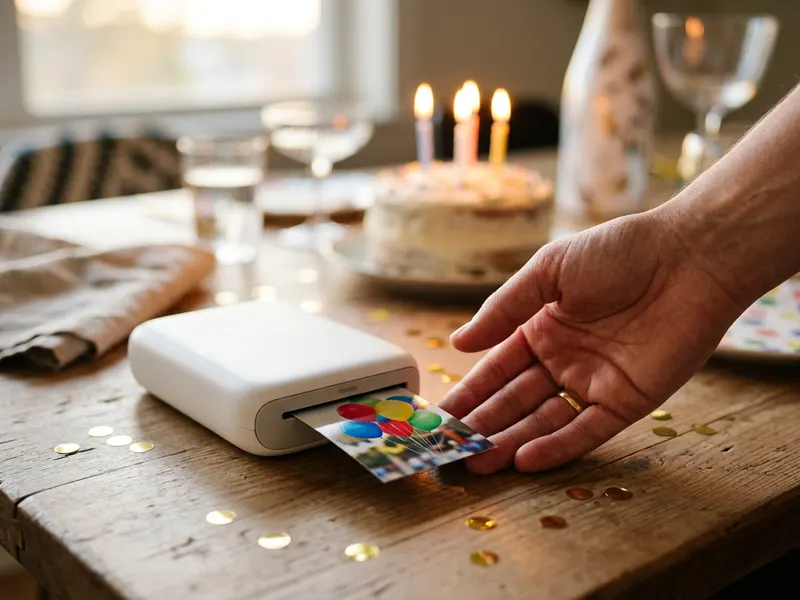 キヤノン iNSPiC スマホ用ミニフォトプリンター
拡大した画像を、スマホからそのままミニ写真にして手元に残せます。
-
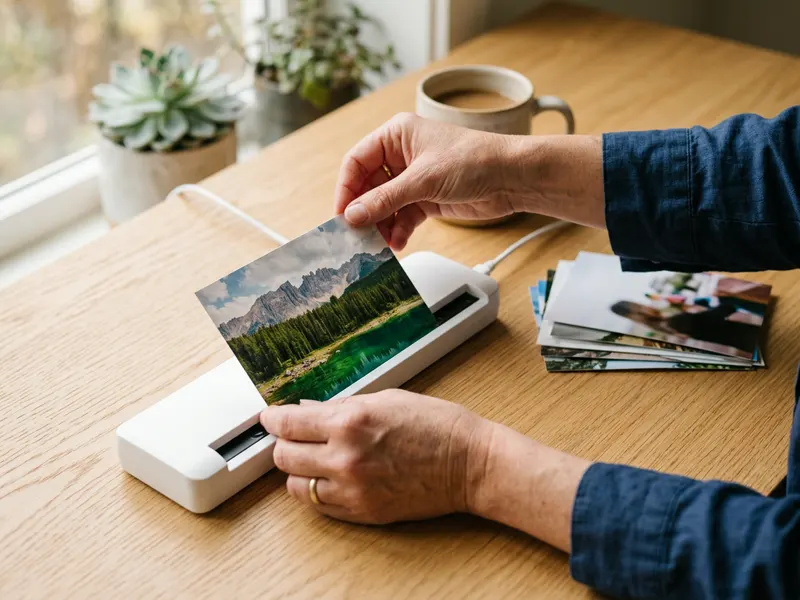 エプソン フォトスキャナー FF-680W
古い写真を先にスキャンして、ここで大きくできます。
無料でツールを続ける支えになります。✨
画像はイメージです。 Amazonのアソシエイトとして、Capsule Toolsは適格販売により収入を得ています。


