Mockup de cuadro en la pared gratis
Con este mockup de cuadro en la pared ves tu obra como una lámina enmarcada en la pared de una sala y guardas la imagen como JPG. Todo ocurre en tu navegador: no subes nada, no necesitas cuenta y no se añade marca de agua. Mueves la lámina, cambias su tamaño y pasas de una sala a otra entre seis escenas ilustradas.
Pasos para crear tu mockup de cuadro en la pared
- Haz clic en Elige tu obra o suéltala aquí o arrastra una imagen hasta ese recuadro. Funcionan JPG, PNG y WebP, y también HEIC y fotos RAW de cámara, que se convierten en tu dispositivo.
- Tu obra aparece al instante como una lámina enmarcada en una sala, al principio en el Salón.
- Arrastra la lámina para moverla. Para cambiar su tamaño, pellizca en una pantalla táctil o en un trackpad, o mantén pulsada la tecla Ctrl (Cmd en Mac) y usa la rueda.
- En Sala, elige otra sala. Cada tarjeta muestra tu propia obra en ella.
- Abre Ajustar estilo para cambiar la sombra, el borde blanco y el tamaño de la lámina.
- Elige Descargar mockup ↓ para guardar el JPG. Después el botón dice Descargar de nuevo ↓ y aparece el aviso ✓ Guardado como JPG. Cambia lo que quieras y descarga otra vez.
Para usar otra obra, pulsa la flecha de arriba a la izquierda (Empezar de nuevo). Un archivo de más de 15 MB se rechaza; las fotos HEIC y RAW se comprueban con el mismo límite una vez convertidas. Si el formato no se puede leer, aparece el aviso de imagen no compatible. Mientras trabajas, una imagen muy grande se reduce a 3000 px en su lado más largo, más de lo que puede mostrar el mockup final.
Seis salas para tu cuadro
Las salas son escenas ilustradas que se dibujan en tu navegador, no fotografías. Cada una trae su propia pared y su propio marco, y la lámina siempre se dibuja con el marco de esa sala. Por eso, para un mockup marco de fotos no puedes elegir el marco libremente, pero sí cambiar de sala:
- Salón: marco negro, sofá
- Dormitorio: marco de roble, cama con cabecero
- Recibidor con consola: marco blanco, mesa consola
- Despacho oscuro: marco de latón, pared azul marino oscuro, sillón, librería
- Pared vacía: sin marco, la lámina lleva un borde blanco y una sombra suave; pared soleada con un pequeño estante y una planta
- Banco de terracota: marco blanco, pared de terracota, banco
Al elegir otra sala, la lámina vuelve al centro de la pared pero conserva el tamaño que fijaste.
Mover la lámina, cambiar su tamaño y ajustar el estilo
La vista previa indica: Arrastra para mover · Pellizca o Ctrl + rueda para cambiar el tamaño. Con el ratón o con el dedo arrastras la lámina; un pellizco en el móvil o en el trackpad, o Ctrl + rueda (Cmd + rueda en Mac), cambia el tamaño. Un desplazamiento normal sigue moviendo la página. Con la vista previa enfocada, las flechas del teclado mueven la lámina en pasos pequeños, y con Mayús avanza más. Con + (o =) crece y con - se reduce.
La lámina conserva siempre las proporciones de tu obra, así que nada se recorta ni se deforma, y nunca sale de la zona de pared. Si quieres otra forma, recorta antes la imagen con Recortador de Imágenes.
Ajustar estilo empieza cerrado. Dentro hay tres controles deslizantes:
- Sombra: de 0 a 100 %, por defecto 55 %. La sombra suave detrás de la lámina; con 0 % desaparece.
- Borde blanco (paspartú): de 0 a 25 %, por defecto 8 % del lado más corto de la obra. En la sala Pared vacía es el borde blanco de la lámina.
- Tamaño: de 30 a 100 %, por defecto 90 %, respecto a la lámina más grande que cabe en la pared.
Un paspartú más ancho le quita espacio a la obra que hay dentro, no agranda la lámina.
Descarga y usos de un mockup de cuadros gratis
Recibes un JPG de 2400 × 1800 px (4:3) con calidad del 92 %, con el nombre de tu archivo y -mockup añadido. Se dibuja con el mismo código que la vista previa, así que lo guardado coincide con lo que ves. No se añade marca de agua. Para reducir el peso en una web o en un anuncio, pásalo por Compresor de Imágenes.
Para qué sirve:
- Anuncios de tienda: muestra una lámina o un póster en la pared junto al archivo plano que recibe quien compra.
- Portafolios: ilustradores y fotógrafos enseñan una pieza en un ambiente sin montar una foto.
- Publicaciones en redes: un mockup por sala da varias imágenes con una sola obra.
- Tu propia pared: te haces una idea de cómo quedaría una lámina sobre un sofá, una cama o una consola antes de encargarla.
Lo que este generador no hace
Es una vista previa visual, no una prueba de impresión. Las salas no tienen medidas reales, así que no muestra el tamaño verdadero de una lámina, y los colores de la pantalla no garantizan cómo saldrá una copia impresa.
No puedes añadir la foto de tu propia habitación, colocar más de una obra, ajustar la perspectiva, elegir otro marco dentro de una sala ni exportar un PNG. Tu obra se queda en tu dispositivo: se dibuja en un lienzo de tu navegador y no se sube nada.
Preguntas frecuentes
¿Hay un mockup de cuadros gratis?
Sí, este es gratis: sin cuenta y sin marca de agua. Elige tu obra, escoge una de las seis salas y selecciona «Descargar mockup ↓» para guardar un JPG. Todo funciona en tu navegador.
¿Puedo hacer un mockup de cuadro sin Photoshop?
Sí. No necesitas Photoshop, objetos inteligentes ni paquetes de plantillas. Tu obra se coloca en la sala en cuanto la eliges, la mueves, cambias su tamaño, cambias de sala y guardas el resultado como JPG. Tampoco hace falta un PSD: la herramienta no usa archivos PSD ni entrega uno, solo un JPG plano.
¿Es un generador de mockups con IA?
No. Nada se genera con IA. Tu obra se dibuja dentro de una de seis salas ilustradas fijas, y el marco, el borde blanco y la sombra los dibuja código normal. Tu obra nunca se recorta ni se deforma.
¿Puedo usar el mockup para mi anuncio de Etsy?
Sí. La descarga es un JPG de 2400 x 1800 px (4:3) con calidad del 92 %, que sirve para un anuncio de tienda, un portafolio o una publicación en redes. Comprueba el tamaño y la forma de imagen que pide tu plataforma antes de subirlo. Es una vista previa visual, no una prueba de impresión, así que los colores de una copia impresa pueden variar.
¿Puedo elegir el marco del cuadro?
No libremente. Cada sala tiene su marco fijo: negro en el Salón, roble en el Dormitorio, blanco en el Recibidor con consola y en el Banco de terracota, latón en el Despacho oscuro. Si no quieres marco, elige «Pared vacía», que muestra la lámina con un borde blanco y una sombra suave. El control «Borde blanco (paspartú)» fija el ancho de ese borde.
¿Puedo ver cómo queda una obra en mi propia pared?
No con una foto de tu pared, porque la herramienta no admite fotos de habitaciones propias. Muestra tu obra en seis salas ilustradas, lo que da una idea de cómo quedaría una lámina sobre un sofá, una cama o una consola.
¿El mockup muestra el tamaño real de mi lámina?
No. Las salas no tienen medidas reales, así que un mockup no puede decir si una lámina mide 20 x 30 o 50 x 70 cm. El control «Tamaño» solo fija lo grande que se ve la lámina frente a la más grande que cabe en la pared, del 30 % al 100 %. Úsalo para juzgar el aspecto, no las dimensiones.
¿Se sube mi obra cuando hago un mockup?
No. Tu navegador lee la obra y dibuja el mockup en un lienzo de tu dispositivo, y el JPG también se crea ahí. No se sube nada y no hay cuenta.
¿Qué tamaño tiene el mockup descargado?
Cada mockup se guarda como JPG de 2400 x 1800 px (4:3) con calidad del 92 %, sea cual sea la sala elegida. JPG es el único formato. El archivo lleva el nombre de tu obra con -mockup añadido.
Recomendado
-
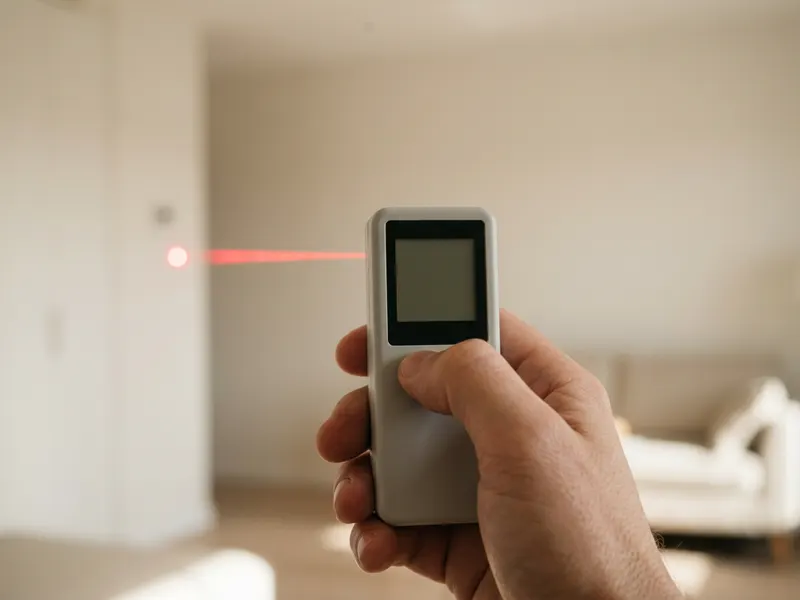 Medidor láser de distancias Bosch Blaze
Mide la pared sobre tu sofá para elegir el tamaño de lámina adecuado.
-
 Tableta gráfica XPPen Deco 01 V3
Dibuja tu próxima obra en digital y colócala después en el mockup de la sala.
-
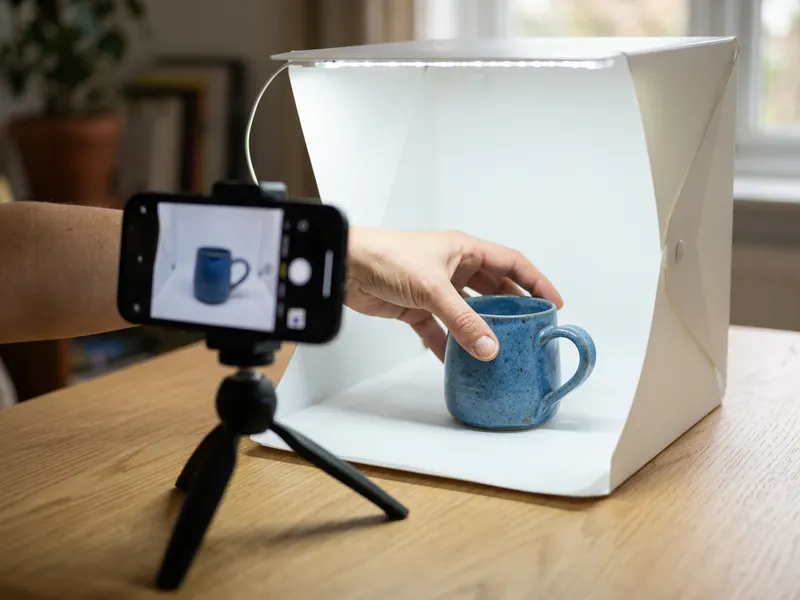 Caja de luz PULUZ 50 cm para fotos de producto
Fotografía la tarjeta o la lámina pequeña real para tu anuncio en la tienda.
Ayuda a mantener las herramientas gratis. ✨
Imágenes meramente ilustrativas. En calidad de Afiliado de Amazon, obtengo ingresos por las compras adscritas que cumplen los requisitos aplicables.


