Poster Mockup Generator für Wandbilder
Mit diesem Poster Mockup Generator siehst du dein Kunstwerk als gerahmten Druck an der Wand eines Raums und speicherst das Bild als JPG. Alles läuft in deinem Browser: kein Upload, kein Konto, kein Wasserzeichen. Du verschiebst den Druck, änderst die Größe und wechselst zwischen sechs gezeichneten Räumen.
So erstellst du ein Wandbild-Mockup
- Klicke auf Wähle dein Kunstwerk aus oder lege es hier ab oder ziehe ein Bild darauf. JPG, PNG und WebP funktionieren, ebenso HEIC und RAW-Fotos von Kameras, die auf deinem Gerät umgewandelt werden.
- Dein Kunstwerk erscheint sofort als gerahmter Druck in einem Raum, zuerst im Wohnzimmer.
- Ziehe den Druck, um ihn zu verschieben. Zum Ändern der Größe ziehst du auf einem Touchscreen oder Trackpad zwei Finger zusammen oder hältst Strg (am Mac Cmd) gedrückt und scrollst.
- Wähle unter Raum einen anderen Raum. Jede Karte zeigt dein eigenes Kunstwerk in diesem Raum.
- Öffne Stil anpassen, um Schatten, weißen Rand und Größe des Drucks zu ändern.
- Wähle Mockup herunterladen ↓, um das JPG zu speichern. Danach steht auf dem Button Erneut herunterladen ↓, und ein Hinweis erscheint: ✓ Als JPG gespeichert. Ändere etwas und lade erneut herunter.
Für ein anderes Kunstwerk wählst du den Pfeil oben links (Neu starten). Eine Datei über 15 MB wird abgelehnt; HEIC- und RAW-Fotos werden nach der Umwandlung gegen dasselbe Limit geprüft. Ein Format, das sich nicht lesen lässt, wird als nicht unterstütztes Bild gemeldet. Sehr große Bilder werden während der Arbeit auf 3000 px an der längeren Seite verkleinert, das ist mehr, als das fertige Mockup zeigen kann.
Sechs Räume für dein Bild
Die Räume sind gezeichnete Szenen, keine Fotos. Jeder hat eigene Wand und eigenen Rahmen, und der Druck wird immer mit dem Rahmen gezeigt, der zum Raum gehört. Wer ein Bilderrahmen-Mockup sucht, kann den Rahmen also nicht frei wählen, aber zwischen diesen Räumen wechseln:
- Wohnzimmer: schwarzer Rahmen, Sofa
- Schlafzimmer: Eichenrahmen, Bett mit Kopfteil
- Flur mit Konsole: weißer Rahmen, Konsolentisch
- Dunkles Arbeitszimmer: Messingrahmen, dunkelblaue Wand, Sessel, Bücherregal
- Leere Wand: kein Rahmen, der Druck hat einen weißen Rand und einen weichen Schatten; sonnige Wand mit kleiner Ablage und Pflanze
- Terrakotta-Bank: weißer Rahmen, Terrakotta-Wand, Bank
Wechselst du den Raum, rutscht der Druck zurück in die Mitte der Wand, behält aber die eingestellte Größe.
Verschieben, Größe und Stil
Unter der Vorschau steht: Ziehen zum Verschieben · Zusammenziehen oder Strg + Scrollen zum Skalieren. Mit der Maus oder dem Finger ziehst du den Druck; Zusammenziehen auf dem Handy oder Trackpad sowie Strg + Scrollen (Cmd + Scrollen am Mac) ändern die Größe. Normales Scrollen scrollt weiter die Seite. Hat die Vorschau den Fokus, bewegen die Pfeiltasten den Druck in kleinen Schritten, mit Umschalt weiter. Mit + (oder =) wird er größer, mit - kleiner.
Der Druck behält die Proportionen deines Kunstwerks, nichts wird beschnitten oder gestreckt, und er verlässt nie den Wandbereich. Brauchst du eine andere Form, schneide das Bild vorher mit dem Werkzeug Bild zuschneiden zu.
Stil anpassen ist zu Beginn geschlossen. Darin liegen drei Regler:
- Schatten: 0 bis 100 %, Standard 55 %. Der weiche Schatten hinter dem Druck; bei 0 % verschwindet er.
- Weißer Passepartout-Rand: 0 bis 25 %, Standard 8 % der kürzeren Seite des Kunstwerks. Im Raum Leere Wand ist es der weiße Rand des Drucks.
- Größe: 30 bis 100 %, Standard 90 %, bezogen auf den größten Druck, der auf die Wandfläche passt.
Ein breiterer Passepartout-Rand nimmt Platz vom Kunstwerk darin und macht den Druck nicht größer.
Poster Mockup kostenlos als JPG speichern
Du erhältst ein JPG mit 2400 × 1800 px (4:3) bei 92 % Qualität. Der Dateiname ist der deiner Datei plus -mockup. Gespeichert wird mit demselben Code wie in der Vorschau, das Bild entspricht also dem, was du siehst. Es wird kein Wasserzeichen eingefügt. Soll die Datei für eine Webseite oder ein Angebot kleiner werden, nutze den Bildkomprimierer.
Wofür sich das lohnt:
- Shop-Angebote: den Druck an der Wand neben der flachen Datei zeigen, die Käufer bekommen.
- Portfolios: Illustratoren und Fotografen zeigen ein Werk in einer Umgebung, ohne ein Foto zu inszenieren.
- Social Posts: ein Mockup pro Raum ergibt mehrere Bilder aus einem Kunstwerk.
- Die eigene Wand: ein Gefühl dafür bekommen, wie ein Druck über Sofa, Bett oder Konsole wirken könnte, bevor du bestellst.
Was das Mockup nicht kann
Es ist eine visuelle Vorschau, kein Druckproof. Die Räume haben keine echten Maße, deshalb zeigt das Mockup nicht die wahre Größe eines Drucks, und Farben am Bildschirm sind kein Versprechen für den gedruckten Zustand.
Du kannst kein eigenes Raumfoto einfügen, nicht mehrere Kunstwerke platzieren, keine Perspektive ändern, im Raum keinen anderen Rahmen wählen und kein PNG exportieren. Dein Kunstwerk bleibt auf deinem Gerät: Es wird in deinem Browser auf einem Canvas gezeichnet, und nichts wird hochgeladen.
Häufige Fragen
Gibt es einen kostenlosen Poster Mockup Generator?
Ja, dieser ist kostenlos: kein Konto und kein Wasserzeichen. Wähle dein Kunstwerk, such dir einen der sechs Räume aus und wähle „Mockup herunterladen ↓“, um ein JPG zu speichern. Alles läuft in deinem Browser.
Kann ich ein Wandbild-Mockup ohne Photoshop erstellen?
Ja. Du brauchst weder Photoshop noch Smart Objects oder ein Vorlagenpaket. Dein Kunstwerk steht sofort im Raum, du verschiebst es, änderst die Größe, wechselst den Raum und speicherst das Ergebnis als JPG. Eine PSD-Datei nutzt das Werkzeug nicht und liefert sie auch nicht: Du bekommst ein flaches JPG.
Ist das ein KI-Generator für Wandbilder?
Nein. Nichts wird von KI erzeugt. Dein Kunstwerk wird in einen von sechs festen, gezeichneten Räumen eingesetzt, und Rahmen, weißer Rand und Schatten stammen aus gewöhnlichem Code. Dein Kunstwerk wird nie beschnitten oder gestreckt.
Kann ich das Mockup für mein Etsy-Angebot nutzen?
Ja. Der Download ist ein JPG mit 2400 x 1800 px (4:3) bei 92 % Qualität und passt in ein Shop-Angebot, eine Portfolio-Seite oder einen Social Post. Prüfe vor dem Hochladen, welche Bildgröße und -form deine Shop-Plattform verlangt. Es ist eine visuelle Vorschau, kein Druckproof, daher können Farben im Druck abweichen.
Kann ich den Rahmen für mein Bilderrahmen-Mockup wählen?
Nicht frei. Jeder Raum hat seinen festen Rahmen: schwarz im Wohnzimmer, Eiche im Schlafzimmer, weiß im Flur mit Konsole und in der Terrakotta-Bank, Messing im Dunklen Arbeitszimmer. Ganz ohne Rahmen zeigt „Leere Wand“ einen Druck mit weißem Rand und weichem Schatten. Die Breite des weißen Rands stellst du mit „Weißer Passepartout-Rand“ ein.
Kann ich sehen, wie ein Bild an meiner eigenen Wand aussieht?
Nicht mit einem Foto deiner eigenen Wand, denn das Werkzeug kennt keine eigenen Raumfotos. Es zeigt dein Bild in sechs gezeichneten Räumen und gibt dir ein Gefühl dafür, wie ein Druck über Sofa, Bett oder Konsole wirken könnte.
Zeigt das Mockup die echte Größe meines Drucks?
Nein. Die Räume haben keine realen Maße, das Mockup kann also nicht sagen, ob ein Druck 20 x 25 oder 60 x 90 cm misst. Der Regler „Größe“ legt nur fest, wie groß der Druck im Vergleich zum größten wirkt, der auf die Wandfläche passt, von 30 % bis 100 %. Nutze ihn für den Eindruck, nicht für Maße.
Wird mein Kunstwerk hochgeladen, wenn ich ein Mockup erstelle?
Nein. Dein Browser liest das Kunstwerk und zeichnet das Mockup auf einem Canvas auf deinem Gerät, und das JPG entsteht ebenfalls dort. Es wird nichts hochgeladen, und es gibt kein Konto.
Welche Größe hat das heruntergeladene Mockup?
Jedes Mockup wird als JPG mit 2400 x 1800 px (4:3) bei 92 % Qualität gespeichert, egal welchen Raum du gewählt hast. JPG ist das einzige Format. Der Dateiname ist der deines Kunstwerks plus -mockup.
Empfohlen
-
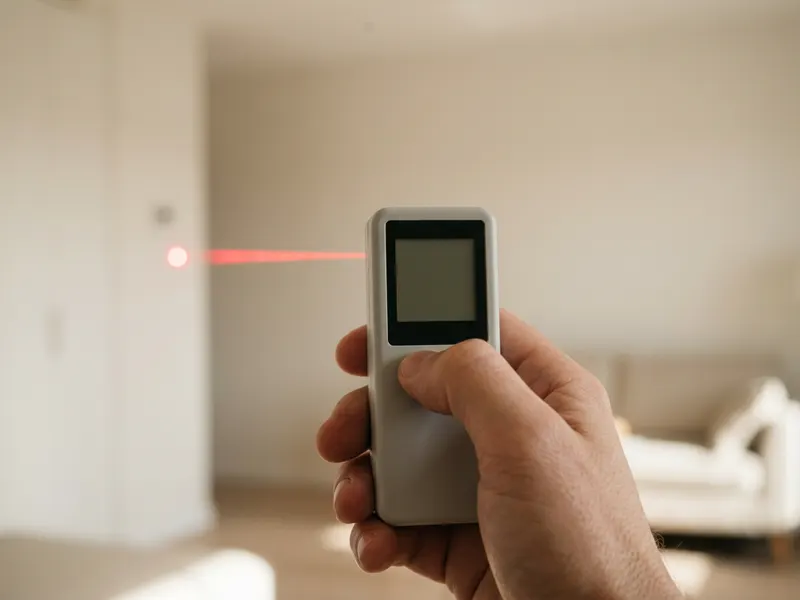 Bosch Blaze Laser-Entfernungsmesser
Miss die Wand über deinem Sofa aus, damit du die passende Druckgröße wählst.
-
 XPPen Deco 01 V3 Zeichentablett
Zeichne dein nächstes Motiv digital und setze es dann ins Raum-Mockup.
-
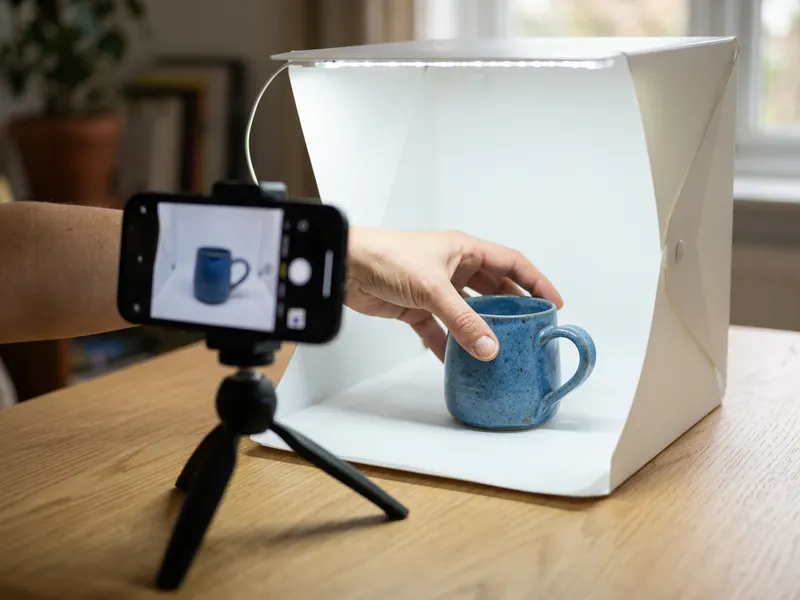 PULUZ Lichtbox 50 cm zum Produktfotografieren
Fotografiere die echte Karte oder den kleinen Druck für dein Shop-Angebot.
Hilft, die Tools kostenlos zu halten. ✨
Symbolbilder. Als Amazon-Partner verdiene ich an qualifizierten Verkäufen.


