画像トリミング・リサイズ・圧縮
画像のトリミング、ピクセル単位のリサイズ、品質スライダーでの圧縮を、ひとつの画面でまとめて行えます。普通は3つのツールが必要な作業です。1枚でも複数枚でも使え、仕上がりのファイルサイズはリアルタイムで更新されます。画像はブラウザ内で処理され、アップロードされることはありません。
画像のトリミング・リサイズ・圧縮の手順
- 画像を追加します。タップ、ドラッグ、貼り付けのいずれかです。JPG、PNG、WebP、GIF、BMPに対応し、RAWやHEICの写真は追加時に変換されます。
- トリミング枠か四隅のハンドルをドラッグするか、比率のチップを選びます。三分割のガイドが構図合わせの目安になります。
- サイズの欄に幅と高さを入力します。
- 品質スライダーを動かして、推定サイズが十分小さくなるところに合わせます。
- トリミングからプレビューに切り替えて仕上がりを確認し、ダウンロードを押します。
1枚だけの場合は、ファイル名-加工済み.webp(または.jpg)として保存されます。1枚あたり20 MBまで扱えます。RAWとHEICの写真はこの上限の対象外です。
画像の切り抜きは自由な形も比率指定もOK
比率のチップで切り抜きの形が決まります。自由、元の比率、1:1、4:3、3:2、16:9、4:5、9:16から選べます。比率を選ぶと、その形で最大の枠が画像の中央に置かれ、あとから好きな位置へドラッグできます。自由は自分で描いた形のままになり、元の比率は画像本来の縦横比を保ちます。
正方形のアイコンには1:1、バナーや動画のサムネイルには16:9、スマホのストーリーには9:16が使えます。
画像をピクセル指定でリサイズする
サイズの欄には、幅の入力欄、ロック、高さの入力欄が並んでいます。単位はpxで、どちらも1から8192まで指定できます。初期設定では縦横比を固定がオンになっており、一方の数値を変えるともう一方がトリミングの形に合わせて自動で決まるので、画像が歪むことはありません。
ロックをオフにすると、幅と高さを自由に入力できます。その場合、画像は指定のサイズに引き伸ばされます。歪みなく正確なサイズにしたいときは、先に目的の形でトリミングしておいてください。
画像の容量を小さくする:品質スライダーの使い方
品質は1から100%まで調整でき、初期値は80%です。スライダーの両端はファイル小と最高画質です。スライダーを動かすたびに推定サイズのカードが実際の出力を測り直し、元のサイズ(「元は…」)と、新しいファイルがどれだけ小さいかを表示します。
ピクセル数を減らすことも、品質を下げることも、ファイルを小さくします。厳しい容量制限に合わせて画像の容量を小さくしたいときは、まずサイズを小さくし、そのあとスライダーで微調整するのがおすすめです。プレビューでは、完成したファイルの見た目をそのまま確認できます。
複数の画像を一括でトリミング・リサイズする
サムネイルの列にある+ボタンを押すと、画像を追加できます。サムネイルを選択するとその画像を編集でき、2枚以上あるときは×で1枚ずつ取り除けます。トリミングは画像ごとに保持され、品質と出力フォーマットはセット全体に適用されます。
すべての画像を同じ形・同じピクセルサイズにそろえたいときは、詳細設定を開いて切り抜きとサイズをすべての画像に適用を押します。画像が1枚のときのボタンはダウンロードで、2枚以上になると「N枚をすべてダウンロード」に変わり、加工済み画像.zipというひとつのファイルにまとめて保存されます。
WebPかJPEGで出力する
詳細設定の出力フォーマットは、初期設定でWebPです。同じ品質ならJPEGより小さくなることが多く、透明な部分も保てます。アップロード先がWebPに対応していない場合はJPEGを選んでください。透明な部分は白になります。お使いのブラウザがWebPを作成できない場合は、自動でJPEGに切り替わります。PNGでの出力はできません。
カメラのRAWファイルやHEICファイルについては、「Web用画像変換」もご利用ください。
よくある質問
画像をオンラインでトリミングしてリサイズするには?
画像を追加し、トリミング枠の角をドラッグします(1:1や16:9などの比率のチップを選んでもかまいません)。そのあと「サイズ」で仕上がりの幅と高さを入力してください。「プレビュー」で正確な結果を確認して、「ダウンロード」を押します。処理はすべてブラウザ内で行われるので、画像がどこかへ送信されることはありません。
複数の画像を同じサイズに一括でトリミングするには?
+ボタンですべての画像を追加し、どれか1枚で切り抜きの比率と「サイズ」を決めます。次に「詳細設定」を開いて「切り抜きとサイズをすべての画像に適用」を押してください。すべての画像が同じ切り抜き比率と出力サイズになります。サムネイルを選択して1枚ずつ手動で調整することもでき、まとめてのダウンロードはひとつのZIPファイルになります。
画像を一括でリサイズするには?
画像を追加して、どれか1枚で「サイズ」を決め、「詳細設定」の中の「切り抜きとサイズをすべての画像に適用」を押します。「品質」は最初からセット全体に効きます。そのあと、すべてをひとつのZIPファイルでダウンロードできます。
画像をトリミングするとファイルサイズは小さくなりますか?
たいてい小さくなります。画像の一部を切り落とすと、保存するピクセルが減るためです。さらに大きく減らせるのは、ピクセルサイズを小さくしたときと「品質」を下げたときです。「推定サイズ」のカードに、変更に合わせて新しいファイルサイズと何%小さくなるかが表示されます。
画像を正確なピクセルサイズに変更するには?
「サイズ」の欄に必要な幅と高さを入力します。どちらも1から8192pxまで指定できます。ロックがオンなら、2つ目の数値はトリミングの形に合わせて自動で決まります。トリミングの形と合わない幅と高さにしたいときはロックをオフにしてください。その場合は画像が引き伸ばされるので、歪みを避けたければ先に正しい比率でトリミングしましょう。
画像を50KBまで圧縮するには?
目標サイズを入力する欄はありませんが、「推定サイズ」のカードがリアルタイムで更新されます。画像をトリミングして幅と高さを小さくし、「品質」スライダーを「ファイル小」の方へ動かして、推定が50 KB未満になるまで調整してください。ダウンロードの前に「プレビュー」で見た目が問題ないか確認しましょう。
画像をアップロードせずにリサイズできますか?
はい。トリミング、リサイズ、圧縮はすべてブラウザ内で行われ、何もアップロードされません。フォームやメールに添付する前に写真を小さくしたいときにも手軽に使えます。
Webサイト用に画像を準備するには?
レイアウトに合う形に各画像をトリミングし、画像が入る場所に合った幅を設定します(全幅の写真なら1200〜1600px程度が目安です)。「出力フォーマット」はWebPのままにして、「推定サイズ」が小さく、「プレビュー」の見た目もきれいなところまで「品質」を下げてください。複数の画像を追加すれば、まとめて準備して、ひとつのZIPでダウンロードできます。
おすすめ
-
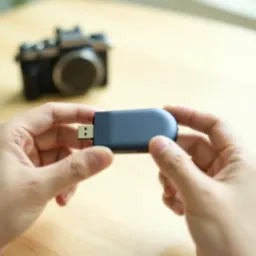 エレコム USB-C カードリーダー SD/microSD対応
カメラのSDカードの写真をパソコンへ。そのままトリミング・リサイズに進めます。
-
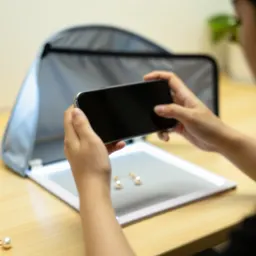 NEEWER 撮影ボックス 60cm LEDライト付き
商品写真をムラなく撮影。出品前の補正が少なくて済みます。
-
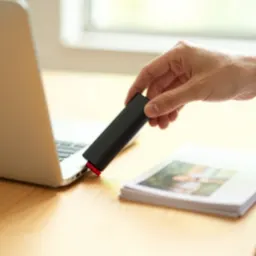 バッファロー ポータブルSSD 500GB
元の写真と出品用に整えたフォルダを、速く安全にまとめて保存できます。
無料でツールを続ける支えになります。✨
画像はイメージです。 Amazonのアソシエイトとして、Capsule Toolsは適格販売により収入を得ています。


