Tronquer un texte par caractères ou par mots
Pour tronquer un texte, fixez une limite et choisissez si l'on compte les caractères ou les mots. La version raccourcie apparaît pendant la saisie, avec un suffixe comme ... qui marque la coupe. Elle est prête à copier dans une méta-description, un champ de base de données, un SMS ou tout aperçu doté d'une longueur maximale.
Comment raccourcir un texte, pas à pas
- Collez ou saisissez votre texte dans Votre texte. Une ligne en dessous indique sa taille actuelle, par exemple 152 caractères · 27 mots, et Effacer vide la zone. Elle accepte jusqu'à 500 000 caractères.
- Saisissez un nombre dans Limite (il démarre à 100) et choisissez Caractères ou Mots sous Compter par.
- Lisez le texte coupé dans Texte tronqué. Il se met à jour à chaque frappe, et la ligne en dessous indique par exemple « Résultat : 97 caractères · 18 mots. » Si rien n'a eu besoin d'être coupé, elle précise que le texte respecte déjà la limite et reste inchangé.
- Sélectionnez Copier. Le bouton affiche « Copié » un instant.
- Dans Options avancées, activez ou désactivez Conserver les mots entiers ou modifiez le Suffixe.
Limite de caractères d'un texte : le suffixe compte dedans
Avec Caractères sélectionné, la limite est la longueur du résultat final, suffixe compris. Une limite de 100 avec le ... par défaut conserve au plus 97 caractères de votre texte et ajoute les trois points, si bien que le résultat ne dépasse jamais 100. Un texte déjà à la limite ou en dessous est renvoyé tel quel. Les espaces et les sauts de ligne comptent comme des caractères.
Si la limite n'est pas plus longue que le suffixe lui-même, seul le suffixe s'affiche, rogné à la limite, et un avis vous le signale.
Conserver les mots entiers ou couper au caractère près
Conserver les mots entiers est activé par défaut. Quand la coupe tomberait au milieu d'un mot, ce mot est écarté et le suffixe suit le dernier mot complet : vous obtenez « liste... » au lieu de « lis... ». En contrepartie, le résultat peut rester de quelques caractères sous la limite. Désactivez l'option si vous devez exploiter chaque caractère jusqu'à la limite.
Un cas échappe à la règle : un premier mot plus long que la limite, comme une longue URL. Il est coupé net à la limite pour que vous obteniez tout de même un résultat.
Tronquer un texte par nombre de mots
Avec Mots sélectionné, l'outil garde votre texte jusqu'au dernier mot demandé, puis ajoute le suffixe. Les sauts de ligne et les doubles espaces qui précèdent restent exactement comme vous les avez saisis, un court passage conserve donc ses paragraphes. La ponctuation reste collée à son mot. Comme le suffixe vient après le dernier mot, il ne compte pas dans la limite de mots. Conserver les mots entiers est grisé dans ce mode, car aucun mot n'y est jamais coupé.
Émojis, accents et texte sans espaces
Les caractères sont comptés comme vous les voyez. Un émoji, un drapeau et une lettre accentuée comptent chacun pour un caractère et ne sont jamais coupés en deux. Le japonais, le chinois et le thaï n'ont pas d'espaces entre les mots : en mode Mots, ils sont comptés par segments de mots.
Les chiffres peuvent donc différer de ceux d'outils qui comptent des unités de code brutes et annoncent plusieurs caractères pour un émoji de famille.
Questions fréquentes
Comment tronquer un texte en ligne ?
Collez ou saisissez votre texte dans la zone « Votre texte », entrez un nombre dans « Limite » et choisissez « Caractères » ou « Mots » sous « Compter par ». Le texte raccourci apparaît dans « Texte tronqué » pendant la saisie, et « Copier » l'emporte avec vous. La coupe se fait dans votre navigateur : le texte n'est jamais envoyé et aucun compte n'est nécessaire.
Comment limiter un texte à 100 caractères ?
Laissez « Limite » sur 100, valeur par défaut, et « Compter par » sur « Caractères ». Avec le suffixe ... par défaut, le résultat fait au plus 100 caractères au total, car le suffixe compte dans la limite : jusqu'à 97 caractères de votre texte plus les trois points. Un texte de 100 caractères ou moins revient inchangé, et la ligne sous le résultat l'indique.
Comment garder un nombre précis de mots ?
Choisissez « Mots » sous « Compter par » et réglez « Limite » sur le nombre de mots à conserver, par exemple 50. L'outil garde votre texte jusqu'au 50e mot, avec ses sauts de ligne et ses espaces tels que saisis, puis ajoute le suffixe. En mode mots, le suffixe n'entame pas la limite.
Comment couper un texte sans couper les mots en deux ?
Laissez cochée la case « Conserver les mots entiers » dans « Options avancées », ce qui est le réglage par défaut. Quand la coupe tombe dans un mot, ce mot est écarté et le suffixe suit le dernier mot complet. La seule exception est un premier mot plus long que la limite, comme une longue URL, qu'il faut couper net. La case est grisée en mode mots, qui ne coupe jamais un mot.
Comment ajouter des points de suspension à la fin ?
Le « Suffixe » par défaut est formé de trois points (...), donc un texte raccourci se termine déjà par des points de suspension. Pour utiliser le caractère unique de points de suspension, collez-le dans la zone « Suffixe » des « Options avancées ». Il compte pour un caractère et laisse deux caractères de plus à votre texte que les trois points. Videz la zone pour ne rien ajouter ; le suffixe peut compter jusqu'à 10 caractères.
Est-ce la même chose que tronquer un texte en CSS ?
Non. La propriété CSS text-overflow: ellipsis masque seulement le débordement à l'écran, et le texte complet reste dans la page. Cet outil coupe réellement le texte : ce que vous copiez est la version plus courte. C'est ce qu'il vous faut pour un champ de base de données, une méta-description, un SMS ou un aperçu à longueur limitée.
Peut-on tronquer un texte dans Excel avec cet outil ?
Oui, cellule par cellule : collez le texte de la cellule, réglez la limite, copiez le résultat et recollez-le. Pour une colonne entière, une formule est plus rapide, par exemple =GAUCHE(A2;100), qui garde les 100 premiers caractères de chaque cellule de la colonne A. L'outil sert pour un bloc de texte que vous voulez voir et copier, pas pour une colonne de tableur.
Quelle différence entre tronquer et supprimer les espaces ?
Tronquer raccourcit le texte à une longueur de votre choix, donc du contenu réel est écarté. Supprimer les espaces consiste en général à retirer les espaces et sauts de ligne au début et à la fin, sans toucher aux mots. Cet outil ne fait que tronquer : le texte conservé reste exactement tel que vous l'avez saisi, hormis un espace final retiré avant le suffixe.
Les émojis et les lettres accentuées sont-ils coupés en deux ?
Non. Un émoji, un drapeau ou une lettre accentuée compte pour un caractère et n'est jamais scindé, la fin du résultat n'affiche donc jamais de symbole cassé. Un émoji de famille compte pour un seul caractère, même s'il est stocké en plusieurs morceaux. En mode mots, le japonais, le chinois et le thaï, écrits sans espaces, sont comptés par segments de mots.
Recommandés
-
 Support d'ordinateur portable pliable Amazon Basics
Surélève l'écran à hauteur des yeux pendant que vous raccourcissez des textes et remplissez des champs.
-
 Barre lumineuse pour écran Quntis
Une lumière douce sur le bureau pour retoucher vos descriptions et aperçus en soirée.
-
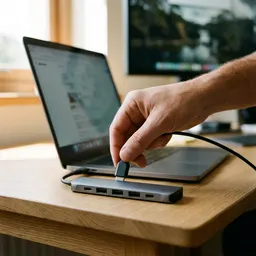 Hub USB-C 7-en-1 Anker
Un seul hub pour le HDMI, la carte SD et les ports USB qui manquent à votre portable.
Aide à garder les outils gratuits. ✨
Images non contractuelles. En tant que Partenaire Amazon, je réalise un bénéfice sur les achats remplissant les conditions requises.


