Convertir une image en pixel art
Ici, vous transformez une photo en pixel art : vous choisissez la taille des blocs et le nombre de couleurs à conserver. Pour un rendu rétro, les palettes Game Boy, Commodore 64 et EGA sont disponibles. Vous obtenez un PNG de la même taille que votre original, et la photo n'est envoyée nulle part.
Comment convertir une photo en pixel art
- Cliquez sur Choisissez une image ou déposez-la ici et sélectionnez une photo JPG, PNG, WebP ou HEIC, ou un fichier RAW d'appareil photo tel que DNG. Les fichiers jusqu'à 15 Mo fonctionnent.
- L'écran Aperçu et enregistrement affiche tout de suite le pixel art. Les zones transparentes apparaissent en damier.
- Faites glisser Taille des blocs (de 2 à 64 px, 8 au départ) pour obtenir des pixels plus petits ou plus gros.
- Faites glisser Nombre de couleurs (de 2 à 64, 16 au départ) pour garder plus ou moins de couleurs.
- Pour une palette rétro fixe, cliquez sur Avancé et choisissez dans la liste Palette.
- Cliquez sur Télécharger le PNG. Après avoir modifié un réglage, Télécharger à nouveau enregistre une autre version.
- Pour convertir une autre photo, utilisez la flèche de retour (Recommencer) dans la barre du haut.
Le fichier garde le nom de l'original, suivi de -pixel-art et de l'extension .png.
Pixel art en ligne : taille des blocs et nombre de couleurs
La ligne « Grille de pixels : colonnes × lignes blocs · Enregistrée en largeur × hauteur px » montre toujours le résultat en chiffres. Chaque bloc de pixels d'origine devient un pixel d'une seule couleur. Une photo de 4000 × 3000 px avec la taille de bloc par défaut, 8, devient une grille de 500 × 375 blocs et s'enregistre pourtant en 4000 × 3000 px.
- Taille des blocs : le nombre de pixels d'origine en largeur et en hauteur que représente chaque pixel du pixel art. Les petits blocs gardent le détail, les grands donnent des pixels francs et épais. Les visages et les scènes chargées demandent de petits blocs ; les logos et les paysages restent lisibles même avec de grands blocs.
- Nombre de couleurs : le nombre de couleurs auquel l'image est réduite. Moins de couleurs donnent un rendu plus rétro, proche de l'affiche. Gardez-en davantage si les tons de peau et les ciels doivent rester doux.
Convertisseur de pixel art : palettes rétro
Cliquez sur Avancé pour ouvrir la liste Palette. Chaque pixel reçoit la couleur la plus proche de la palette. Aucun tramage n'est ajouté, donc chaque aplat reste uni.
- Automatique (d'après votre image) : les meilleures couleurs viennent de votre propre photo, et Nombre de couleurs en fixe le nombre. C'est le réglage par défaut.
- Niveaux de gris : des nuances régulièrement réparties du noir au blanc ; Nombre de couleurs en fixe le nombre.
- Game Boy : 4 couleurs fixes, les quatre verts de l'écran de la Game Boy d'origine.
- Commodore 64 : 16 couleurs fixes de la puce graphique VIC-II du C64.
- EGA : 16 couleurs fixes de la palette EGA par défaut des jeux PC classiques.
Avec Game Boy, Commodore 64 ou EGA, le curseur Nombre de couleurs est grisé, car ces palettes ont un jeu de couleurs fixe.
Transformer une photo en pixel art : ce que vous obtenez
- Même taille : le PNG a les mêmes dimensions en pixels que votre original, ce n'est pas un minuscule sprite. Un pixel du pixel art mesure la taille des blocs. Seule une photo de plus de 16 mégapixels environ est d'abord légèrement réduite.
- Bords nets : la petite grille est agrandie de nouveau avec des bords au plus proche voisin, sans flou entre les blocs et sans contours.
- Transparence : un bloc transparent à plus de moitié devient totalement transparent, sinon totalement opaque.
- Toujours en PNG : les photos HEIC et les fichiers RAW sont d'abord décodés (RAW jusqu'à 6000 px sur le grand côté), le résultat peut donc être un peu plus petit que la source.
- Une image à la fois : il n'y a pas de mode par lots.
Pixel art depuis photo : confidentialité et limites
L'image est lue et convertie dans votre navigateur, dans un processus en arrière-plan, et ne quitte donc pas votre appareil. Aucun compte n'est nécessaire. Ce générateur de pixel art ne dessine rien de nouveau : il transforme votre photo en blocs et en couleurs de palette. Il ne produit pas de grille avec des lignes, des numéros ni des couleurs de Minecraft ou de laine.
Questions fréquentes
Ce convertisseur de pixel art utilise-t-il l'IA ?
Non. Chaque bloc de la photo est moyenné en une seule couleur, cette couleur est associée à la plus proche de la palette, et la petite grille est agrandie avec des bords nets. Il n'y a aucun modèle d'IA : la même photo avec les mêmes réglages donne donc toujours le même résultat.
Comment convertir une image en pixel art 8 bits ?
Augmentez la taille des blocs à environ 8 à 16 px pour obtenir des pixels épais, puis réduisez le nombre de couleurs à 16 ou moins. Pour un rendu de console, cliquez sur « Avancé » et choisissez la palette Game Boy, Commodore 64 ou EGA. Le résultat est un PNG en aplats, aux bords nets, sans lissage ni tramage.
Comment obtenir les couleurs de la Game Boy ?
Cliquez sur « Avancé », ouvrez la liste « Palette » et choisissez « Game Boy ». L'image est limitée aux 4 verts de l'écran de la Game Boy d'origine, et le curseur « Nombre de couleurs » est grisé, car la palette est fixe. Une taille de bloc plus grande donne l'aspect épais d'un écran de console portable.
Puis-je faire un pixel art de 32x32 à partir d'une photo ?
Pas sous la forme d'un minuscule sprite. Le PNG est toujours enregistré à la même taille en pixels que votre original, chaque bloc étant dessiné comme un carré de la taille des blocs. Pour obtenir une grille de 32 x 32, rendez d'abord la photo carrée, puis choisissez une taille de bloc pour que la ligne « Grille de pixels » indique 32 x 32. Un carré de 640 x 640 px avec une taille de bloc de 20 donne exactement cela.
Quelle différence entre pixelliser une image et faire du pixel art ?
Pixelliser consiste en général à transformer l'image en blocs en gardant presque toutes les couleurs. Le pixel art limite en plus les couleurs à une petite palette, ce qui crée le rendu rétro. Ici, vous réglez les deux : la taille des blocs détermine leur grosseur, et le nombre de couleurs (de 2 à 64) ou une palette fixe détermine combien de couleurs restent.
Puis-je obtenir une grille pour Minecraft ou le crochet ?
Cet outil crée l'image pixellisée, pas un schéma. Il ne trace pas de lignes de grille, ne numérote pas les cases et ne fait pas correspondre les couleurs de blocs Minecraft ou de laine. La ligne « Grille de pixels » de l'aperçu indique en revanche combien de blocs de large et de haut compte l'image, soit la taille du schéma qu'il vous faudrait.
Puis-je convertir un PNG en pixel art en gardant la transparence ?
Oui. Les zones transparentes s'affichent en damier dans l'aperçu et restent transparentes dans le PNG. Un bloc transparent à plus de moitié devient totalement transparent, sinon totalement opaque : il n'y a donc pas de bords à moitié transparents. Les photos HEIC et les fichiers RAW comme DNG fonctionnent aussi et se téléchargent en PNG.
Ma photo est-elle envoyée quand je la convertis en pixel art ?
Non. L'image est lue et convertie dans votre navigateur, dans un processus en arrière-plan, et ne quitte jamais votre appareil. L'outil est gratuit et il n'y a aucun compte à créer.
Recommandés
-
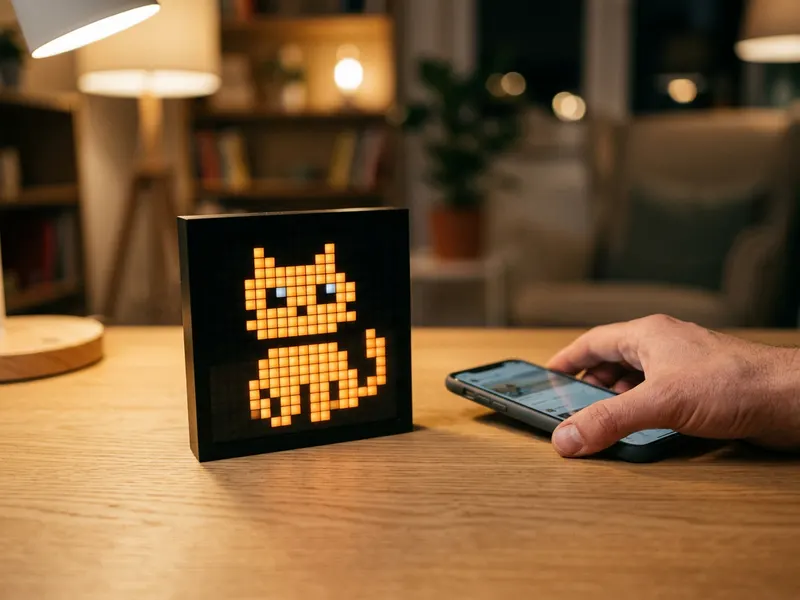 Écran pixel art Divoom Pixoo
Réglez la grille sur 16 x 16 et offrez à votre photo en pixel art une place lumineuse sur le bureau.
-
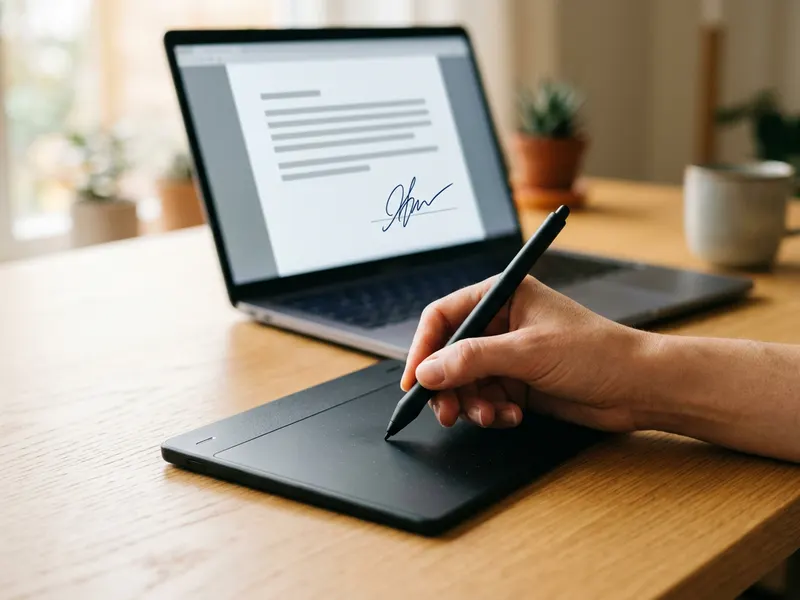 Tablette graphique HUION Inspiroy H640P
Retouchez les blocs égarés ou dessinez vos propres sprites à la main, au stylet plutôt qu'à la souris.
-
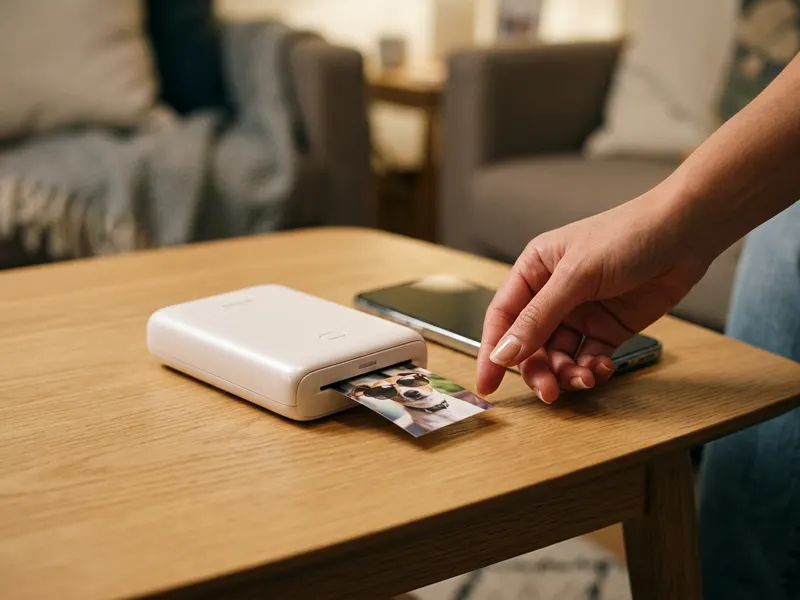 Imprimante photo portable HP Sprocket
Imprimez votre pixel art en autocollant pour une boîte de jeu, un ordinateur portable ou un carnet.
Aide à garder les outils gratuits. ✨
Images non contractuelles. En tant que Partenaire Amazon, je réalise un bénéfice sur les achats remplissant les conditions requises.


