Acortar texto por caracteres o palabras
Con esta herramienta puedes acortar texto fijando un límite y eligiendo si se cuentan caracteres o palabras. El resultado aparece mientras escribes, con un sufijo como ... que marca el corte, y queda listo para copiar a una meta descripción, un campo de base de datos, un mensaje de texto o cualquier vista previa con longitud máxima.
Cómo acortar un texto paso a paso
- Pega o escribe el texto en Tu texto. Una línea debajo muestra su tamaño actual, por ejemplo 152 caracteres · 27 palabras, y Borrar vacía el cuadro. Admite hasta 500.000 caracteres.
- Escribe un número en Límite (empieza en 100) y elige Caracteres o Palabras en Contar por.
- Lee el texto cortado en Texto acortado. Se actualiza con cada pulsación, y debajo aparece, por ejemplo, «Resultado: 97 caracteres · 18 palabras.». Si no hizo falta cortar nada, se añade que el texto ya estaba dentro del límite y no cambia.
- Pulsa Copiar. El botón muestra «Copiado» un momento.
- En Opciones avanzadas activas o desactivas Conservar palabras completas y cambias el Sufijo.
Cortar texto por caracteres: el sufijo cuenta dentro del límite
Con Caracteres seleccionado, el límite es la longitud del resultado final, sufijo incluido. Un límite de 100 con el ... predeterminado conserva como máximo 97 caracteres de tu texto y añade los tres puntos, de modo que el resultado nunca pasa de 100. Un texto que ya está en el límite o por debajo se devuelve intacto. Los espacios y los saltos de línea cuentan como caracteres.
Si el límite no es más largo que el propio sufijo, solo se muestra el sufijo, recortado al límite, y un aviso te lo indica.
Conservar palabras completas o cortar en el carácter exacto
Conservar palabras completas viene activado por defecto. Cuando el corte caería dentro de una palabra, esa palabra se descarta y el sufijo sigue a la última palabra completa, así que obtienes «lista...» en vez de «lis...». A cambio, el resultado puede quedar unos caracteres por debajo del límite. Desactívalo si necesitas aprovechar cada carácter hasta el límite.
Hay un caso en el que no se pueden conservar palabras enteras: una primera palabra más larga que el límite, como una URL larga. Se corta en seco en el límite para que siempre obtengas un resultado.
Truncar texto por número de palabras
Con Palabras seleccionado, la herramienta conserva tu texto hasta la última palabra que pediste y luego añade el sufijo. Los saltos de línea y los dobles espacios anteriores se quedan tal como los escribiste, así que un pasaje corto mantiene sus párrafos. Los signos de puntuación permanecen pegados a su palabra. Como el sufijo va después de la última palabra, no cuenta para el límite de palabras. Conservar palabras completas aparece atenuado en este modo, porque aquí nunca se parte una palabra.
Emoji, acentos y texto sin espacios
Los caracteres se cuentan como los ves. Un emoji, una bandera y una letra con acento o tilde cuentan cada uno como un carácter y nunca se cortan por la mitad. El japonés, el chino y el tailandés no llevan espacios entre palabras, así que en el modo Palabras se cuentan por segmentos de palabra.
Por eso las cifras pueden diferir de las de herramientas que cuentan unidades de código en bruto y registran un emoji de familia como varios caracteres.
Preguntas frecuentes
¿Cómo acortar texto online?
Pega o escribe el texto en el cuadro «Tu texto», escribe un número en «Límite» y elige «Caracteres» o «Palabras» en «Contar por». El texto acortado aparece en «Texto acortado» mientras escribes, y «Copiar» te lo lleva. El corte se hace en tu navegador, así que el texto no se sube a ningún sitio y no hace falta cuenta.
¿Cómo acortar un texto a 100 caracteres?
Deja «Límite» en 100, que es el valor por defecto, y «Contar por» en «Caracteres». Con el sufijo ... predeterminado, el resultado mide como máximo 100 caracteres en total, porque el sufijo cuenta dentro del límite: hasta 97 caracteres de tu texto más los tres puntos. Un texto de 100 caracteres o menos vuelve sin cambios, y la línea bajo el resultado lo indica.
¿Cómo dejar un texto en un número de palabras?
Elige «Palabras» en «Contar por» y pon en «Límite» el número de palabras que quieres conservar, por ejemplo 50. La herramienta mantiene el texto hasta la palabra 50, con sus saltos de línea y espacios tal como los escribiste, y después añade el sufijo. En el modo palabras el sufijo no gasta nada del límite.
¿Cómo evitar que se corte una palabra por la mitad?
Deja marcada la casilla «Conservar palabras completas» en «Opciones avanzadas», que es lo predeterminado. Si el corte cae dentro de una palabra, esa palabra se descarta y el sufijo sigue a la última completa. La única excepción es una primera palabra más larga que el límite, como una URL larga, que debe cortarse en seco. En el modo palabras la casilla aparece atenuada, porque nunca se parte una palabra.
¿Cómo poner puntos suspensivos al final?
El «Sufijo» predeterminado son tres puntos (...), de modo que un texto acortado ya termina con puntos suspensivos. Para usar el carácter único de puntos suspensivos, pégalo en el cuadro «Sufijo» de «Opciones avanzadas». Cuenta como un carácter, así que deja dos más para tu texto que los tres puntos. Vacía el cuadro si no quieres añadir nada; el sufijo admite hasta 10 caracteres.
¿Sirve para truncar texto con CSS?
No es lo mismo. En CSS, text-overflow: ellipsis solo oculta el exceso en pantalla y el texto completo sigue en la página. Esta herramienta corta el texto de verdad, así que lo que copias es la versión más corta. Es lo que necesitas para un campo de base de datos, una meta descripción, un mensaje de texto o una vista previa con límite de longitud.
¿Puedo truncar texto en Excel con esto?
Sí, celda a celda: pega el texto de la celda, fija el límite, copia el resultado y pégalo de vuelta. Para una columna entera es más rápida una fórmula, por ejemplo =IZQUIERDA(A2;100), que conserva los primeros 100 caracteres de cada celda de la columna A. La herramienta sirve para un bloque de texto que quieres ver y copiar, no para una columna de hoja de cálculo.
¿Qué diferencia hay entre truncar y recortar espacios?
Truncar acorta el texto a una longitud que eliges, así que el contenido sobrante se descarta. Recortar espacios suele significar quitar los espacios y saltos de línea del principio y del final, sin tocar las palabras. Esta herramienta solo trunca: el texto que se conserva queda exactamente como lo escribiste, salvo un espacio final que se elimina antes del sufijo.
¿Corta los emoji o las letras con acento por la mitad?
No. Un emoji, una bandera o una letra con acento cuenta como un carácter y nunca se parte, así que el final del resultado no muestra símbolos rotos. Un emoji de familia cuenta como un carácter aunque internamente se guarde en varias piezas. En el modo palabras, el japonés, el chino y el tailandés, que se escriben sin espacios, se cuentan por segmentos de palabra.
Recomendado
-
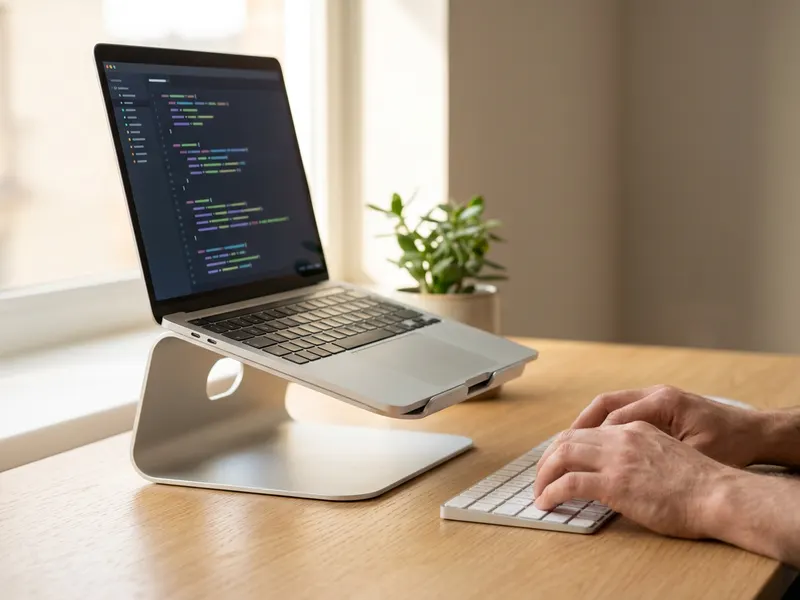 Soporte plegable para portátil Amazon Basics
Sube la pantalla a la altura de los ojos cuando pasas horas recortando textos y rellenando campos.
-
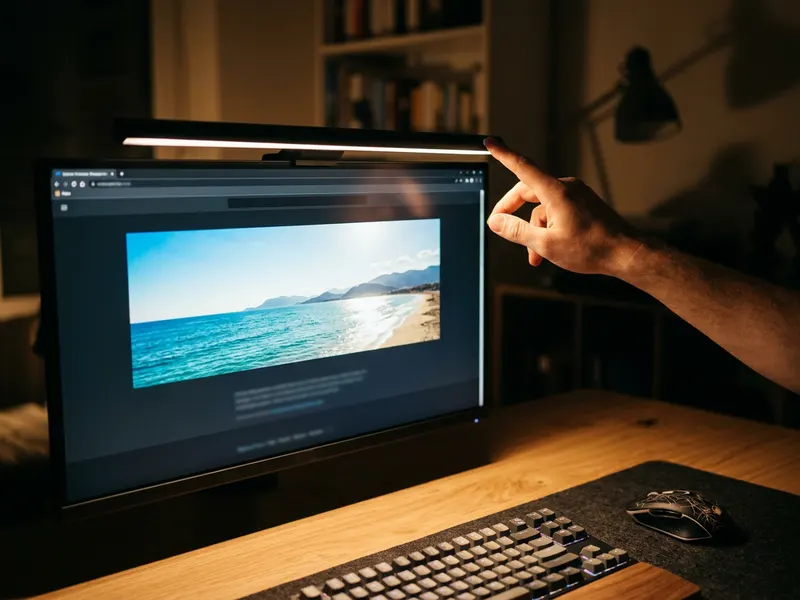 Barra de luz para monitor Quntis
Una luz suave sobre el escritorio para retocar descripciones y vistas previas por la noche.
-
 Hub USB-C 7 en 1 Anker
Un solo hub con HDMI, lector de tarjetas y los puertos USB que le faltan a tu portátil.
Ayuda a mantener las herramientas gratis. ✨
Imágenes meramente ilustrativas. En calidad de Afiliado de Amazon, obtengo ingresos por las compras adscritas que cumplen los requisitos aplicables.


