Convertir imagen a píxel art
Aquí conviertes una foto en píxel art: eliges lo grandes que son los bloques y cuántos colores conservar. Para un aspecto retro hay paletas Game Boy, Commodore 64 y EGA. Obtienes un PNG del mismo tamaño que tu original, y la foto no se sube a ningún sitio.
Cómo convertir una foto a píxel art
- Pulsa Elige una imagen o suéltala aquí y selecciona una foto JPG, PNG, WebP o HEIC, o un archivo RAW de cámara como DNG. Funcionan archivos de hasta 15 MB.
- La pantalla Vista previa y guardado muestra el píxel art al instante. Las zonas transparentes aparecen como un tablero de ajedrez.
- Arrastra Tamaño de bloque (de 2 a 64 px, empieza en 8) para hacer los píxeles más pequeños o más gruesos.
- Arrastra Número de colores (de 2 a 64, empieza en 16) para conservar más o menos colores.
- Para una paleta retro fija, pulsa Avanzado y elige una opción en el desplegable Paleta.
- Pulsa Descargar PNG. Tras cambiar un ajuste, Descargar de nuevo guarda otra versión.
- Para convertir otra foto, usa la flecha atrás (Empezar de nuevo) de la barra superior.
El archivo se llama como el original, seguido de -pixel-art y de la extensión .png.
Píxel art online: tamaño de bloque y número de colores
La línea «Cuadrícula de píxeles: columnas × filas bloques · Se guarda a ancho × alto px» muestra siempre el resultado en cifras. Cada bloque de píxeles originales se convierte en un píxel de un solo color. Una foto de 4000 × 3000 px con el tamaño de bloque por defecto, 8, queda en una cuadrícula de 500 × 375 bloques y se guarda igualmente a 4000 × 3000 px.
- Tamaño de bloque: cuántos píxeles originales de ancho y de alto tiene cada píxel del píxel art. Los bloques pequeños conservan el detalle y los grandes dan píxeles gruesos y marcados. Las caras y las escenas con mucho detalle piden bloques pequeños; los logotipos y los paisajes se entienden incluso con bloques grandes.
- Número de colores: a cuántos colores se reduce la imagen. Con menos colores el aspecto es más retro, casi de cartel. Si lo mantienes alto, los tonos de piel y los cielos quedan más suaves.
Convertir imagen a 8 bits con paletas retro
Pulsa Avanzado para abrir el desplegable Paleta. Cada píxel toma el color más cercano de la paleta. No se añade tramado, así que cada zona de color se mantiene plana.
- Automática (de tu imagen): los mejores colores salen de tu propia foto y Número de colores decide cuántos. Es la opción por defecto.
- Escala de grises: tonos repartidos de forma uniforme del negro al blanco; Número de colores decide cuántos.
- Game Boy: 4 colores fijos, los cuatro verdes de la pantalla de la Game Boy original.
- Commodore 64: 16 colores fijos del chip gráfico VIC-II del C64.
- EGA: 16 colores fijos de la paleta EGA por defecto de los juegos clásicos de PC.
Con Game Boy, Commodore 64 o EGA, el control Número de colores aparece en gris porque esas paletas tienen un conjunto fijo de colores.
Imagen a píxel art: qué obtienes
- Mismo tamaño: el PNG tiene las mismas dimensiones en píxeles que tu original, no es un sprite diminuto. Cada píxel del píxel art mide lo que indica el tamaño de bloque. Solo una foto de más de unos 16 megapíxeles se reduce un poco antes.
- Bordes duros: la cuadrícula pequeña se amplía de nuevo con bordes de vecino más cercano, sin desenfoque entre bloques y sin contornos.
- Transparencia: un bloque transparente en más de la mitad pasa a ser totalmente transparente; si no, totalmente opaco.
- Siempre PNG: las fotos HEIC y los RAW de cámara se decodifican primero (RAW hasta 6000 px en el lado largo), por lo que el resultado puede ser algo más pequeño que el original.
- Una imagen cada vez: no hay modo por lotes.
Píxel art desde foto: privacidad y límites
La imagen se lee y se convierte dentro de tu navegador, en un proceso en segundo plano, así que no sale de tu dispositivo. No necesitas cuenta. Este generador de píxel art no dibuja nada nuevo: convierte tu foto en bloques y colores de paleta. No crea una cuadrícula con líneas, números ni colores de Minecraft o de lana.
Preguntas frecuentes
¿Este convertidor de píxel art usa IA?
No. Cada bloque de la foto se promedia en un solo color, ese color se asigna al más cercano de la paleta y la cuadrícula pequeña se amplía con bordes duros. No hay ningún modelo de IA, así que la misma foto con los mismos ajustes da siempre el mismo resultado.
¿Cómo convertir una imagen a 8 bits?
Sube el tamaño de bloque a unos 8 o 16 px para que los píxeles sean gruesos y baja el número de colores a 16 o menos. Para un aspecto de consola, pulsa «Avanzado» y elige la paleta Game Boy, Commodore 64 o EGA. El resultado es un PNG de colores planos, bordes duros, sin suavizado ni tramado.
¿Cómo pasar una foto a colores de Game Boy?
Pulsa «Avanzado», abre el desplegable «Paleta» y elige «Game Boy». La imagen se limita a los 4 verdes de la pantalla de la Game Boy original, y el control «Número de colores» aparece en gris porque la paleta es fija. Un tamaño de bloque mayor da el aspecto grueso de una pantalla portátil.
¿Puedo hacer un píxel art de 32x32 a partir de una foto?
No como un sprite diminuto. El PNG siempre se guarda con el mismo tamaño en píxeles que tu original, y cada bloque se dibuja como un cuadrado del tamaño de bloque. Para obtener una cuadrícula de 32 x 32, convierte primero la foto en un cuadrado y elige un tamaño de bloque con el que la línea «Cuadrícula de píxeles» indique 32 x 32. Un cuadrado de 640 x 640 px con tamaño de bloque 20 da justo eso.
¿Qué diferencia hay entre pixelar una imagen y hacer píxel art?
Pixelar suele limitarse a convertir la imagen en bloques y conserva casi todos los colores. El píxel art además limita los colores a una paleta pequeña, y eso es lo que da el aspecto retro. Aquí controlas ambas cosas: el tamaño de bloque fija lo grandes que son los bloques, y el número de colores (de 2 a 64) o una paleta fija determina cuántos colores quedan.
¿Puedo sacar una cuadrícula para Minecraft o para ganchillo?
Esta herramienta crea la imagen pixelada, no un patrón. No dibuja líneas de cuadrícula, no numera las casillas ni asigna colores de bloques de Minecraft o de lana. La línea «Cuadrícula de píxeles» de la vista previa sí indica cuántos bloques de ancho y de alto tiene la imagen, que es el tamaño del patrón que necesitarías.
¿Puedo convertir un PNG a píxel art y mantener la transparencia?
Sí. Las zonas transparentes se ven como un tablero de ajedrez en la vista previa y siguen siendo transparentes en el PNG. Un bloque transparente en más de la mitad pasa a ser totalmente transparente; si no, totalmente opaco, así que no quedan bordes semitransparentes. Las fotos HEIC y los RAW de cámara como DNG también funcionan y se descargan como PNG.
¿Se sube mi foto al convertirla a píxel art?
No. La imagen se lee y se convierte en tu navegador, en un proceso en segundo plano, y no sale de tu dispositivo. La herramienta es gratuita y no hay que crear ninguna cuenta.
Recomendado
-
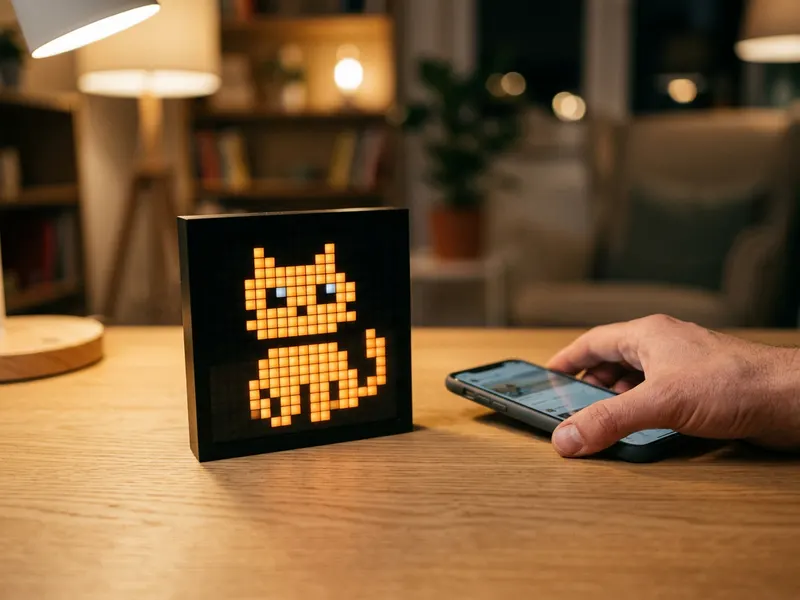 Pantalla pixel art Divoom Pixoo
Ajusta la cuadrícula a 16 x 16 y dale a tu foto en pixel art un rincón luminoso en el escritorio.
-
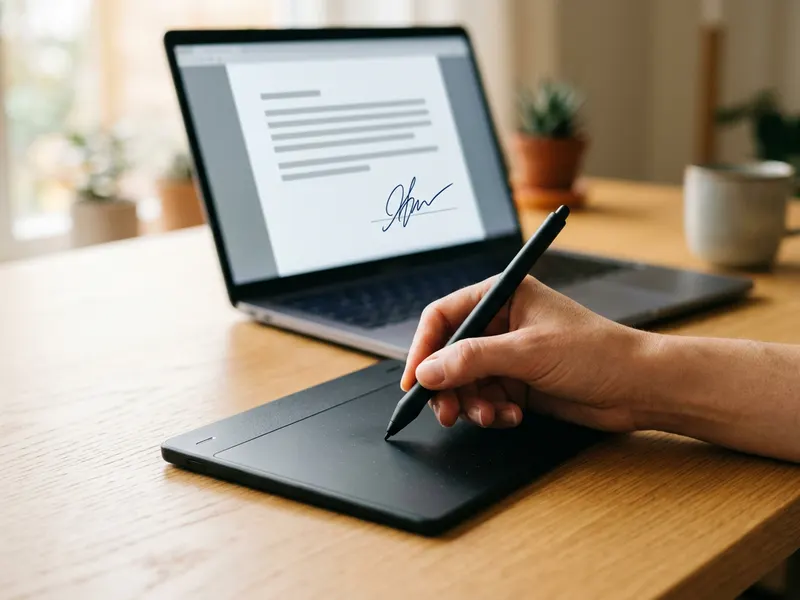 Tableta gráfica HUION Inspiroy H640P
Retoca bloques sueltos o dibuja tus propios sprites a mano, con lápiz en vez de ratón.
-
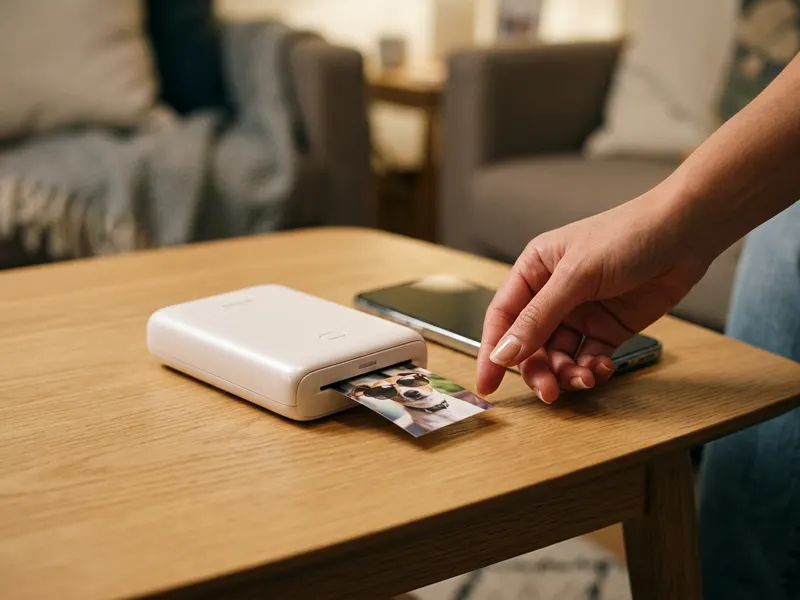 Impresora fotográfica portátil HP Sprocket
Imprime tu pixel art como pegatina para la caja de un juego, la tapa del portátil o un diario.
Ayuda a mantener las herramientas gratis. ✨
Imágenes meramente ilustrativas. En calidad de Afiliado de Amazon, obtengo ingresos por las compras adscritas que cumplen los requisitos aplicables.


