Foto in Pixel Art umwandeln
Hier machen Sie aus einem Foto Pixel Art: Sie legen fest, wie groß die Blöcke sind und wie viele Farben erhalten bleiben. Für einen Retro-Look gibt es die Paletten Game Boy, Commodore 64 und EGA. Sie erhalten ein PNG in der Größe Ihres Originals, und das Foto wird nirgendwohin hochgeladen.
So wandeln Sie ein Bild in Pixel Art um
- Öffnen Sie die Auswahl mit Wähle ein Bild oder ziehe es hierher und nehmen Sie ein JPG-, PNG-, WebP- oder HEIC-Foto oder eine Kamera-RAW-Datei wie DNG. Dateien bis 15 MB funktionieren.
- Auf dem Bildschirm Vorschau & Speichern sehen Sie das Pixel Art sofort. Transparente Bereiche erscheinen als Schachbrettmuster.
- Ziehen Sie den Regler Blockgröße (2 bis 64 px, Start bei 8), um die Pixel kleiner oder gröber zu machen.
- Ziehen Sie den Regler Farbanzahl (2 bis 64, Start bei 16), um mehr oder weniger Farben zu behalten.
- Für eine feste Retro-Palette klicken Sie auf Erweitert und wählen unter Palette eine Palette aus.
- Klicken Sie auf PNG herunterladen. Nach einer Änderung speichert Erneut herunterladen eine weitere Version.
- Für ein anderes Foto verwenden Sie den Zurück-Pfeil (Neu starten) in der oberen Leiste.
Der Dateiname besteht aus dem Originalnamen, dem Zusatz -pixel-art und der Endung .png.
Pixel Art online: Blockgröße und Farbanzahl
Die Zeile „Pixelraster: Spalten × Zeilen Blöcke · Wird mit Breite × Höhe px gespeichert“ zeigt das Ergebnis immer in Zahlen. Jeder Block aus Originalpixeln wird zu einem einfarbigen Pixel. Ein Foto mit 4000 × 3000 px wird bei der Standard-Blockgröße 8 zu einem Raster aus 500 × 375 Blöcken und wird trotzdem mit 4000 × 3000 px gespeichert.
- Blockgröße: Wie viele Originalpixel breit und hoch ein Pixel-Art-Pixel ist. Kleine Blöcke erhalten Details, große Blöcke ergeben kräftige, grobe Pixel. Gesichter und volle Szenen brauchen kleine Blöcke, Logos und Landschaften wirken auch mit großen.
- Farbanzahl: Auf wie viele Farben das Bild reduziert wird. Weniger Farben wirken retro und plakativ. Bleibt die Zahl höher, bleiben Hauttöne und Himmel weicher.
Bild in 8 Bit umwandeln mit Retro-Paletten
Mit Erweitert öffnen Sie die Auswahl Palette. Jeder Pixel erhält die nächstliegende Farbe der Palette. Es gibt kein Dithering, daher bleiben die Farbflächen glatt.
- Automatisch: Die besten Farben stammen aus Ihrem eigenen Foto, die Zahl legt die Farbanzahl fest. Das ist die Standardeinstellung.
- Graustufen: gleichmäßig verteilte Töne von Schwarz bis Weiß, die Farbanzahl bestimmt, wie viele.
- Game Boy: 4 feste Farben, die vier Grüntöne des ursprünglichen Game-Boy-Displays.
- Commodore 64: 16 feste Farben des VIC-II-Grafikchips des C64.
- EGA: 16 feste Farben der Standard-EGA-Palette aus klassischen PC-Spielen.
Bei Game Boy, Commodore 64 und EGA ist der Regler Farbanzahl grau, weil diese Paletten eine feste Farbauswahl haben.
Bild zu Pixel Art: Das Ergebnis
- Gleiche Größe: Das PNG hat dieselben Pixelmaße wie Ihr Original, es ist also kein winziges Sprite. Ein Pixel-Art-Pixel ist so groß wie die Blockgröße. Nur Fotos über etwa 16 Megapixel werden vorher leicht verkleinert.
- Harte Kanten: Das kleine Raster wird mit Nearest-Neighbor-Kanten wieder vergrößert, es gibt also keine Unschärfe zwischen den Blöcken und keine Umrisse.
- Transparenz: Ein Block, der zu mehr als der Hälfte transparent ist, wird ganz transparent, sonst ganz deckend.
- Immer PNG: HEIC-Fotos und Kamera-RAW-Dateien werden zuerst dekodiert (RAW bis 6000 px an der langen Seite), daher kann das Ergebnis etwas kleiner als die Quelle sein.
- Ein Bild nach dem anderen: Einen Stapelmodus gibt es nicht.
Pixel Art Maker online: Datenschutz und Grenzen
Das Bild wird im Browser in einem Hintergrund-Worker gelesen und umgewandelt, es verlässt Ihr Gerät also nicht. Sie brauchen kein Konto. Dieser Pixel-Art-Generator zeichnet nichts neu, sondern rechnet Ihr Foto in Blöcke und Palettenfarben um. Ein Raster mit Linien, Nummern oder Minecraft- und Garnfarben erzeugt er nicht.
Häufige Fragen
Nutzt dieser Pixel-Art-Maker KI?
Nein. Jeder Block des Fotos wird zu einer Farbe gemittelt, diese Farbe wird der nächstliegenden Palettenfarbe zugeordnet, und das kleine Raster wird mit harten Kanten wieder vergrößert. Es gibt kein KI-Modell, daher liefert dasselbe Foto mit denselben Einstellungen immer dasselbe Ergebnis.
Wie kann ich ein Bild in 8 Bit umwandeln?
Erhöhen Sie die Blockgröße auf etwa 8 bis 16 px, damit die Pixel grob werden, und senken Sie die Farbanzahl auf 16 oder weniger. Für einen Konsolen-Look klicken Sie auf „Erweitert“ und wählen die Palette Game Boy, Commodore 64 oder EGA. Das Ergebnis ist ein PNG mit glatten Farbflächen, harten Kanten und ohne Dithering.
Wie bekomme ich Game-Boy-Farben in mein Bild?
Klicken Sie auf „Erweitert“, öffnen Sie die Auswahl „Palette“ und wählen Sie „Game Boy“. Das Bild wird auf die vier Grüntöne des originalen Game-Boy-Displays beschränkt, und der Regler „Farbanzahl“ ist grau, weil die Palette fest ist. Eine größere Blockgröße ergibt den groben Look eines Handheld-Displays.
Kann ich aus einem Foto Pixel Art mit 32 × 32 Pixeln machen?
Nicht als winziges Sprite. Das PNG wird immer in der Pixelgröße Ihres Originals gespeichert, jeder Block als Quadrat in Blockgröße. Für ein Raster von 32 × 32 machen Sie das Foto zuerst quadratisch und wählen eine Blockgröße, bei der die Zeile „Pixelraster“ 32 × 32 anzeigt. Ein Quadrat mit 640 × 640 px und Blockgröße 20 ergibt genau das.
Was ist der Unterschied zwischen Verpixeln und Pixel Art?
Beim Verpixeln wird das Bild meist nur in Blöcke zerlegt, fast alle Farben bleiben erhalten. Pixel Art begrenzt zusätzlich die Farben auf eine kleine Palette, und das erzeugt den Retro-Look. Hier steuern Sie beides: Die Blockgröße bestimmt die Größe der Blöcke, die Farbanzahl (2 bis 64) oder eine feste Palette, wie viele Farben übrig bleiben.
Bekomme ich ein Raster für Minecraft oder Häkeln?
Das Werkzeug erstellt das verpixelte Bild, aber keine Vorlage. Es zeichnet keine Rasterlinien, nummeriert keine Felder und ordnet keine Minecraft- oder Garnfarben zu. Die Zeile „Pixelraster“ zeigt Ihnen aber, wie viele Blöcke breit und hoch das Bild ist, also die Größe der Vorlage, die Sie bräuchten.
Bleibt die Transparenz erhalten, wenn ich ein PNG zu Pixel Art mache?
Ja. Transparente Bereiche erscheinen in der Vorschau als Schachbrettmuster und bleiben im PNG transparent. Ein Block, der zu mehr als der Hälfte transparent ist, wird ganz transparent, sonst ganz deckend, es gibt also keine halbdurchsichtigen Ränder. HEIC-Fotos und Kamera-RAW-Dateien wie DNG funktionieren ebenfalls und werden als PNG geladen.
Wird mein Foto hochgeladen?
Nein. Das Bild wird in Ihrem Browser in einem Hintergrund-Worker gelesen und umgewandelt und verlässt Ihr Gerät nicht. Das Werkzeug ist kostenlos, und Sie brauchen kein Konto.
Empfohlen
-
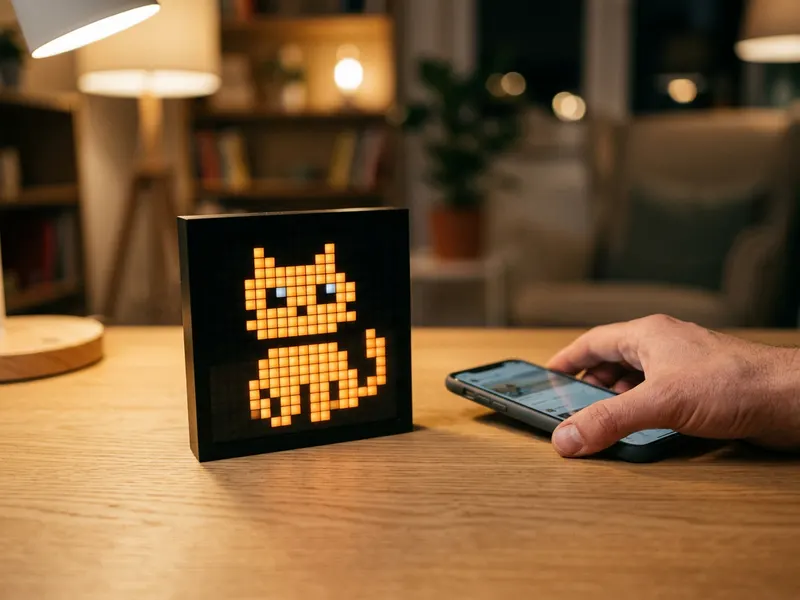 Divoom Pixoo Pixel-Art-Display
Stell das Pixelraster auf 16 x 16 und gib deinem Foto als Pixel-Art einen leuchtenden Platz auf dem Schreibtisch.
-
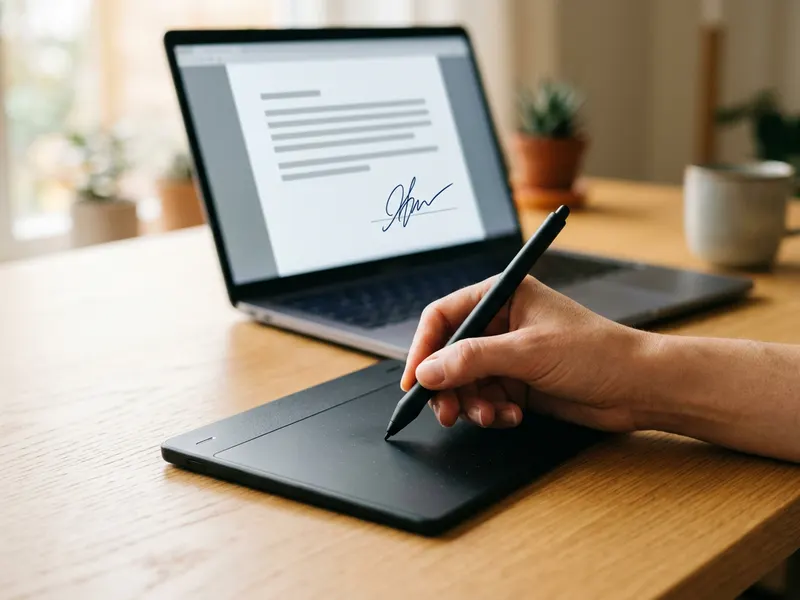 HUION Inspiroy H640P Grafiktablett
Verirrte Blöcke nachbessern oder eigene Sprites von Hand zeichnen, mit Stift statt Maus.
-
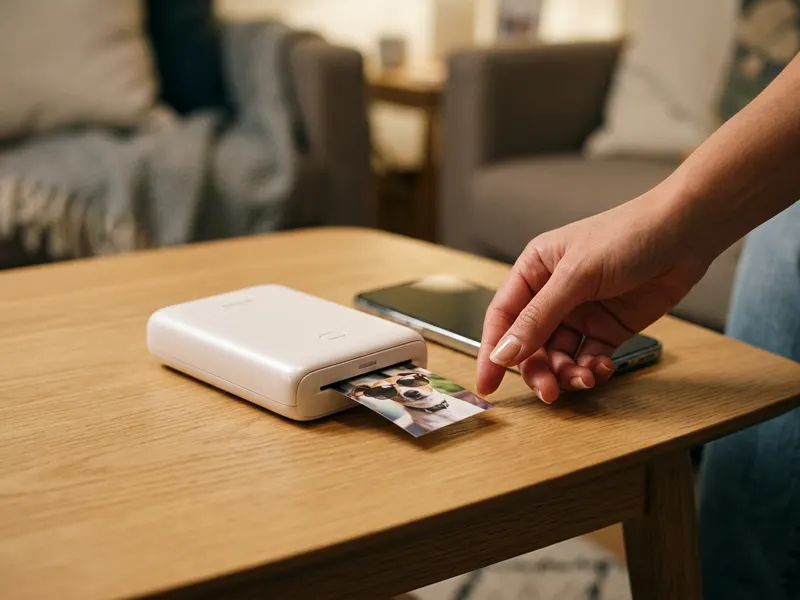 HP Sprocket mobiler Fotodrucker
Drück dein Pixel-Art als Sticker aus, für die Spielehülle, den Laptopdeckel oder eine Tagebuchseite.
Hilft, die Tools kostenlos zu halten. ✨
Symbolbilder. Als Amazon-Partner verdiene ich an qualifizierten Verkäufen.


