Ritagliare foto online gratis in cerchio o quadrato
Ritaglia Immagine è uno strumento gratuito per ritagliare foto direttamente nel browser, senza registrarsi e senza caricare file su server esterni. Puoi isolare un soggetto in un cerchio, impostare proporzioni fisse o ritagliare a mano libera conservando la risoluzione originale. Il file elaborato rimane del tutto privato e pronto da scaricare o copiare negli appunti.
Come ritagliare una foto online
L'elaborazione avviene interamente sul tuo dispositivo. Segui questi semplici passaggi per ritagliare qualsiasi immagine:
- Inserisci l'immagine trascinandola nell'area di lavoro, selezionandola dal dispositivo o incollandola con la combinazione da tastiera
Ctrl+VoCmd+V. - Scegli la forma desiderata nella barra degli strumenti (Libero, Quadrato, Cerchio, 16:9 o 4:3) e regola l'area di ritaglio trascinando i bordi.
- Premi Copia per trasferire il risultato negli appunti oppure scarica il file in formato PNG.
Dopo l'esportazione l'immagine originale resta sullo schermo, consentendoti di effettuare altri ritagli senza ricominciare da capo.
Ritagliare foto in cerchio e creare un avatar
Selezionando l'opzione Cerchio, il riquadro di ritaglio assume una forma circolare. Questa modalità è ideale per creare una foto profilo o un avatar rotondo da utilizzare sui social media o nelle app di messaggistica.
L'immagine salvata in formato PNG mantiene lo sfondo trasparente all'esterno del cerchio, evitando bordi o riquadri antiestetici quando viene posizionata su altri contenuti.
Ritagliare foto online a mano libera senza perdere qualità
Quando serve definire un'area personalizzata senza vincoli di proporzione, il ritaglio a mano libera consente di spostare ogni lato del riquadro in modo indipendente.
Poiché il processo sfrutta la sorgente originale ad alta risoluzione, è possibile ritagliare un'immagine senza perdere qualità. Il risultato finale conserva la nitidezza iniziale dell'area selezionata.
Ritagliare logo online ed eliminare i margini
Se possiedi un logo con ampi margini vuoti attorno alla grafica, la funzione Ritaglio automatico analizza l'immagine e stringe istantaneamente l'area di ritaglio sui bordi effettivi dell'opera.
Questo sistema elimina lo spazio vuoto in un solo clic, senza cancellare lo sfondo presente all'interno del soggetto, rendendo il logo pronto per l'inserimento in documenti o presentazioni.
Come ritagliare una foto su Mac o Windows
L'integrazione con gli appunti di sistema velocizza il lavoro quotidiano su macOS e Windows. Puoi incollare l'immagine nella pagina con Cmd+V o Ctrl+V e regolare la selezione in pochi secondi.
Premendo Copia, l'immagine ritagliata viene inviata direttamente negli appunti, pronta per essere incollata in chat, documenti Word o progetti grafici senza creare file temporanei.
Domande frequenti
Come ritagliare una foto online gratis senza registrarsi?
È sufficiente inserire l'immagine nello strumento, regolare l'area di ritaglio e premere il pulsante per scaricare o copiare il risultato. Non serve creare un account né iscriversi a un servizio. L'intera procedura avviene nel browser sul tuo dispositivo.
Come ritagliare una foto in cerchio?
Seleziona l'opzione Cerchio nella barra degli strumenti per rendere rotondo il riquadro di ritaglio. Trascina l'area sulla parte dell'immagine che desideri conservare e premi Copia o scarica il file PNG. Gli angoli esterni al cerchio rimarranno trasparenti.
Come ritagliare una foto rotonda mantenendo lo sfondo trasparente?
Salvando il ritaglio circolare in formato PNG, i pixel esterni al cerchio vengono impostati automaticamente come trasparenti. Questo permette di posizionare l'avatar o la foto rotonda su qualsiasi sfondo senza riquadri attorno.
Come ritagliare un'immagine senza perdere qualità?
Lo strumento elabora il ritaglio a partire dall'immagine sorgente originale a piena risoluzione. Se l'immagine di partenza è ad alta definizione, il ritaglio mantiene la nitidezza nativa dei pixel selezionati.
Come ritagliare un logo online eliminando gli spazi vuoti?
Inserisci il file del logo e seleziona la funzione Ritaglio automatico. Lo strumento individua i contorni della grafica e adatta il riquadro ai margini minimi, eliminando lo spazio vuoto circostante in un solo passaggio.
Posso copiare una foto ritagliata direttamente negli appunti?
Sì. Dopo aver regolato il riquadro di ritaglio, premi il pulsante Copia per inviare l'immagine ritagliata negli appunti di sistema. Potrai poi incollarla subito in un documento, un'e-mail o un'applicazione di messaggistica.
Come ritagliare una foto su Mac con le scorciatoie da tastiera?
Su Mac puoi incollare l'immagine nella pagina premendo Cmd+V, regolare la forma del ritaglio e selezionare Copia per salvare il risultato negli appunti. È possibile anche trascinare direttamente il file immagine nell'area di lavoro.
È possibile ritagliare foto su iPhone o dispositivi mobili?
Sì, lo strumento funziona all'interno del browser web anche su smartphone e tablet. È sufficiente toccare l'area di caricamento per scegliere una foto dalla libreria del dispositivo, regolare il riquadro con le dita ed esportare il risultato.
Consigliati
-
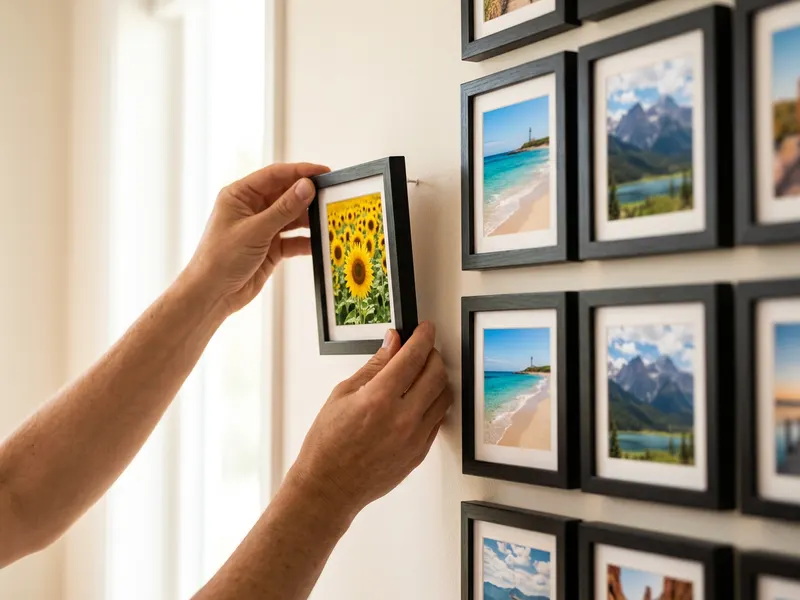 Cornici quadrate upsimples 20x20 cm (set da 10)
Appendi i tuoi ritagli quadrati per creare una parete di ricordi
-
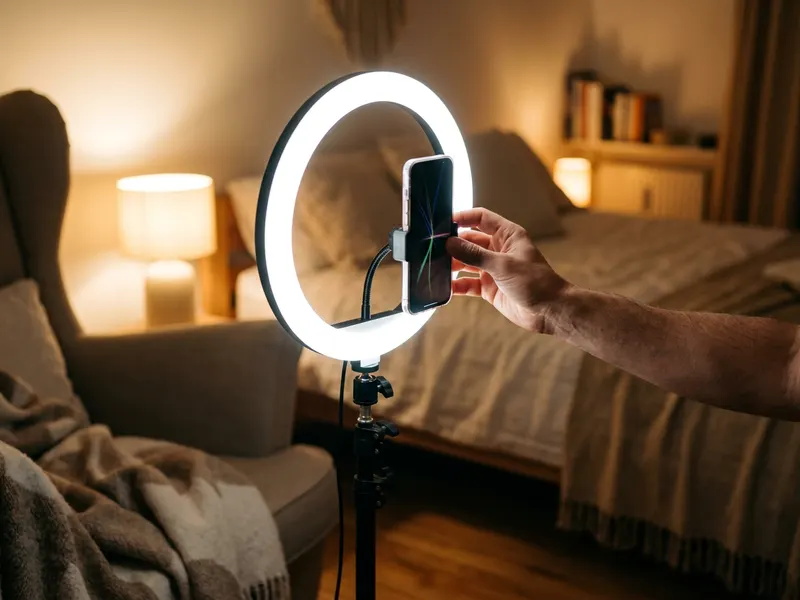 Luce ad anello 10" con stativo 180 cm
Luce uniforme per foto profilo perfette da ritagliare
-
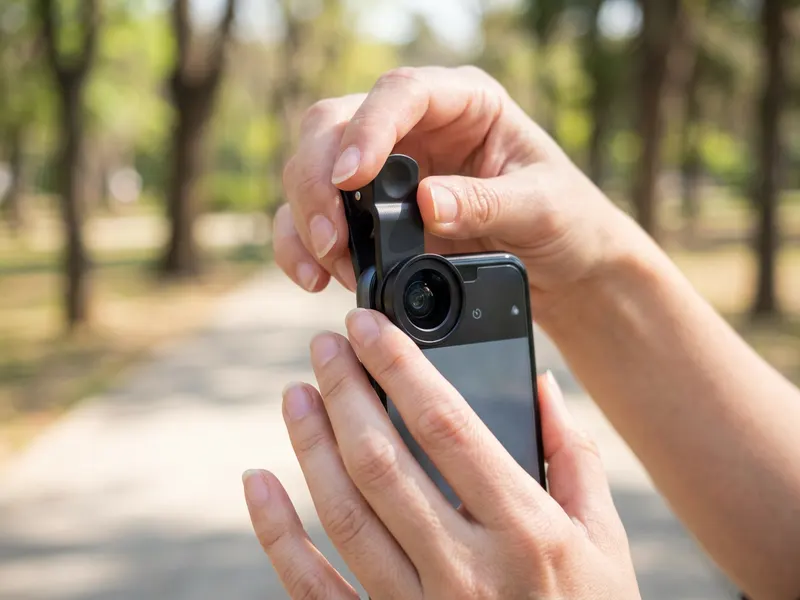 Set di lenti grandangolari per smartphone Xenvo Pro
Inquadra più elementi nella foto, poi ritaglia l'immagine finale
Aiuta a mantenere gratuiti gli strumenti. ✨
Le immagini sono solo a scopo illustrativo. In qualità di Affiliato Amazon io ricevo un guadagno dagli acquisti idonei.