Ritagliare immagine online, ridimensionare e comprimere
Qui puoi ritagliare un'immagine online, darle dimensioni esatte in pixel e ridurre il peso del file con un cursore di qualità: tre lavori che di solito richiedono tre strumenti. Funziona per una sola foto o per molte insieme, e la dimensione stimata si aggiorna in tempo reale. Le tue immagini vengono elaborate nel browser e non vengono mai caricate.
Come ritagliare e ridimensionare una foto
- Aggiungi le immagini: seleziona, trascinale o incollale. Funzionano JPG, PNG, WebP, GIF e BMP, mentre le foto RAW o HEIC vengono convertite quando le aggiungi.
- Trascina il riquadro di ritaglio o le sue quattro maniglie d'angolo, oppure scegli un rapporto. Le guide dei terzi ti aiutano a inquadrare.
- Scrivi larghezza e altezza sotto Dimensioni.
- Trascina il cursore Qualità finché la Dimensione stimata non è abbastanza piccola.
- Passa da Ritaglio ad Anteprima per vedere l'immagine finita esattamente com'è, poi premi Scarica.
Una sola immagine viene salvata come nome-preparata.webp (oppure .jpg). Ogni immagine può arrivare a 20 MB; le foto RAW e HEIC non hanno questo limite.
Ritagliare foto online gratis, in qualsiasi forma
I rapporti stabiliscono la forma del ritaglio: Libero, Originale, 1:1, 4:3, 3:2, 16:9, 4:5 e 9:16. Quando ne scegli uno, il riquadro più grande di quella forma viene messo al centro dell'immagine e poi puoi spostarlo dove vuoi. Libero mantiene la forma che disegni tu, e Originale conserva le proporzioni dell'immagine.
Usa 1:1 per un avatar quadrato, 16:9 per un banner o l'anteprima di un video e 9:16 per una storia da telefono.
Ridimensionare immagine online a pixel esatti
Sotto Dimensioni trovi un campo per la larghezza, un lucchetto e un campo per l'altezza, in px, ciascuno da 1 a 8192. Con Blocca le proporzioni attivo, che è l'impostazione predefinita, cambiando un numero l'altro si adatta alla forma del tuo ritaglio, così l'immagine non viene mai schiacciata.
Disattiva il lucchetto per inserire qualsiasi larghezza e qualsiasi altezza. L'immagine viene allora stirata per adattarsi, quindi ritaglia prima nella forma giusta se vuoi misure esatte senza distorsione.
Ridurre il peso di una foto con il cursore della qualità
La Qualità va da 1 a 100% e parte da 80%, tra File più piccolo e Qualità migliore. La scheda Dimensione stimata misura di nuovo il risultato reale mentre sposti il cursore e mostra la dimensione originale («prima …») e di quanto è più piccolo il nuovo file.
Meno pixel e qualità più bassa riducono entrambi il file. Se devi ridurre la dimensione di un'immagine fino a un limite stretto, abbassa prima le Dimensioni e poi rifinisci con il cursore. L'Anteprima mostra esattamente l'aspetto del file finito.
Ridimensionare più foto contemporaneamente
Premi il pulsante + sulla striscia delle miniature per aggiungere altre immagini. Seleziona una miniatura per modificare quell'immagine e usa la x per toglierne una quando ne hai due o più. Ogni immagine mantiene il proprio ritaglio, mentre Qualità e Formato di output valgono per tutto il gruppo.
Per dare a tutte la stessa forma e lo stesso numero di pixel, apri Avanzate e premi Applica ritaglio e dimensioni a tutte le immagini. Con una sola immagine il pulsante dice Scarica; con due o più diventa «Scarica tutte le N immagini» e salva un unico file immagini-preparate.zip.
Output in WebP o JPEG
Sotto Avanzate, il Formato di output è WebP per impostazione predefinita: di solito pesa meno di JPEG a parità di qualità e mantiene le aree trasparenti. Scegli JPEG quando il sito dove carichi l'immagine non accetta WebP; le aree trasparenti diventano bianche. Se il tuo browser non riesce a creare file WebP, lo strumento passa automaticamente a JPEG. Non produce PNG.
Per le foto RAW delle fotocamere e i file HEIC vedi anche «Foto per il Web».
Domande frequenti
Come ritagliare e ridimensionare un'immagine online?
Aggiungi l'immagine, trascina gli angoli del riquadro di ritaglio (o scegli un rapporto come 1:1 o 16:9), poi scrivi larghezza e altezza finali sotto «Dimensioni». Attiva «Anteprima» per vedere il risultato esatto, poi premi «Scarica». Tutto avviene nel tuo browser, quindi l'immagine non viene inviata da nessuna parte.
Come ritagliare più immagini alla stessa dimensione?
Aggiungi tutte le immagini con il pulsante +, imposta il rapporto di ritaglio e le «Dimensioni» di una di esse, poi apri «Avanzate» e premi «Applica ritaglio e dimensioni a tutte le immagini». Ogni immagine riceve lo stesso rapporto e la stessa dimensione di output. Puoi comunque selezionare una miniatura per correggere a mano un ritaglio, e il download di tutte arriva in un unico ZIP.
Come ridimensionare più foto contemporaneamente?
Aggiungi le foto, imposta le «Dimensioni» su una di esse e premi «Applica ritaglio e dimensioni a tutte le immagini» dentro «Avanzate». La «Qualità» vale già per tutto il gruppo. Poi scarichi tutto in un unico file ZIP.
Ritagliare un'immagine riduce il peso del file?
Di solito sì, perché togliendo una parte dell'immagine restano meno pixel da memorizzare. I risparmi maggiori arrivano da una dimensione in pixel più piccola e da una «Qualità» più bassa, e la scheda «Dimensione stimata» mostra il nuovo peso e la percentuale di riduzione mentre li cambi.
Come ridimensionare un'immagine a misure esatte?
Scrivi larghezza e altezza che ti servono nei campi «Dimensioni», ciascuno da 1 a 8192 px. Con il lucchetto attivo, il secondo numero segue da solo la forma del ritaglio. Per misure che non corrispondono a quella forma, disattiva il lucchetto; l'immagine viene allora stirata, quindi ritaglia prima con il rapporto giusto se vuoi evitare distorsioni.
Come comprimere un'immagine fino a 50 KB?
Non c'è un campo per la dimensione finale desiderata, ma la scheda «Dimensione stimata» si aggiorna in tempo reale. Ritaglia l'immagine, imposta larghezza e altezza più piccole, poi trascina il cursore «Qualità» verso «File più piccolo» finché la stima scende sotto i 50 KB. Controlla l'«Anteprima» per essere sicuro che l'aspetto sia ancora accettabile prima di scaricare.
Posso ridimensionare un'immagine senza caricarla?
Sì. Lo strumento ritaglia, ridimensiona e comprime interamente nel tuo browser, quindi non viene caricato nulla. È anche un modo rapido per ridurre una foto prima di allegarla a un modulo o a un'email.
Come riduco il peso delle immagini per un sito?
Ritaglia ogni immagine nella forma richiesta dal tuo layout, imposta una larghezza che corrisponda allo spazio che occupa (spesso da 1200 a 1600 px per una foto a tutta larghezza), lascia il «Formato di output» su WebP e abbassa la «Qualità» finché la «Dimensione stimata» è piccola ma l'«Anteprima» resta pulita. Aggiungi più immagini per preparare un intero gruppo e scaricale in un unico ZIP.
Consigliati
-
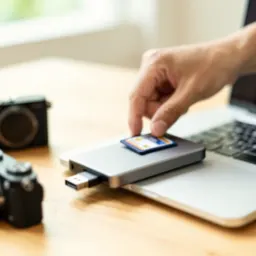 Lettore di schede SD USB-C Anker
Porta sul computer un'intera scheda di foto, pronte da ritagliare e ridimensionare.
-
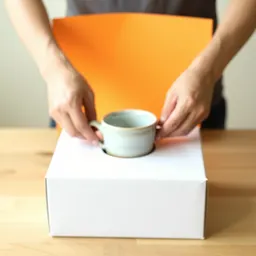 Light box pieghevole Neewer
Fotografa i prodotti con luce uniforme: meno correzioni prima di caricarli.
-
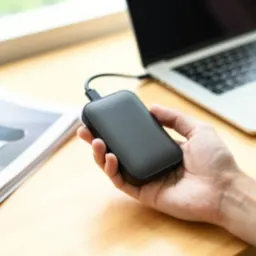 SSD portatile SanDisk da 1 TB
Originali e cartelle pronte da caricare, al sicuro e in un solo posto.
Aiuta a mantenere gratuiti gli strumenti. ✨
Le immagini sono solo a scopo illustrativo. In qualità di Affiliato Amazon io ricevo un guadagno dagli acquisti idonei.


