Mettre un filigrane sur une photo : texte, opacité et motif
Pour mettre un filigrane sur une photo, saisissez votre nom, votre site ou une mention de copyright et voyez-la aussitôt sur l'image. Vous réglez la transparence, puis vous gardez une seule marque au centre ou vous la répétez sur toute la photo, avant de la télécharger à sa taille d'origine. Tout se passe dans votre navigateur : la photo ne quitte pas votre appareil.
Ajouter un filigrane sur une photo, étape par étape
- Choisissez une photo ou déposez-la dans la zone Choisissez une photo ou déposez-la ici. Les JPG, PNG et WebP fonctionnent jusqu'à 20 Mo, et les photos RAW et HEIC sont converties automatiquement.
- L'aperçu s'ouvre avec un filigrane par défaut, « © Votre nom », à 30 % d'opacité. Sous l'aperçu, une ligne indique la taille de la photo enregistrée.
- Saisissez votre texte dans Texte du filigrane, 60 caractères au maximum. L'aperçu suit chaque frappe.
- Déplacez le curseur Opacité jusqu'à obtenir une marque aussi forte ou discrète que vous le souhaitez.
- Appuyez sur Télécharger la photo. Le fichier est enregistré par exemple sous vacances-filigrane.jpg ou .png, et votre original n'est pas modifié.
Pour travailler sur une autre image, appuyez sur la flèche en haut à gauche (Choisir une autre photo).
Un seul filigrane ou un motif répété
Par défaut, il y a un seul filigrane, centré. C'est sobre, mais n'importe qui peut le rogner ou le retoucher. Si vous activez Répéter en motif, le même texte est repris en rangées diagonales décalées sur toute la photo, à -30 degrés : chaque partie de l'image le porte et il n'y a plus de coin où rogner.
- Motif désactivé : une marque centrée, rotation 0. Convient à une signature ou un crédit qui ne doit pas cacher la photo.
- Motif activé : rangées diagonales décalées, rotation -30. Convient aux épreuves, aux annonces et aux photos publiées en ligne.
Opacité, taille de police et rotation
- Opacité va de 0 % à 100 % et démarre à 30 %. Entre 20 % et 40 %, le texte se lit en général sans masquer l'image ; montez plus haut pour un motif difficile à retoucher.
- Taille de police se trouve dans Options avancées et va de 1 % à 40 % de la largeur de la photo, la marque s'adapte donc à l'image. Tant que vous n'y touchez pas, la taille s'ajuste automatiquement. Sur une photo de 4000 px de large, 5 % donnent une police de 200 px.
- Rotation va de -90 à 90 degrés. Elle démarre à 0 pour une marque seule et à -30 pour le motif.
- Réinitialiser taille et rotation remet les deux en automatique.
Le texte est blanc avec un léger contour sombre, ce qui le garde lisible sur les photos claires comme sombres. Il n'y a ni choix de couleur ni import de logo : c'est un filigrane de texte, donc un nom, un site, un pseudo ou une ligne comme « © 2026 Votre nom ». Saisissez le symbole © directement dans le champ de texte.
Ce qui est enregistré : filigrane PNG et JPG
Le téléchargement garde la taille en pixels de votre photo.
- Une photo JPG ou WebP est téléchargée en JPG, qualité 92.
- Avec un filigrane PNG, le résultat reste un PNG.
- Les photos RAW et HEIC, y compris celles de l'iPhone, sont converties à l'ouverture et téléchargées en JPG.
Une photo de plus d'environ 16 mégapixels est réduite pour respecter la limite du navigateur, et la ligne sous l'aperçu vous le dit : une photo de 6000 × 4000 px, par exemple, est enregistrée à environ 4900 × 3270 px.
Filigrane photo gratuit sur iPhone, Android, Windows et Mac
L'outil fonctionne dans le navigateur, donc les étapes sont les mêmes sur un téléphone, un PC Windows ou un Mac. Ni application, ni Photoshop, ni Lightroom, ni Word : un filigrane photo en ligne, sans compte à créer. Vous pouvez aussi signer ses photos de cette façon avant de les publier.
Ce qu'un filigrane peut et ne peut pas faire
Un filigrane visible indique clairement la provenance d'une photo et décourage la réutilisation occasionnelle. Il n'arrête pas une personne déterminée, et il ne constitue ni une protection juridique ni un conseil en droit d'auteur. Conservez vos fichiers originaux.
Une marque répétée sur toute l'image est bien plus difficile à retirer qu'une petite marque dans un coin, mais aucun filigrane visible n'est impossible à retirer.
Questions fréquentes
Comment mettre un filigrane sur une photo gratuitement ?
Choisissez une photo ou déposez-la dans la zone « Choisissez une photo ou déposez-la ici ». L'aperçu montre déjà un filigrane : saisissez votre texte dans « Texte du filigrane », réglez « Opacité », puis appuyez sur « Télécharger la photo ». Il n'y a rien à installer ni compte à créer, et Capsule Tools n'ajoute aucun filigrane de son cru.
Peut-on ajouter un filigrane sur une photo avec un iPhone ou un Android ?
Oui. L'outil fonctionne dans le navigateur de votre téléphone, sans rien installer. Choisissez une photo de votre galerie ; les photos HEIC de l'iPhone sont converties automatiquement à l'ouverture. Saisissez le texte, réglez les curseurs et appuyez sur « Télécharger la photo » pour enregistrer le résultat.
Comment changer la transparence du filigrane ?
Déplacez le curseur « Opacité ». Il va de 0 % à 100 % et démarre à 30 %, assez léger pour que la photo reste nette et pourtant lisible sur la plupart des images. Montez-le pour une marque plus marquée, baissez-le pour une marque plus discrète. L'aperçu se met à jour pendant le déplacement.
Comment mettre un filigrane sur toute la photo, en motif ?
Activez « Répéter en motif ». Le texte est repris en rangées diagonales décalées sur toute la photo, à -30 degrés, au lieu d'apparaître une fois au centre. Ouvrez « Options avancées » pour changer la « Taille de police » ou la « Rotation », et appuyez sur « Réinitialiser taille et rotation » pour revenir aux valeurs par défaut.
Puis-je ajouter un logo comme filigrane ?
Non. Cet outil ajoute uniquement du texte : un nom, un site, un pseudo ou une ligne de copyright comme « © 2026 Votre nom ». Il n'y a ni import de logo ou d'image ni choix de couleur. Le texte est blanc avec un léger contour sombre pour rester lisible sur les photos claires comme sombres.
Puis-je mettre un filigrane sur plusieurs photos à la fois ?
Non, l'outil traite une photo à la fois. Appuyez sur la flèche en haut à gauche (« Choisir une autre photo ») pour recommencer avec la suivante. Votre texte, l'opacité et le réglage « Répéter en motif » restent tels que vous les avez laissés : la photo suivante reçoit donc le même filigrane.
Peut-on retirer un filigrane d'une photo ?
Une personne déterminée munie d'un logiciel de retouche peut parfois retirer ou recouvrir un filigrane, surtout un filigrane discret placé à un seul endroit. Une marque unique et centrée est la plus facile à retirer. Un motif à forte opacité est bien plus difficile à rogner ou à recouvrir, mais aucun filigrane visible n'est impossible à retirer et il ne constitue pas une protection juridique.
La photo avec filigrane garde-t-elle sa résolution, en PNG comme en JPG ?
Oui, jusqu'à environ 16 mégapixels. La ligne sous l'aperçu indique la taille exacte obtenue. Une photo plus grande est réduite pour respecter la limite du navigateur, et la ligne le précise : une photo de 6000 × 4000 px est enregistrée à environ 4900 × 3270 px. Les JPG, PNG et WebP jusqu'à 20 Mo fonctionnent, et un PNG est téléchargé en PNG.
Ma photo est-elle envoyée quelque part ?
Non. Le filigrane est dessiné sur votre appareil, dans le navigateur, et la photo n'est jamais envoyée à un serveur. Vous n'avez pas besoin de compte.
Recommandés
-
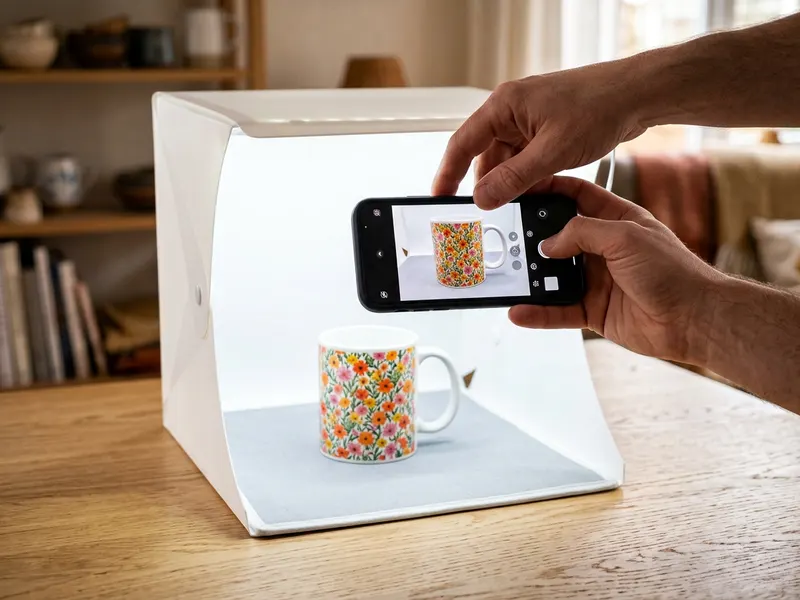 Studio photo lumineux DUCLUS 40 cm
Photographiez vos prochains produits sur un fond blanc propre, puis ajoutez votre marque.
-
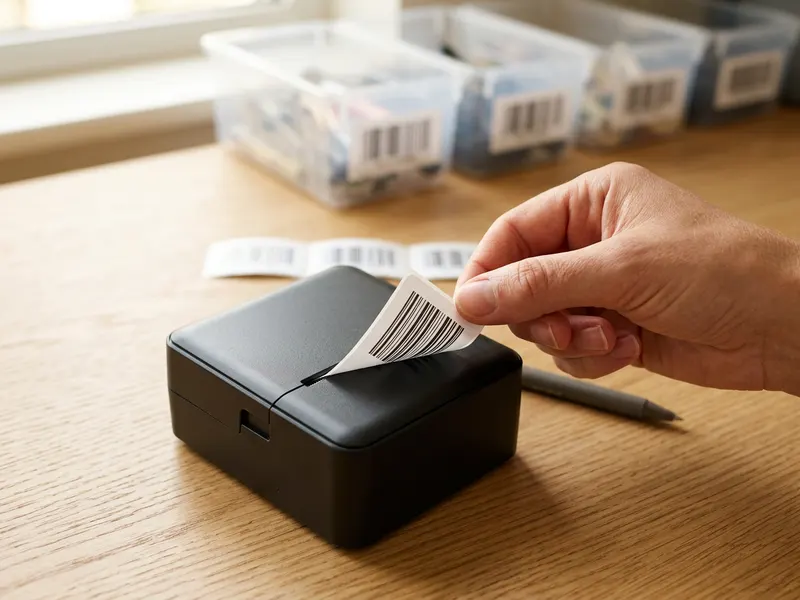 Imprimante d’étiquettes Phomemo M110
Étiquetez et expédiez vos commandes sous le même nom que votre filigrane.
-
 SSD portable SanDisk 1 To
Gardez vos originaux sans filigrane en lieu sûr : vous ne partagez que la copie marquée.
Aide à garder les outils gratuits. ✨
Images non contractuelles. En tant que Partenaire Amazon, je réalise un bénéfice sur les achats remplissant les conditions requises.


