Imprimer plusieurs photos sur une page
Ajoutez jusqu'à 36 photos : l'outil les range en grille régulière sur une feuille A4 ou US Letter, avec un aperçu exact de ce qui sera imprimé. Vous choisissez le nombre de photos par page, de 2 à 16, puis vous sélectionnez Imprimer. L'outil utilise la boîte de dialogue d'impression de votre navigateur : pas de PDF à créer, pas de logiciel de mise en page à ouvrir.
Comment imprimer plusieurs photos sur une page
- Sélectionnez Choisissez des photos ou déposez-les ici, ou faites glisser des photos dessus. Les fichiers JPG, PNG, WebP, HEIC et RAW fonctionnent, jusqu'à 36 photos à la fois.
- Regardez l'aperçu : c'est une feuille de papier avec vos photos disposées dessus. Tant que vous ne touchez pas au curseur, l'outil choisit la plus petite grille qui contient toutes vos photos sur une seule feuille.
- Faites glisser Photos par page pour changer la grille. L'étiquette en dessous indique par exemple « 4 par page (2 × 2) ».
- Pour changer le papier, la forme des photos ou les espaces, sélectionnez Options (la roue dentée).
- Sélectionnez Imprimer. La boîte de dialogue d'impression s'ouvre avec uniquement les feuilles de photos. Ctrl+P imprime la même chose.
Imprimer 2, 4, 6, 8, 9, 12 ou 16 photos sur une page
Le curseur compte sept crans. La grille s'écrit colonnes × lignes sur une feuille en portrait : 2 × 3 signifie deux photos en largeur et trois en hauteur.
- 2 photos (1 × 2) : deux grandes photos l'une au-dessus de l'autre. C'est la façon d'imprimer 2 photos sur une page.
- 4 photos (2 × 2) : quatre tirages moyens sur une feuille. Voilà comment imprimer 4 photos sur une page.
- 6 photos (2 × 3) : six photos pour un petit album ou un cadeau.
- 8 photos (2 × 4) : huit photos plus petites sur deux colonnes.
- 9 photos (3 × 3) : une grille carrée de neuf photos.
- 12 photos (3 × 4) : une épreuve rapide d'une séance photo.
- 16 photos (4 × 4) : les plus petits tirages, une vue d'ensemble compacte.
L'outil choisit le cran de départ : une ou deux photos commencent à 2 par page, cinq photos à 6, neuf à 9, et au-delà de seize à 16 par page. Si vous déplacez le curseur, votre choix l'emporte.
Plus de photos que la feuille ne peut en contenir : plusieurs feuilles
Si vous ajoutez plus de photos qu'une feuille n'en contient, les suivantes passent sur d'autres feuilles. Des flèches sous l'aperçu permettent de passer de l'une à l'autre, et l'étiquette indique par exemple « Feuille 1 sur 3 ». Une ligne en dessous donne les totaux, comme « 20 photos · 2 feuilles ».
Trente-six photos à 16 par page donnent trois feuilles, et la dernière n'est remplie qu'en partie. Imprimer envoie toutes les feuilles à l'imprimante d'un seul coup.
Ajuster ou Remplir : photos entières ou cases remplies
Dans Options, Ajustement de la photo décide de ce qui se passe quand la forme d'une photo diffère de celle de sa case.
- Ajuster : photo entière, rien n'est coupé. Il peut rester un peu de vide à côté ou au-dessus de la photo.
- Remplir : cases remplies, bords recadrés. Il n'y a pas de bandes vides, mais les bords de la photo sont rognés.
Choisissez Ajuster quand chaque partie de l'image compte, et Remplir pour une grille nette et serrée de photos semblables.
Format du papier, espace entre les photos et réglages d'impression
Format du papier : A4 ou US Letter. Il part de votre région, vous n'avez donc généralement pas besoin de le changer. Espace entre les photos : Aucun, Petit, Moyen ou Grand, soit 0, 3, 6 et 10 mm. La marge extérieure suit l'espace mais ne descend jamais sous 5 mm, car la plupart des imprimantes ne peuvent pas imprimer jusqu'au bord du papier.
Sous Imprimer, l'outil rappelle : dans la boîte de dialogue d'impression, réglez l'échelle sur 100 % et désactivez les en-têtes et pieds de page. C'est le navigateur, et non l'outil, qui contrôle ces deux réglages. Une échelle comme « Ajuster à la page » réduit la feuille, et les en-têtes et pieds de page peuvent imprimer une date et une adresse web sur la feuille. Vérifiez que le format de papier de la boîte de dialogue correspond à celui des Options, et choisissez du papier photo dans les réglages de votre imprimante si vous voulez un rendu photo.
Retirer ou ajouter des photos, et ce que l'outil ne fait pas
Vos photos apparaissent en miniatures sous Vos photos. Sélectionnez le x d'une miniature pour retirer cette photo, ou Ajouter des photos pour en ajouter d'autres, jusqu'à la limite de 36. Les feuilles suivent l'ordre dans lequel vous avez ajouté les photos, et il n'y a pas de réorganisation. Un fichier qui n'est pas une photo lisible est ignoré, et une note indique combien.
- Pas de légendes, de bordures ni de texte sur la feuille, et pas de choix de taille, de rotation ou de position par photo. Chaque photo occupe une case de même taille.
- Pas de fichier PDF. L'impression passe par la boîte de dialogue d'impression du navigateur.
- Pas d'envoi. Vos photos sont lues dans votre navigateur et ne sont jamais envoyées à un serveur.
Questions fréquentes
Comment imprimer plusieurs photos sur une page ?
Sélectionnez « Choisissez des photos ou déposez-les ici » et ajoutez jusqu'à 36 photos. L'aperçu montre une feuille de papier avec vos photos. Réglez avec le curseur « Photos par page » le nombre de photos par feuille, puis sélectionnez « Imprimer ». La boîte de dialogue d'impression s'ouvre avec uniquement les feuilles de photos.
Comment imprimer 4 photos sur une page ?
Ajoutez vos photos et placez le curseur « Photos par page » sur « 4 par page (2 × 2) ». Cela donne deux photos en largeur et deux en hauteur, donc quatre par feuille. Avec exactement quatre photos, l'outil démarre déjà là, car il choisit le plus petit cran qui contient toutes les photos sur une feuille.
Comment imprimer 2 photos sur une page ?
Placez « Photos par page » sur « 2 par page (1 × 2) ». Chaque feuille contient alors une photo au-dessus de l'autre. Si vous n'ajoutez qu'une ou deux photos, l'outil démarre de lui-même sur ce réglage.
Comment imprimer plusieurs photos sur une feuille A4 ?
Le papier est réglé sur A4 ou US Letter selon votre région, et vous pouvez le changer dans « Options » sous « Format du papier ». Choisissez ensuite le nombre de photos par page avec le curseur et sélectionnez « Imprimer ». Pour 9 ou 16 photos, placez le curseur sur « 9 par page (3 × 3) » ou « 16 par page (4 × 4) ».
Peut-on imprimer plusieurs photos sur une page gratuitement, sans logiciel ?
Oui. L'outil fonctionne dans le navigateur, il n'y a rien à installer sur Windows, Mac ou Chromebook, il ne demande aucun compte et ne crée aucun PDF. L'impression passe par la boîte de dialogue d'impression du navigateur ; il vous faut seulement une imprimante utilisable depuis votre appareil.
Pourquoi mes photos sont-elles coupées, ou entourées de vide ?
Cela dépend de l'option « Ajustement de la photo », dans « Options ». « Ajuster » affiche la photo entière sans rien couper, ce qui peut laisser du vide quand la forme de la photo diffère de celle de sa case. « Remplir » remplit chaque case et rogne les bords. Passez de l'un à l'autre : l'aperçu change aussitôt.
Puis-je choisir l'ordre des photos ?
Non. Les feuilles suivent l'ordre dans lequel vous avez ajouté les photos. Pour le changer, retirez une photo avec le x de sa miniature sous « Vos photos », puis ajoutez-la de nouveau avec « Ajouter des photos » : elle se place à la fin.
Puis-je fixer une taille de photo exacte, comme 4×6 ou format identité ?
Non. Il n'y a pas de choix de taille par photo. Chaque photo occupe une case de la grille, dont la taille découle du format du papier, du cran de « Photos par page » et de « Espace entre les photos ». Choisissez le cran qui donne la taille voulue et vérifiez-la dans l'aperçu.
Que régler dans la boîte de dialogue d'impression ?
Réglez l'échelle sur 100 % et désactivez les en-têtes et pieds de page. Une échelle autre que 100 %, comme « Ajuster à la page », réduit la feuille, et les en-têtes et pieds de page ajoutent du texte et des marges. Choisissez dans la boîte de dialogue le même format de papier que sous « Format du papier ».
Mes photos sont-elles envoyées quelque part ?
Non. Vos photos sont lues et disposées dans votre navigateur et ne sont jamais envoyées à un serveur. Elles disparaissent quand vous fermez ou rechargez la page.
Recommandés
-
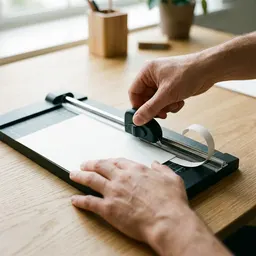 Massicot Fiskars SureCut 30 cm
Découpez votre planche imprimée en photos aux bords bien droits en quelques secondes.
-
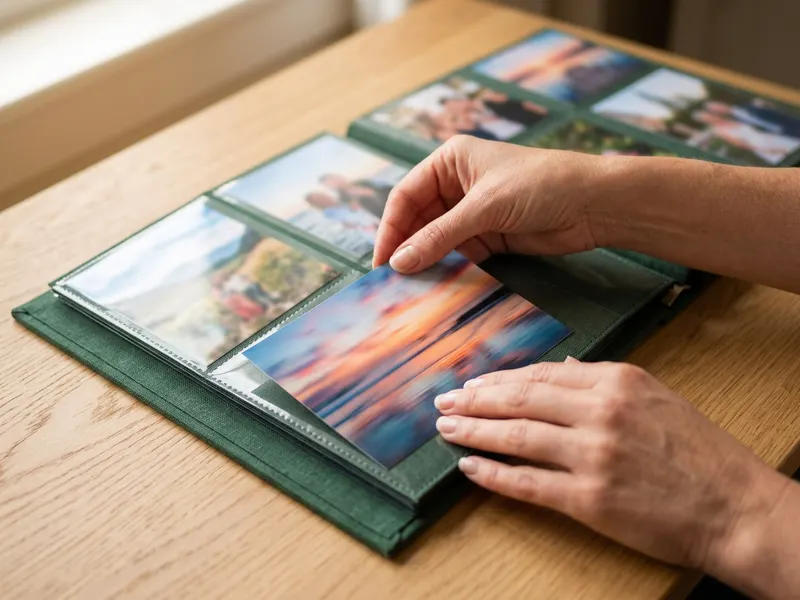 Album photo Artmag 10x15 (300 photos)
Glissez vos tirages dans un album pour un cadeau ou un souvenir.
-
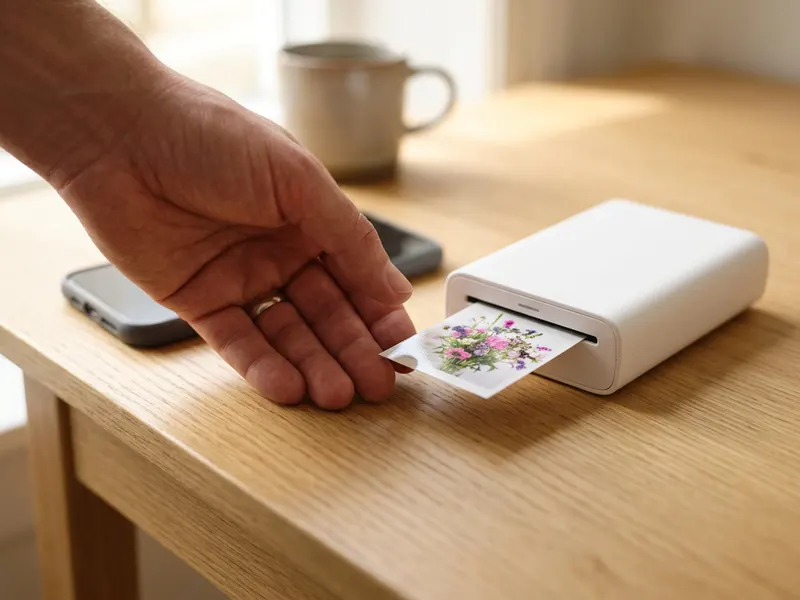 Imprimante photo de poche Canon Ivy 2
Ajoutez quelques photos préférées depuis votre téléphone en mini autocollants.
Aide à garder les outils gratuits. ✨
Images non contractuelles. En tant que Partenaire Amazon, je réalise un bénéfice sur les achats remplissant les conditions requises.


