Imprimir varias fotos en una hoja
Añade hasta 36 fotos y la herramienta las coloca en una cuadrícula uniforme sobre una hoja A4 o Carta (US Letter), con una vista previa de lo que se imprimirá. Tú eliges cuántas fotos van en cada página, de 2 a 16, y pulsas Imprimir. Usa el cuadro de impresión del propio navegador, así que no hay PDF que crear ni programa de maquetación que abrir.
Cómo imprimir varias fotos en una hoja, paso a paso
- Selecciona Elige fotos o suéltalas aquí o arrastra las fotos hasta ahí. Sirven JPG, PNG, WebP, HEIC y RAW, hasta 36 fotos de una vez.
- Mira la vista previa: es una hoja de papel con tus fotos colocadas. Mientras no muevas el control deslizante, la herramienta elige la cuadrícula más pequeña en la que caben todas tus fotos en una sola hoja.
- Arrastra Fotos por hoja para cambiar la cuadrícula. La etiqueta de debajo dice, por ejemplo, «4 por hoja (2 × 2)».
- Para cambiar el papel, la forma de la foto o los espacios, selecciona Opciones (el engranaje).
- Selecciona Imprimir. Se abre el cuadro de impresión solo con las hojas de fotos. Ctrl+P imprime lo mismo.
Fotos por hoja: 2, 4, 6, 8, 9, 12 o 16
El control tiene siete pasos. La cuadrícula se escribe como columnas × filas en una hoja vertical, así que 2 × 3 son dos fotos en horizontal y tres en vertical.
- 2 fotos (1 × 2): dos fotos grandes, una encima de otra. Es la forma de imprimir 2 fotos en una hoja.
- 4 fotos (2 × 2): cuatro copias medianas en una hoja. Así imprimes 4 fotos en una hoja.
- 6 fotos (2 × 3): seis fotos para un álbum pequeño o un regalo.
- 8 fotos (2 × 4): ocho fotos más pequeñas en dos columnas.
- 9 fotos (3 × 3): una cuadrícula cuadrada de nueve fotos.
- 12 fotos (3 × 4): una hoja de pruebas rápida de una sesión de fotos.
- 16 fotos (4 × 4): las copias más pequeñas, un resumen al estilo de una hoja de contactos.
El paso inicial lo elige la herramienta: una o dos fotos empiezan en 2 por hoja, cinco fotos en 6, nueve en 9 y más de dieciséis en 16. Si mueves el control, tu elección manda.
Más fotos de las que caben: varias hojas
Si añades más fotos de las que caben en una hoja, el resto sigue en más hojas. Unas flechas bajo la vista previa permiten pasar de una a otra, y la etiqueta dice, por ejemplo, «Hoja 1 de 3». Una línea debajo muestra los totales, como «20 fotos · 2 hojas».
Con 36 fotos y 16 por hoja salen tres hojas, y la última queda a medias. Imprimir envía todas las hojas a la impresora de una vez.
Ajustar o Rellenar: fotos enteras o celdas llenas
En Opciones, Ajuste de la foto decide qué pasa cuando la forma de una foto no coincide con la de su celda.
- Ajustar: foto entera, sin recortar nada. Puede quedar algo de espacio vacío al lado o encima de la foto.
- Rellenar: celdas llenas, bordes recortados. No hay franjas vacías, pero se recortan los bordes de la foto.
Usa Ajustar cuando importe cada parte de la imagen, y Rellenar para una cuadrícula ordenada y compacta de fotos parecidas.
Tamaño del papel, espacio entre fotos y ajustes de impresión
Tamaño del papel: A4 o Carta (EE. UU.). Parte de tu región, así que lo normal es no tener que cambiarlo. Espacio entre fotos: Ninguno, Pequeño, Medio o Grande, que equivalen a 0, 3, 6 y 10 mm. El margen exterior sigue al espacio, pero nunca baja de 5 mm, porque la mayoría de impresoras no pueden imprimir hasta el borde del papel.
Bajo Imprimir, la herramienta da este recordatorio: en el diálogo de impresión, pon la escala al 100 % y desactiva los encabezados y pies de página. Esos dos ajustes los controla el navegador, no la herramienta. Una escala como «Ajustar a la página» encoge la hoja, y los encabezados y pies pueden imprimir una fecha y una dirección web en ella. Comprueba que el tamaño de papel del diálogo coincida con el de Opciones, y elige papel fotográfico en los ajustes de tu impresora si quieres acabado de foto.
Quitar o añadir fotos, y lo que no hace la herramienta
Tus fotos aparecen como miniaturas bajo Tus fotos. Selecciona la x de una miniatura para quitar esa foto, o Añadir más fotos para sumar otras, hasta el límite de 36. Las hojas siguen el orden en que añadiste las fotos, y no hay forma de reordenarlas. Un archivo que no sea una foto legible se omite, y un aviso indica cuántos.
- Sin pies de foto, bordes ni texto en la hoja, y sin elegir tamaño, giro o posición de cada foto. Cada foto ocupa una celda del mismo tamaño.
- Sin archivo PDF. Se imprime con el cuadro de impresión del navegador.
- Sin subidas. Tus fotos se leen en tu navegador y nunca se envían a un servidor.
Preguntas frecuentes
¿Cómo imprimir varias fotos en una hoja?
Selecciona «Elige fotos o suéltalas aquí» y añade hasta 36 fotos. La vista previa muestra una hoja de papel con tus fotos. Con el control «Fotos por hoja» eliges cuántas caben en cada hoja y después seleccionas «Imprimir». El cuadro de impresión se abre solo con las hojas de fotos.
¿Cómo imprimir 4 fotos en una hoja?
Añade tus fotos y mueve el control «Fotos por hoja» a «4 por hoja (2 × 2)». Eso pone dos fotos en horizontal y dos en vertical, así que cada hoja lleva cuatro. Con exactamente cuatro fotos la herramienta ya empieza ahí, porque elige el paso más pequeño en el que caben todas en una hoja.
¿Cómo imprimir 2 fotos en una hoja?
Mueve «Fotos por hoja» a «2 por hoja (1 × 2)». Cada hoja lleva entonces una foto encima de la otra. Si solo añades una o dos fotos, la herramienta empieza sola con este ajuste.
¿Cómo imprimir 9 o 16 fotos en una hoja?
Arrastra «Fotos por hoja» a «9 por hoja (3 × 3)» o «16 por hoja (4 × 4)». Los pasos disponibles son 2, 4, 6, 8, 9, 12 y 16. Si añades más fotos de las que caben, el resto va a hojas adicionales que recorres bajo la vista previa como «Hoja 1 de 2», «Hoja 2 de 2» y así sucesivamente.
¿Se pueden imprimir varias fotos en una hoja gratis y sin instalar nada?
Sí. Funciona en el navegador, no hay nada que instalar en Windows, Mac ni Chromebook, no pide cuenta y no crea ningún PDF. Imprime con el cuadro de impresión del propio navegador, así que solo necesitas una impresora a la que tu dispositivo pueda imprimir.
¿Por qué mis fotos salen recortadas o con espacio vacío alrededor?
Depende de la opción «Ajuste de la foto», en «Opciones». «Ajustar» muestra la foto entera sin recortar nada, y puede dejar espacio vacío cuando la forma de la foto no coincide con la de su celda. «Rellenar» llena cada celda y recorta los bordes. Cambia entre ambas y la vista previa se actualiza al instante.
¿Puedo elegir el orden de las fotos?
No. Las hojas siguen el orden en que añadiste las fotos. Para cambiarlo, quita una foto con la x de su miniatura bajo «Tus fotos» y vuelve a añadirla con «Añadir más fotos», que la coloca al final.
¿Puedo fijar un tamaño exacto de foto, como 4×6 o de carnet?
No. No hay opciones de tamaño por foto. Cada foto ocupa una celda de la cuadrícula, y el tamaño de la celda sale del tamaño del papel, del paso de «Fotos por hoja» y del «Espacio entre fotos». Elige el paso que te dé el tamaño que quieres y compruébalo en la vista previa.
¿Qué debo ajustar en el cuadro de impresión?
Pon la escala al 100 % y desactiva los encabezados y pies de página. Una escala distinta del 100 %, como «Ajustar a la página», encoge la hoja, y los encabezados y pies añaden texto y márgenes. Elige en el cuadro el mismo tamaño de papel que en «Tamaño del papel».
¿Se suben mis fotos a algún sitio?
No. Tus fotos se leen y se colocan en tu navegador y nunca se envían a un servidor. Desaparecen al cerrar o recargar la página.
Recomendado
-
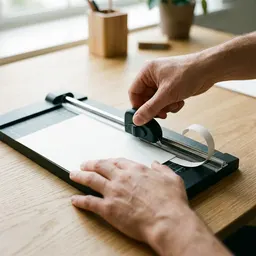 Cortadora Fiskars SureCut de 30 cm
Corta tu hoja impresa en fotos con bordes rectos en unos segundos.
-
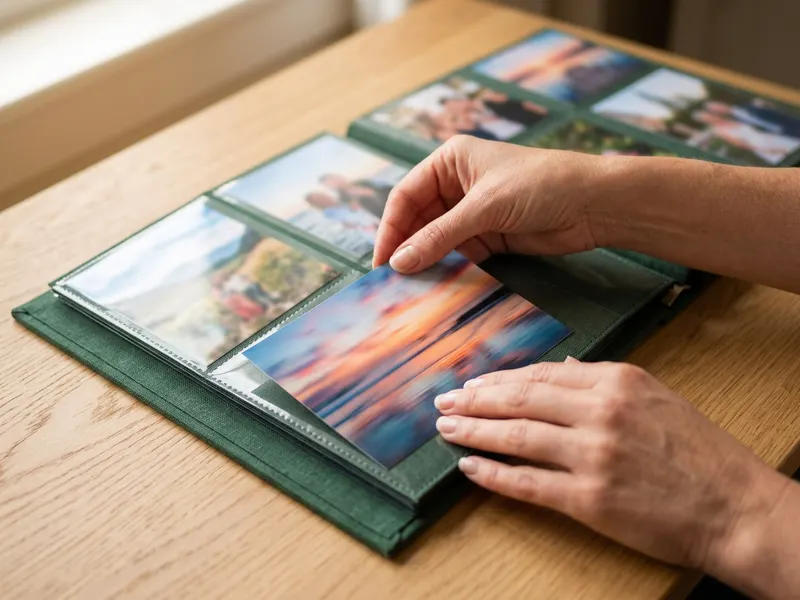 Álbum de fotos Artmag 10x15 (300 fotos)
Guarda las copias en un álbum para regalar o conservar el recuerdo.
-
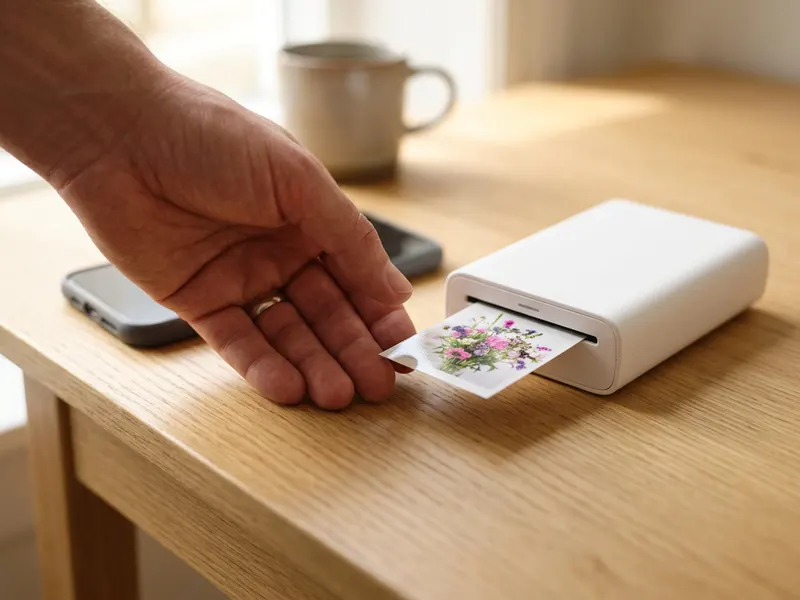 Impresora fotográfica de bolsillo Canon Ivy 2
Añade unas cuantas fotos favoritas desde el móvil en formato mini adhesivo.
Ayuda a mantener las herramientas gratis. ✨
Imágenes meramente ilustrativas. En calidad de Afiliado de Amazon, obtengo ingresos por las compras adscritas que cumplen los requisitos aplicables.


