Recortar imagen online, redimensionar y comprimir
Aquí puedes recortar una imagen online, darle un tamaño exacto en píxeles y bajar el peso del archivo con un control de calidad: tres tareas que suelen necesitar tres herramientas. Sirve para una sola foto o para muchas a la vez, y el tamaño estimado se actualiza en directo. Tus imágenes se procesan en el navegador y nunca se suben.
Cómo recortar y redimensionar una imagen
- Añade tus imágenes: toca, arrástralas o pégalas. Funcionan JPG, PNG, WebP, GIF y BMP, y las fotos RAW o HEIC se convierten al añadirlas.
- Arrastra el cuadro de recorte o sus cuatro esquinas, o elige una proporción. Las guías de tercios ayudan a encuadrar.
- Escribe el ancho y el alto en Tamaño.
- Arrastra el control de Calidad hasta que el Tamaño estimado sea lo bastante pequeño.
- Pasa de Recorte a Vista previa para ver la imagen final exacta y pulsa Descargar.
Una sola imagen se guarda como nombre-preparada.webp (o .jpg). Cada imagen puede pesar hasta 20 MB; las fotos RAW y HEIC no tienen ese límite.
Recortar foto online gratis con la forma que quieras
Las proporciones fijan la forma del recorte: Libre, Original, 1:1, 4:3, 3:2, 16:9, 4:5 y 9:16. Al elegir una, se coloca en el centro el cuadro más grande de esa forma y después puedes moverlo donde quieras. Libre conserva la forma que dibujes tú, y Original mantiene las proporciones de la imagen.
Usa 1:1 para un avatar cuadrado, 16:9 para un banner o la miniatura de un vídeo y 9:16 para una historia del móvil.
Cambiar el tamaño de una imagen en píxeles
En Tamaño hay un campo de ancho, un candado y un campo de alto, en px, cada uno de 1 a 8192. Con Bloquear proporción activado, que es lo predeterminado, al cambiar un número el otro se ajusta a la forma de tu recorte, así que la imagen nunca se deforma.
Desactiva el candado para escribir cualquier ancho y cualquier alto. La imagen se estira para encajar, así que recorta primero con la forma correcta si necesitas medidas exactas sin distorsión.
Reducir el peso de una foto con el control de calidad
La Calidad va de 1 a 100 % y empieza en 80 %, entre Archivo más pequeño y Mejor calidad. La tarjeta de Tamaño estimado vuelve a medir el resultado real mientras mueves el control y muestra el tamaño original («antes …») y cuánto más pequeño queda el archivo nuevo.
Menos píxeles y menos calidad reducen el archivo. Si necesitas reducir el tamaño de una imagen hasta un límite ajustado, baja primero el Tamaño y afina después con el control. La Vista previa enseña exactamente cómo quedará el archivo final.
Recortar varias imágenes a la vez
Pulsa el botón + de la tira de miniaturas para añadir más imágenes. Selecciona una miniatura para editar esa imagen y usa la x para quitar una cuando tengas dos o más. Cada imagen conserva su propio recorte, mientras que la Calidad y el Formato de salida valen para todo el conjunto.
Para dar a todas la misma forma y el mismo tamaño en píxeles, abre Avanzado y pulsa Aplicar recorte y tamaño a todas las imágenes. Con una imagen el botón dice Descargar; con dos o más pasa a «Descargar las N imágenes» y guarda un único archivo imagenes-preparadas.zip.
Salida en WebP o JPEG
En Avanzado, el Formato de salida es WebP por defecto, que suele pesar menos que JPEG con la misma calidad y conserva las zonas transparentes. Elige JPEG cuando el sitio al que subes la imagen no acepte WebP; las zonas transparentes se vuelven blancas. Si tu navegador no puede crear archivos WebP, la herramienta cambia sola a JPEG. No genera PNG.
Para fotos RAW de cámara y archivos HEIC también tienes «Foto a Web».
Preguntas frecuentes
¿Cómo recortar y redimensionar una imagen online?
Añade tu imagen, arrastra las esquinas del cuadro de recorte (o elige una proporción como 1:1 o 16:9) y escribe el ancho y el alto finales en «Tamaño». Activa «Vista previa» para ver el resultado exacto y pulsa «Descargar». Todo ocurre en tu navegador, así que la imagen no se envía a ningún sitio.
¿Cómo recortar varias imágenes al mismo tamaño?
Añade todas las imágenes con el botón +, elige la proporción y el «Tamaño» de una de ellas, abre «Avanzado» y pulsa «Aplicar recorte y tamaño a todas las imágenes». Todas reciben la misma proporción y el mismo tamaño de salida. Aun así puedes tocar una miniatura para ajustar un recorte a mano, y la descarga de todas llega en un único ZIP.
¿Cómo redimensionar varias imágenes a la vez?
Añade las imágenes, fija el «Tamaño» en una de ellas y pulsa «Aplicar recorte y tamaño a todas las imágenes» dentro de «Avanzado». La «Calidad» ya vale para todo el conjunto. Después descargas todo en un único archivo ZIP.
¿Recortar una imagen reduce el peso del archivo?
Normalmente sí, porque al quitar parte de la imagen quedan menos píxeles que guardar. El mayor ahorro llega con un tamaño en píxeles menor y una «Calidad» más baja, y la tarjeta «Tamaño estimado» muestra el nuevo peso y el porcentaje que se reduce mientras los cambias.
¿Cómo cambiar el tamaño de una imagen a medidas exactas?
Escribe el ancho y el alto que necesitas en los campos de «Tamaño», cada uno de 1 a 8192 px. Con el candado activado, el segundo número sigue solo la forma del recorte. Para medidas que no coinciden con esa forma, desactiva el candado; la imagen se estira para encajar, así que recorta antes con la proporción correcta si quieres evitar la distorsión.
¿Cómo comprimir una imagen a 50 KB?
No hay un campo para indicar el peso objetivo, pero la tarjeta «Tamaño estimado» se actualiza en directo. Recorta la imagen, pon un ancho y un alto menores y arrastra el control de «Calidad» hacia «Archivo más pequeño» hasta que la estimación baje de 50 KB. Revisa la «Vista previa» para comprobar que todavía se ve bien antes de descargar.
¿Puedo redimensionar una imagen sin subirla a ningún sitio?
Sí. Recorta, cambia el tamaño y comprime todo dentro de tu navegador, así que no se sube nada. Por eso también sirve para reducir una foto antes de adjuntarla a un formulario o a un correo.
¿Cómo preparo imágenes para una página web?
Recorta cada imagen con la forma que pida tu diseño, elige un ancho que encaje con el espacio que ocupa (a menudo de 1200 a 1600 px para una foto a todo el ancho), deja el «Formato de salida» en WebP y baja la «Calidad» hasta que el «Tamaño estimado» sea pequeño pero la «Vista previa» siga limpia. Añade varias imágenes para preparar un conjunto y descárgalas en un solo ZIP.
Recomendado
-
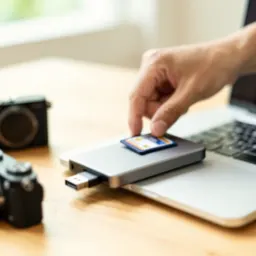 Lector de tarjetas SD USB-C Anker
Pasa una tarjeta entera de fotos al portátil, lista para recortar y redimensionar.
-
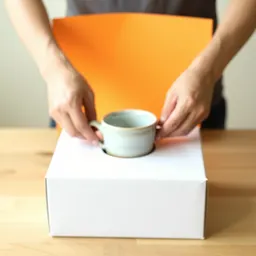 Caja de luz plegable Neewer
Fotografía tus productos con luz uniforme y retoca menos antes de subirlos.
-
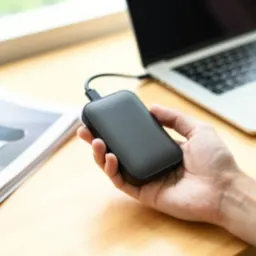 SSD portátil SanDisk de 1 TB
Guarda los originales y las carpetas listas para subir en un solo sitio, rápido y seguro.
Ayuda a mantener las herramientas gratis. ✨
Imágenes meramente ilustrativas. En calidad de Afiliado de Amazon, obtengo ingresos por las compras adscritas que cumplen los requisitos aplicables.


