Bild freistellen und Hintergrund entfernen
Der Hintergrund-Entferner isoliert das Hauptmotiv deiner Fotos und erstellt eine transparente PNG-Datei. Die gesamte Bearbeitung erfolgt direkt im Browser auf deinem Gerät, ohne Server-Upload oder Qualitätsverlust. Das Werkzeug eignet sich für Produktfotos, Grafiken sowie Logos und erfordert weder eine Anmeldung noch eine Gebühr.
Anleitung: Bild freistellen Schritt für Schritt
Das Freistellen von Motiven erfordert nur wenige Klicks und funktioniert direkt auf deinem Computer oder Smartphone:
- Wähle eine Datei im Upload-Bereich aus oder ziehe ein Bild hinein (unterstützt werden JPG, PNG und WebP bis 15 MB).
- Warte einen Moment, bis das Motiv freigestellt und der Hintergrund durch ein Schachbrettmuster ersetzt wurde.
- Verfeinere das Ergebnis optional mit dem Regler Kanten verfeinern oder korrigiere Details manuell mit der Funktion Nachbessern.
- Klicke auf Transparente PNG herunterladen, um dein freigestelltes Bild zu speichern.
Hintergrund entfernen ohne Server-Upload und Registrierung
Viele Online-Tools übertragen deine Fotos auf externe Server oder reduzieren die Auflösung, wenn du kein kostenpflichtiges Abonnement abschließt. Bei diesem Werkzeug bleibt deine Datei während des gesamten Vorgangs privat auf deinem Endgerät.
Es ist keine Registrierung und keine Eingabe einer E-Mail-Adresse erforderlich. Du kannst beliebig viele Bilder in voller Originalauflösung bearbeiten, ohne dass Wasserzeichen hinzugefügt werden.
Hintergrund transparent machen oder Farbe anpassen
Nach dem Entfernen des Hintergrunds wird das freigestellte Motiv auf einem Transparenzmuster dargestellt. Du kannst das Bild direkt als transparente PNG-Datei exportieren.
Alternativ lässt sich der Hintergrund vor dem Herunterladen mit einer festen Farbe füllen. Es stehen Weiß, Schwarz oder ein individueller Farbcode zur Auswahl, um das Motiv für Präsentationen oder Online-Shops vorzubereiten.
Unterstützte Bildformate und Dateigrößen
Du kannst Grafiken in den Formaten JPG, JPEG, PNG und WebP mit einer Dateigröße von bis zu 15 MB verarbeiten. Der Export erfolgt stets als PNG-Datei mit echtem Alpha-Kanal.
Da das JPG-Format keine Transparenz unterstützt, wird beim Hintergrund von Bild entfernen die Ausgabe automatisch in das PNG-Format umgewandelt. So bleibt der transparente Hintergrund in Grafikprogrammen und Webseiten vollständig erhalten.
Kanten verfeinern und feine Details korrigieren
Bei feinen Strukturen wie Haaren oder komplexen Objekten stehen zwei Werkzeuge für die Nachbearbeitung bereit. Der Schieberegler Kanten verfeinern passt die Maske an, um unsaubere Ränder und Farbsäume zu entfernen.
Mit dem Korrektur-Pinsel unter Nachbessern kannst du fehlerhafte Stellen gezielt von Hand radieren oder versehentlich entfernte Bildteile wiederherstellen.
Häufig gestellte Fragen
Wie kann ich ein Bild online kostenlos freistellen?
Wähle dein Bild im Upload-Bereich aus, woraufhin der Hintergrund im Browser automatisch entfernt wird. Anschließend kannst du das freigestellte Motiv als transparente PNG-Datei auf deinem Gerät speichern.
Ist das Hintergrund-Entfernen wirklich kostenlos und ohne Wasserzeichen?
Ja, der Hintergrund-Entferner ist dauerhaft kostenlos und fügt den exportierten Bildern keine Wasserzeichen hinzu. Du erhältst das freigestellte Bild in voller Auflösung ohne versteckte Gebühren.
Muss ich mich registrieren oder ein Konto erstellen?
Nein, für die Nutzung ist weder eine Registrierung noch ein Benutzerkonto erforderlich. Du kannst sofort ohne Angabe persönlicher Daten mit der Bearbeitung beginnen.
Wird mein Foto auf einen Server hochgeladen oder bleibt es privat?
dein Foto wird nicht auf einen Server hochgeladen und verlässt dein Gerät zu keinem Zeitpunkt. Die komplette Verarbeitung erfolgt lokal in deinem Browser.
Funktioniert das Freistellen auch auf dem Smartphone?
Ja, das Werkzeug läuft auf mobilen Browsern wie Safari unter iOS und Chrome unter Android. Du kannst Fotos direkt aus der Galerie deines Smartphones freistellen und als PNG speichern.
Warum ist mein heruntergeladenes Bild als JPG nicht transparent?
Das JPG-Format unterstützt technisch bedingt keine Transparenz und füllt transparente Bereiche stets mit einer festen Farbe auf. Das Werkzeug speichert freigestellte Bilder deshalb als PNG-Datei ab.
Welche Bildformate kann ich hochladen?
Du kannst Bilder in den Formaten JPG, JPEG, PNG und WebP bis zu einer Dateigröße von 15 MB verarbeiten. Das Ergebnis wird immer als transparente PNG-Datei ausgegeben.
Kann ich ungenaue Kanten von Hand korrigieren?
Ja, über die Funktion Nachbessern steht ein Korrektur-Pinsel zur Verfügung, mit dem du Details manuell wiederherstellen oder entfernen kannst. Der Regler Kanten verfeinern hilft zusätzlich dabei, störende Farbsäume an den Rändern zu Beseitigen.
Empfohlen
-
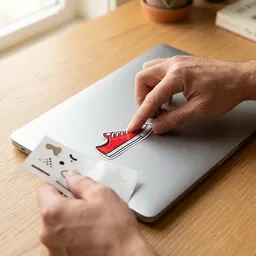 Canon Zink Sticker-Fotopapier (20 Blatt)
Drucke dein Freisteller-Bild als Aufkleber
-
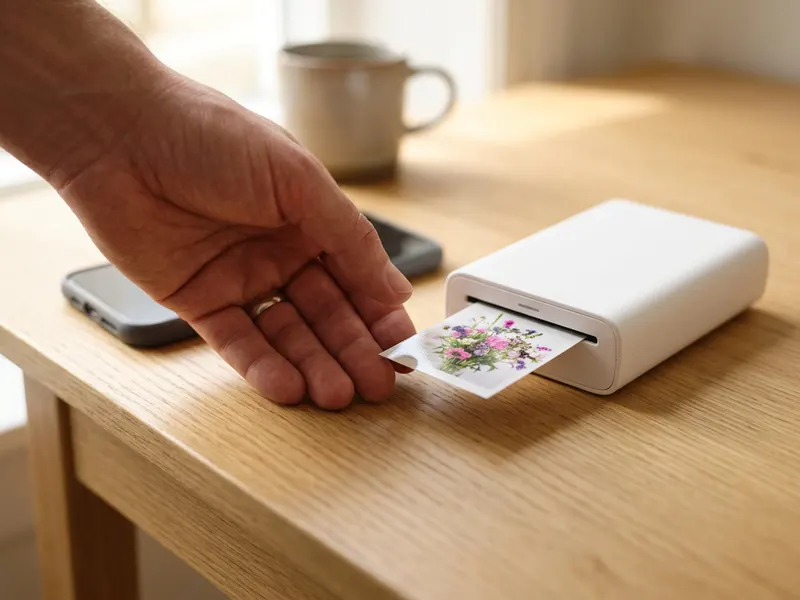 Canon Ivy 2 Mini-Fotodrucker
Deine Freisteller als Sticker im Taschenformat
-
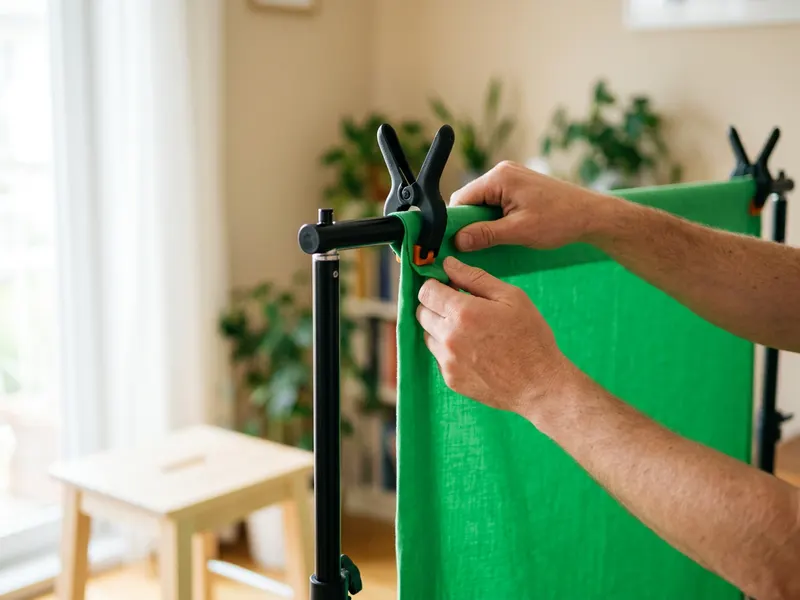 EMART Hintergrundsystem Weiß & Green Screen
Vor sauberem Hintergrund fotografieren, perfekt freistellen
Hilft, die Tools kostenlos zu halten. ✨
Symbolbilder. Als Amazon-Partner verdiene ich an qualifizierten Verkäufen.


