DNG in JPG umwandeln – direkt im Browser ohne Upload
Mit Foto fürs Web lassen sich RAW-, ProRAW- und DNG-Dateien direkt im Browser verarbeiten. Die Umwandlung erfolgt vollständig auf deinem Gerät über WebAssembly, sodass keine Fotos auf einen fremden Server geladen werden müssen. Ideal für das schnelle Erstellen von webfähigen JPGs ohne Dateigrößenbegrenzung oder Anmeldepflicht.
DNG Datei umwandeln: Anleitung Schritt für Schritt
1.
Die Konvertierung läuft vollständig lokal in deinem Browser-Tab ab. Es ist keine Installation und keine Registrierung erforderlich.
- Ziehe deine Foto-Datei in den Ablagebereich oder klicke ins Feld, um ein Bild auszuwählen. Auf dem iPhone wählst du ProRAW-Dateien direkt aus der Dateien-App aus.
- Das Werkzeug dekodiert die Sensordaten lokal, zeigt eine Miniaturansicht an und bereitet das JPG vor.
- Klicke oder tippe auf Herunterladen, um das umgewandelte Bild direkt auf deinem Gerät zu speichern.
Unterstützte Kamera-RAW-Formate und HEIC
Das Werkzeug nutzt eine WebAssembly-Ausführung von LibRaw zur Dekodierung von Kamerasensordaten. Es verarbeitet eine Vielzahl von Formaten direkt im Browser:
- Adobe DNG und Apple ProRAW
- Kamera-RAW: CR2, CR3, NEF, ARW, RAF, ORF, RW2, PEF, SRW, 3FR und DCR
- iOS-Bildformate: HEIC und HEIF
- Standard-Grafikformate: JPEG, PNG, WebP, AVIF und GIF
Beim ersten Laden einer RAW- oder HEIC-Datei erscheint kurz der Hinweis, dass der Decoder geladen wird. Danach erfolgen weitere Umwandlungen ohne Verzögerung.
DNG Datei öffnen und als JPG speichern
Unter Windows 10 und Windows 11 zeigt der Explorer für .dng-Dateien häufig keine Vorschaubilder an. Wenn du eine DNG Datei öffnen und ohne Zusatzsoftware betrachten möchtest, bietet dieses Tool eine sofortige Vorschau im Browser-Tab.
Nach der automatischen RAW-Entwicklung steht das fertige Bild als komprimierte JPG-Datei bereit, die sich in allen gängigen Programmen und Webseiten problemlos verwenden lässt.
iPhone HEIC in JPG umwandeln
Auf iPhones aufgenommene Fotos liegen meist im HEIC-Format oder bei ProRAW als DNG vor. Du kannst deine iPhone-Dateien direkt in Safari auswählen und ohne Upload konvertieren.
Öffne im Auswahldialog von Safari die Dateien-App, um das ProRAW- oder HEIC-Foto auszuwählen. Das fertige JPG wird mit einer Standardauflösung von 1000 Pixeln an der längsten Kante ausgegeben, was sich ideal für E-Mails und Web-Uploads eignet.
RAW in JPG umwandeln und Bildgröße anpassen
Standardmäßig skaliert das Tool das Ausgabebild auf 1000 Pixel an der längsten Kante bei 85 % JPEG-Qualität. Das Seitenverhältnis bleibt dabei stets unverändert.
Falls du eine andere Auflösung benötigst, kannst du die Einstellungen unter dem Ablagebereich vor der Umwandlung anpassen. Es lassen sich maximale Kantenlängen von 200 bis 8000 Pixeln sowie Qualitätsstufen von 60 % bis 95 % festlegen.
Häufig gestellte Fragen
Wie kann ich DNG in JPG umwandeln kostenlos?
Lege deine DNG-Datei im oberen Bereich ab oder wähle sie aus. Die Konvertierung wird sofort im Browser über WebAssembly durchgeführt, ohne dass eine Registrierung nötig ist.
Wie lässt sich HEIC in JPG kostenlos online umwandeln?
Wähle dein HEIC-Foto aus. Der integrierte Decoder wandelt das Bild direkt auf deinem Gerät um, ohne dass Daten an einen Server gesendet werden.
Wie funktioniert die RAW in JPG Umwandeln kostenlos auf dem iPhone?
Öffne die Seite in Safari auf dem iPhone, tippe auf das Feld und wähle deine ProRAW- oder DNG-Datei aus der Dateien-App aus. Das fertige JPG lässt sich direkt im Browser speichern.
Gibt es einen Konverter für RAW zu JPG kostenlos ohne Server-Upload?
Ja, Foto fürs Web verarbeitet RAW-Dateien vollständig lokal im Browser. Es gibt nach dem Laden der Seite keine Netzwerkaktivität und keine Serverübertragung.
Wie kann ich eine ProRAW in JPG umwandeln?
ProRAW-Fotos sind DNG-Dateien. Du kannst diese Dateien direkt im Browser auswählen, wo LibRaw die Rohdaten dekodiert und als webfähiges JPG ausgibt.
Was ist der Unterschied zwischen diesem Tool und Squoosh?
Squoosh dient zum Komprimieren von Standard-Bildformaten, kann aber keine Kamera-RAW-Formate lesen. Foto fürs Web ist speziell dafür gebaut, Kamera-RAW-Dateien wie DNG, CR2 oder NEF zu dekodieren und in einem Schritt als JPG fürs Web aufzubereiten.
Welche Kamera-RAW-Formate werden unterstützt?
Das Werkzeug unterstützt alle von LibRaw verarbeiteten Formate, darunter DNG, CR2, CR3, NEF, ARW, RAF, ORF, RW2, PEF, SRW, 3FR und DCR sowie HEIC und HEIF.
Gibt es bei DNG zu JPG online ein Dateigrößenlimit?
Nein, es gibt kein serverseitiges Größenlimit, da die Dateien nicht hochgeladen werden. Die Verarbeitung hängt ausschließlich vom verfügbaren Arbeitsspeicher deines Endgeräts ab.
Empfohlen
-
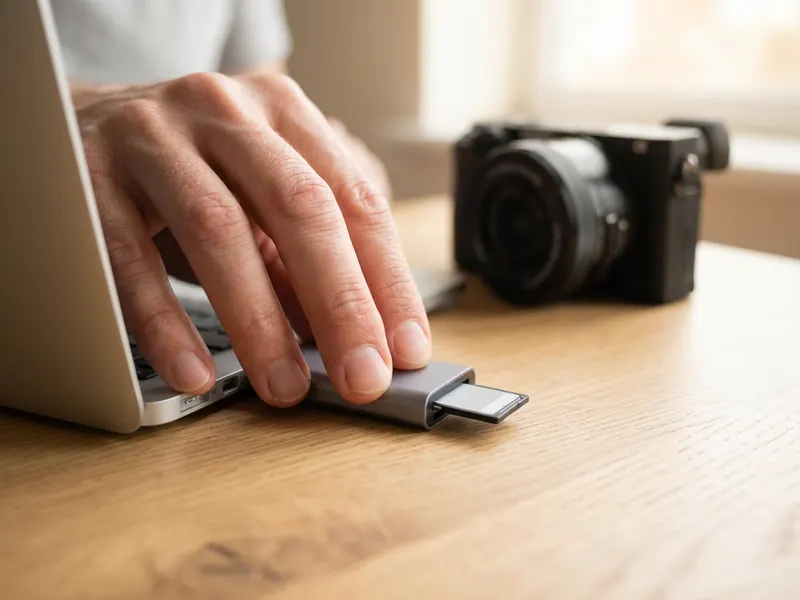 UGREEN USB-C SD-Kartenleser
RAW-Dateien in Sekunden von der Karte holen
-
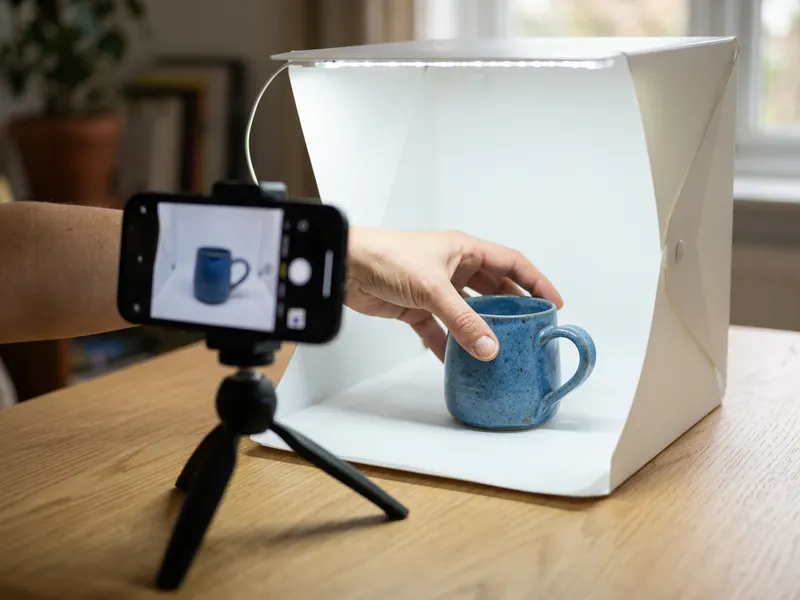 Fotobox mit LED-Leiste
Saubere, helle Produktfotos für deine Anzeigen
-
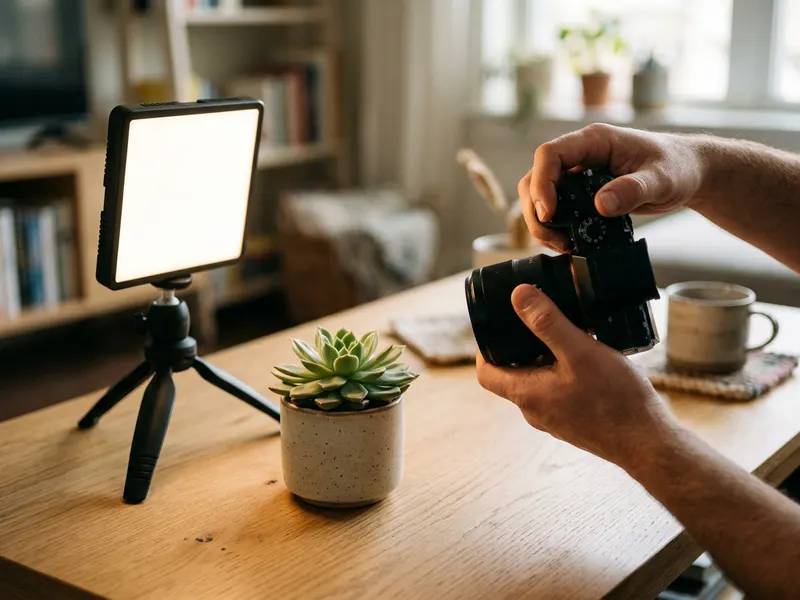 NEEWER 9"-LED-Leuchte mit Tischstativ
Weiches, gleichmäßiges Licht schon beim Fotografieren
Hilft, die Tools kostenlos zu halten. ✨
Symbolbilder. Als Amazon-Partner verdiene ich an qualifizierten Verkäufen.


