Navbar generator z menu hamburger
Ten navbar generator buduje responsywny pasek nawigacji z działającym menu hamburger i podaje kod do wklejenia na twojej stronie. Wybierz Tailwind CSS albo Czysty CSS, wpisz Tekst logo i linki, a Podgląd na żywo od razu się odświeży. Wszystko dzieje się w twojej przeglądarce: nic nie jest wysyłane i nie potrzebujesz konta.
Menu hamburger HTML CSS: kroki
Najpierw ustaw Framework: Tailwind CSS jest wybrany domyślnie, a Czysty CSS daje samodzielny blok stylów. Potem:
- Wpisz nazwę w polu Tekst logo (maksymalnie 30 znaków). Jeśli zostawisz je puste, link marki zostanie pominięty.
- W polu Linki wpisz jeden link w wierszu albo wklej listę rozdzieloną przecinkami, na przykład
Strona główna, O nas, Usługi, Kontakt. Używanych jest do 10 linków, a licznik pod polem da znać, gdy przekroczysz limit. - Sprawdź Podgląd na żywo.
- Wybierz Kopiuj kod i wklej wynik na swoją stronę. Blok Wygenerowany kod pokazuje dokładnie to, co jest kopiowane.
Każdy link prowadzi do #. Zamień go na prawdziwy adres, gdy kod trafi do twojego projektu.
Menu hamburger CSS na ekranie komputera
Podgląd na żywo ma przyciski Mobilny i Komputer. Wybierz Mobilny, aby zobaczyć wąski układ i kliknąć ikonę hamburgera, by otworzyć i zamknąć menu, nawet jeśli pracujesz na szerokim monitorze. Wybierz Komputer, aby zobaczyć linki w jednym rzędzie.
Podgląd jest rysowany z tego samego kodu, który kopiujesz, w odizolowanym polu. Style twojej strony nie mogą więc zmienić jego wyglądu.
Navbar Tailwind czy czysty CSS: różnice
Obie opcje dają ten sam navbar w dwóch postaciach. Obie przełączają się przy 768 px, czyli na punkcie przerwania md w Tailwindzie, więc projekt przechodzący z jednej na drugą zachowuje się tak samo.
- Tailwind CSS: kopiujesz HTML elementu
naviscript. Style używają klas użytkowych, takich jakhidden md:fleximd:hidden, a kolory mają postaćbg-[#ffffff]. Skrypt przełącza klasęhidden. Twoja strona potrzebuje Tailwind CSS w wersji 3 lub nowszej z domyślnymi stylami bazowymi. - Czysty CSS: kopiujesz blok
style, HTML elementunaviscript. Klasy to.navbar,.navbar-inner,.navbar-brand,.navbar-toggle,.navbar-menui.navbar-link, a skrypt przełączais-active. Nic więcej nie jest potrzebne, żadnych bibliotek.
Logo po lewej lub na środku oraz kolory
W sekcji Układ są dwie opcje: Logo po lewej, linki po prawej i Logo na środku, linki pod spodem. Na szerokim ekranie pierwsza umieszcza markę po lewej, a linki po prawej; druga ustawia markę nad wyśrodkowanym rzędem linków. Na telefonie obie wyglądają tak samo: marka po lewej, hamburger po prawej, a po otwarciu menu linki układają się w pełnej szerokości jeden pod drugim, więc strona nigdy nie przewija się na boki.
Otwórz Zaawansowane style, aby ustawić Tło, Tekst i Najechanie na link. Każdy wiersz ma próbnik koloru i pole szesnastkowe przyjmujące 3 lub 6 cyfr, na przykład #fff albo #1f5eff. Wartości domyślne to #ffffff, #111827 i #2563eb. Niepoprawna wartość jest oznaczana, a ostatni dobry kolor pozostaje w użyciu.
Co zawiera wygenerowany kod
Znaczniki to semantyczny HTML5: element nav z aria-label oraz button z aria-expanded i aria-controls, które wskazują listę menu. Skrypt to około siedmiu linijek zwykłego JavaScriptu, który otwiera i zamyka menu i pilnuje aria-expanded.
Nie ma rozwijanych podmenu, pozycjonowania sticky ani fixed, menu otwieranych po najechaniu ani wersji dla Reacta czy Vue. Jeśli ich potrzebujesz, dodaj je samodzielnie.
Najczęstsze pytania
Jak stworzyć responsywną nawigację w HTML i CSS?
Wybierz „Czysty CSS” w polu „Framework”, wpisz tekst logo i linki, a potem wybierz „Kopiuj kod”. Dostajesz blok stylów, element nav i krótki skrypt w jednym kawałku. Poniżej 768 px linki chowają się za przyciskiem hamburgera, od 768 px układają się w rzędzie. Wklej blok na stronę i zamień linki # na prawdziwe adresy.
Jak zrobić responsywną nawigację w Tailwind?
Zostaw „Framework” na „Tailwind CSS”, ustaw logo, linki i kolory, a potem wybierz „Kopiuj kod”. Nawigacja używa klas użytkowych, takich jak hidden md:flex i md:hidden, a twoje kolory trafiają jako wartości dowolne, na przykład bg-[#ffffff]. Twoja strona potrzebuje Tailwind CSS w wersji 3 lub nowszej z domyślnymi stylami bazowymi, a plik, do którego wklejasz, musi należeć do tych, które Tailwind skanuje w poszukiwaniu klas.
Jak stworzyć menu hamburger w HTML i CSS?
Generator pisze je za ciebie. Hamburger to przycisk z wbudowaną ikoną SVG z trzema kreskami oraz atrybutami aria-expanded i aria-controls. Skrypt o długości około siedmiu linijek przełącza klasę menu po kliknięciu i aktualizuje aria-expanded. W podglądzie przełącz na „Mobilny” i kliknij przycisk, aby to wypróbować.
Jak zbudować responsywny navbar za pomocą media query?
Przy „Czysty CSS” wygenerowany blok stylów jest tworzony od widoku mobilnego: menu jest domyślnie ukryte, a media query z min-width: 768px zamienia je w rząd i chowa przycisk hamburgera. Wynik dla Tailwinda robi to samo z prefiksem md:, czyli punktem przerwania 768 px w Tailwindzie.
Jak zmienić kolor navbara w CSS?
Otwórz „Zaawansowane style” i ustaw „Tło”, „Tekst” oraz „Najechanie na link”. Każdy wiersz ma próbnik koloru i pole szesnastkowe przyjmujące 3 lub 6 cyfr. W „Czysty CSS” wartości trafiają do reguł .navbar i .navbar-link:hover, a w Tailwindzie jako bg-[#hex], text-[#hex] i hover:text-[#hex]. Wartości domyślne to #ffffff, #111827 i #2563eb.
Czy navbar może działać bez JavaScriptu?
Z tym generatorem nie. Hamburger potrzebuje krótkiego skryptu do otwierania i zamykania menu, a skrypt jest częścią kopiowanego bloku. Od szerokości 768 px linki układają się w rzędzie bez żadnego skryptu, ale poniżej tej szerokości menu pozostaje zamknięte, dopóki ktoś nie kliknie przycisku.
Dlaczego moje menu hamburger nie otwiera się?
Sprawdź, czy skrypt znajduje się po elemencie nav, tak jak w skopiowanym bloku, oraz czy przycisk nadal ma id navbar-toggle, a lista id navbar-menu, bo skrypt wyszukuje je po tych id. Przy domyślnych id działa tylko jeden navbar na stronę. W Tailwindzie upewnij się też, że plik z klasami należy do tych, które Tailwind skanuje.
Polecane
-
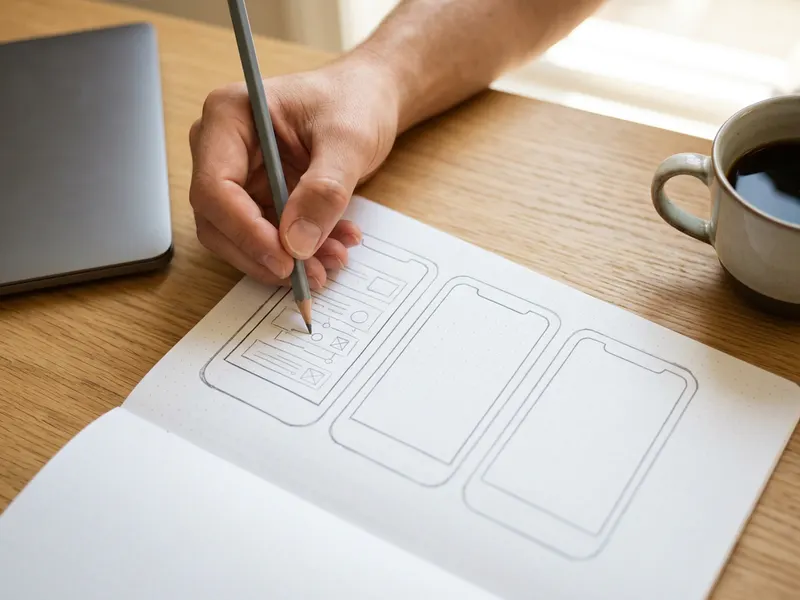 Szkicownik do makiet UX/UI
Naszkicuj logo, linki i kolejność menu na papierze, zanim wygenerujesz kod.
-
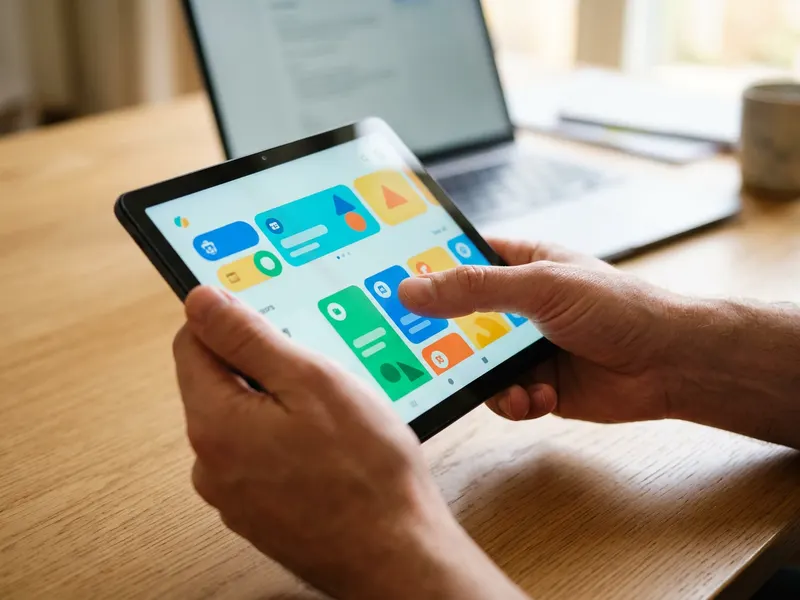 Tablet Amazon Fire HD 10
Otwórz stronę na prawdziwym tablecie i stuknij menu hamburger, żeby sprawdzić, czy działa.
-
 Hub USB-C 7 w 1 Anker
Hub daje twojemu laptopowi HDMI i czytnik kart do drugiego ekranu testowego.
Pomaga utrzymać narzędzia za darmo. ✨
Zdjęcia poglądowe. Jestem Partnerem Amazon i otrzymuję wynagrodzenie z tytułu określonych zakupów dokonywanych za moim pośrednictwem.


