Menu burger CSS pour une navbar responsive
Cette page crée une navbar responsive avec un menu burger fonctionnel et vous donne le code à coller dans votre site. Choisissez Tailwind CSS ou CSS natif, saisissez le Texte du logo et vos liens : l’aperçu en direct se met à jour au fur et à mesure. Tout se passe dans votre navigateur, rien n’est envoyé et aucun compte n’est nécessaire.
Navbar responsive HTML CSS : les étapes
Commencez par Framework : Tailwind CSS est sélectionné par défaut, CSS natif vous donne un bloc de styles autonome. Ensuite :
- Saisissez le nom dans Texte du logo (30 caractères au maximum). Si vous le laissez vide, le lien de la marque est omis.
- Dans Liens, mettez un lien par ligne ou collez une liste séparée par des virgules, par exemple
Accueil, À propos, Nos services, Nous contacter. Jusqu’à 10 liens sont utilisés et le compteur sous le champ vous prévient si vous dépassez. - Vérifiez l’Aperçu en direct.
- Sélectionnez Copier le code et collez le résultat dans votre page. Le bloc Code généré montre exactement ce qui est copié.
Chaque lien pointe vers # : remplacez-le par la vraie adresse une fois le code dans votre projet.
Menu mobile HTML CSS : l’aperçu sur ordinateur
L’Aperçu en direct propose les boutons Mobile et Ordinateur. Avec Mobile, vous voyez la présentation étroite et vous pouvez cliquer sur l’icône hamburger pour ouvrir et fermer le menu, même sur un grand écran. Avec Ordinateur, les liens s’affichent sur une ligne.
L’aperçu est dessiné à partir du code que vous copiez, dans un cadre isolé : les styles de votre propre page ne peuvent donc pas le modifier.
Navbar Tailwind CSS ou CSS natif : les différences
Les deux options produisent la même navbar sous deux formes. Toutes deux basculent à 768 px, le point de rupture md de Tailwind : un projet qui passe de l’une à l’autre se comporte donc de la même façon.
- Tailwind CSS : vous copiez le HTML de
navet unscript. Le style repose sur des classes utilitaires commehidden md:flexetmd:hidden, avec les couleurs enbg-[#ffffff]. Le script bascule la classehidden. Votre page doit utiliser Tailwind CSS v3 ou ultérieur avec ses styles de base par défaut. - CSS natif : vous copiez un bloc
style, le HTML denavet unscript. Les classes sont.navbar,.navbar-inner,.navbar-brand,.navbar-toggle,.navbar-menuet.navbar-link, et le script basculeis-active. Rien d’autre n’est nécessaire, aucune bibliothèque.
Logo à gauche ou centré, et couleurs
Sous Disposition, choisissez Logo à gauche, liens à droite ou Logo au centre, liens en dessous. Sur un grand écran, la première place la marque à gauche et les liens à droite ; la seconde empile la marque au-dessus d’une rangée de liens centrée. Sur un téléphone, les deux sont identiques : la marque à gauche, le hamburger à droite et, menu ouvert, les liens empilés sur toute la largeur pour que la page ne défile jamais sur le côté.
Ouvrez Style avancé pour régler Arrière-plan, Texte et Survol des liens. Chaque ligne a un sélecteur de couleur et un champ hexadécimal de 3 ou 6 chiffres, par exemple #fff ou #1f5eff. Les valeurs par défaut sont #ffffff, #111827 et #2563eb. Une valeur hexadécimale invalide est signalée et la dernière bonne couleur reste utilisée.
Menu hamburger CSS : ce que contient le code
Le balisage est du HTML5 sémantique : un nav avec aria-label et un button avec aria-expanded et aria-controls qui pointent vers la liste du menu. Le script fait environ sept lignes de JavaScript pur : il ouvre et ferme le menu et tient aria-expanded à jour.
Il n’y a ni sous-menus déroulants, ni positionnement sticky ou fixe, ni menus qui s’ouvrent au survol, ni version React ou Vue. Ajoutez-les vous-même si vous en avez besoin.
Questions fréquentes
Comment faire une navbar responsive en HTML et CSS ?
Choisissez « CSS natif » sous « Framework », saisissez le texte du logo et vos liens, puis sélectionnez « Copier le code ». Vous obtenez un bloc de styles, un élément nav et un court script d’un seul tenant. Sous 768 px, les liens se replient derrière un bouton hamburger ; à partir de 768 px, ils s’alignent sur une ligne. Collez le bloc dans votre page et remplacez les liens # par les vrais.
Comment faire une navbar responsive avec Tailwind ?
Laissez « Framework » sur « Tailwind CSS », réglez logo, liens et couleurs, puis sélectionnez « Copier le code ». La navbar utilise des classes utilitaires comme hidden md:flex et md:hidden, avec vos couleurs en valeurs arbitraires comme bg-[#ffffff]. Votre page doit utiliser Tailwind CSS v3 ou ultérieur avec ses styles de base par défaut, et le fichier où vous collez doit être analysé par Tailwind pour trouver les classes.
Comment faire un menu hamburger en HTML et CSS ?
Le générateur l’écrit pour vous. Le hamburger est un bouton avec une icône SVG à trois traits intégrée, aria-expanded et aria-controls. Un script d’environ sept lignes bascule une classe du menu au clic et met à jour aria-expanded. Dans l’aperçu, passez sur « Mobile » et cliquez sur le bouton pour l’essayer.
Comment rendre une navbar responsive avec une media query ?
Avec « CSS natif », le bloc de styles généré est mobile-first : le menu est masqué par défaut et une media query min-width: 768px le transforme en ligne et masque le bouton hamburger. La sortie Tailwind fait de même avec le préfixe md:, le point de rupture de 768 px de Tailwind.
Comment changer la couleur de la navbar en CSS ?
Ouvrez « Style avancé » et réglez « Arrière-plan », « Texte » et « Survol des liens ». Chaque ligne a un sélecteur de couleur et un champ hexadécimal de 3 ou 6 chiffres. En « CSS natif », les valeurs figurent dans les règles .navbar et .navbar-link:hover ; avec Tailwind, sous la forme bg-[#hex], text-[#hex] et hover:text-[#hex]. Les valeurs par défaut sont #ffffff, #111827 et #2563eb.
La navbar peut-elle fonctionner sans JavaScript ?
Pas avec ce générateur. Le hamburger a besoin du court script pour ouvrir et fermer le menu, et il est inclus dans le bloc copié. À partir de 768 px de large, les liens s’affichent sur une ligne sans script, mais en dessous le menu reste fermé tant qu’on ne clique pas sur le bouton.
Pourquoi mon menu burger ne marche-t-il pas ?
Vérifiez que le script se trouve après l’élément nav, comme dans le bloc copié, et que le bouton a toujours l’id navbar-toggle et la liste l’id navbar-menu, car le script les retrouve par ces id. Avec les id par défaut, une seule navbar par page fonctionne. Avec Tailwind, assurez-vous aussi que le fichier contenant les classes est bien analysé par Tailwind.
Recommandés
-
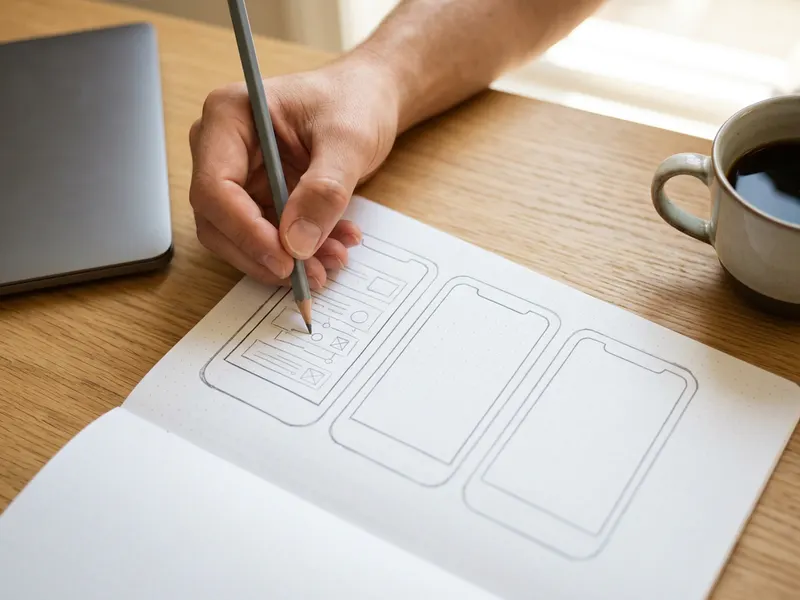 Carnet de wireframes UX/UI
Esquissez le logo, les liens et l'ordre du menu sur papier avant de générer le code.
-
 Tablette Amazon Fire HD 10
Ouvrez la page sur une vraie tablette et touchez le menu hamburger pour vérifier qu'il fonctionne.
-
 Hub USB-C 7-en-1 Anker
Un hub ajoute HDMI et lecteur de cartes à votre portable pour un second écran de test.
Aide à garder les outils gratuits. ✨
Images non contractuelles. En tant que Partenaire Amazon, je réalise un bénéfice sur les achats remplissant les conditions requises.


