Menu hamburger CSS per una navbar responsive
Questa pagina crea una navbar responsive con un menu hamburger funzionante e ti dà il codice da incollare nel tuo sito. Scegli Tailwind CSS o CSS puro, scrivi il Testo del logo e i tuoi link, e l’anteprima si ridisegna subito. Tutto avviene nel tuo browser: non viene caricato nulla e non serve un account.
Navbar responsive HTML CSS: i passaggi
Imposta prima Framework: Tailwind CSS è la scelta predefinita, CSS puro ti dà un blocco di stili autonomo. Poi:
- Scrivi il nome in Testo del logo (fino a 30 caratteri). Se lo lasci vuoto, il link del marchio viene omesso.
- Nel campo Link inserisci un link per riga oppure incolla un elenco separato da virgole, per esempio
Home, Chi siamo, Servizi, Contatti. Vengono usati fino a 10 link e il contatore sotto il campo ti avvisa se superi il limite. - Controlla l’Anteprima live.
- Premi Copia codice e incolla il risultato nella tua pagina. Il blocco Codice generato mostra esattamente ciò che viene copiato.
Ogni link punta a #: sostituiscilo con l’indirizzo vero quando il codice è nel tuo progetto.
Menu mobile HTML CSS: provalo su desktop
L’Anteprima live ha i pulsanti Mobile e Desktop. Con Mobile vedi il layout stretto e puoi fare clic sull’icona hamburger per aprire e chiudere il menu, anche se lavori su un monitor largo. Con Desktop i link stanno su una riga.
L’anteprima è disegnata con lo stesso codice che copi, dentro un riquadro isolato, quindi gli stili della tua pagina non possono alterarla.
Navbar Tailwind o CSS puro: le differenze
Le due opzioni producono la stessa navbar in due forme. Entrambe cambiano a 768 px, il breakpoint md di Tailwind, quindi un progetto che passa dall’una all’altra si comporta allo stesso modo.
- Tailwind CSS: copi l’HTML di
nave unoscript. Lo stile usa classi di utilità comehidden md:flexemd:hidden, con i colori comebg-[#ffffff]. Lo script attiva e disattiva la classehidden. La tua pagina richiede Tailwind CSS v3 o successivo con i suoi stili di base predefiniti. - CSS puro: copi un blocco
style, l’HTML dinave unoscript. Le classi sono.navbar,.navbar-inner,.navbar-brand,.navbar-toggle,.navbar-menue.navbar-link, e lo script attivais-active. Non serve altro, nessuna libreria.
Logo a sinistra o al centro, e i colori
Sotto Layout trovi Logo a sinistra, link a destra e Logo al centro, link sotto. Su uno schermo largo la prima mette il marchio a sinistra e i link a destra; la seconda impila il marchio sopra una riga centrata di link. Su uno smartphone le due sono uguali: marchio a sinistra, hamburger a destra e, a menu aperto, link impilati a tutta larghezza, così la pagina non scorre mai di lato.
Apri Stile avanzato per impostare Sfondo, Testo e Link al passaggio del mouse. Ogni riga ha un selettore di colore e un campo esadecimale da 3 o 6 cifre, per esempio #fff o #1f5eff. I valori predefiniti sono #ffffff, #111827 e #2563eb. Un valore esadecimale non valido viene segnalato e resta in uso l’ultimo colore corretto.
Menu hamburger HTML CSS: cosa contiene il codice
Il markup è HTML5 semantico: un nav con aria-label e un button con aria-expanded e aria-controls che puntano all’elenco del menu. Lo script è di circa sette righe di JavaScript puro, apre e chiude il menu e tiene aggiornato aria-expanded.
Non ci sono sottomenu a discesa, posizionamento sticky o fisso, menu che si aprono al passaggio del mouse né versioni React o Vue. Aggiungili tu se ti servono.
Domande frequenti
Come si fa una navbar responsive in HTML e CSS?
Scegli «CSS puro» sotto «Framework», scrivi il testo del logo e i link, poi premi «Copia codice». Ottieni un blocco di stili, un elemento nav e un breve script tutto insieme. Sotto i 768 px i link si nascondono dietro un pulsante hamburger; da 768 px in su stanno su una riga. Incolla il blocco nella tua pagina e sostituisci i link # con quelli veri.
Come si fa una navbar responsive con Tailwind?
Lascia «Framework» su «Tailwind CSS», imposta logo, link e colori e premi «Copia codice». La navbar usa classi di utilità come hidden md:flex e md:hidden, con i tuoi colori come valori arbitrari tipo bg-[#ffffff]. La tua pagina richiede Tailwind CSS v3 o successivo con gli stili di base predefiniti, e il file in cui incolli deve essere uno di quelli che Tailwind analizza per trovare le classi.
Come si crea un menu hamburger in HTML e CSS?
Lo scrive il generatore per te. L’hamburger è un pulsante con un’icona SVG a tre linee incorporata, aria-expanded e aria-controls. Uno script di circa sette righe attiva e disattiva una classe del menu al clic e aggiorna aria-expanded. Nell’anteprima passa a «Mobile» e fai clic sul pulsante per provarlo.
Come rendere una navbar responsive con una media query?
Con «CSS puro» il blocco di stili generato è mobile-first: il menu è nascosto di default e una media query min-width: 768px lo trasforma in una riga e nasconde il pulsante hamburger. L’output Tailwind fa lo stesso con il prefisso md:, il breakpoint da 768 px di Tailwind.
Come cambiare il colore della navbar in CSS?
Apri «Stile avanzato» e imposta «Sfondo», «Testo» e «Link al passaggio del mouse». Ogni riga ha un selettore di colore e un campo esadecimale che accetta 3 o 6 cifre. Con «CSS puro» i valori compaiono nelle regole .navbar e .navbar-link:hover; con Tailwind come bg-[#hex], text-[#hex] e hover:text-[#hex]. I valori predefiniti sono #ffffff, #111827 e #2563eb.
La navbar può funzionare senza JavaScript?
Non con questo generatore. L’hamburger ha bisogno del breve script per aprire e chiudere il menu, ed è incluso nel blocco copiato. Da 768 px di larghezza in su i link stanno su una riga senza alcuno script, ma sotto quella soglia il menu resta chiuso finché non si fa clic sul pulsante.
Perché il mio menu hamburger non risponde?
Controlla che lo script si trovi dopo l’elemento nav, come nel blocco copiato, e che il pulsante abbia ancora l’id navbar-toggle e l’elenco l’id navbar-menu, perché lo script li cerca con questi id. Con gli id predefiniti funziona una sola navbar per pagina. Con Tailwind assicurati anche che il file con le classi sia uno di quelli che Tailwind analizza.
Consigliati
-
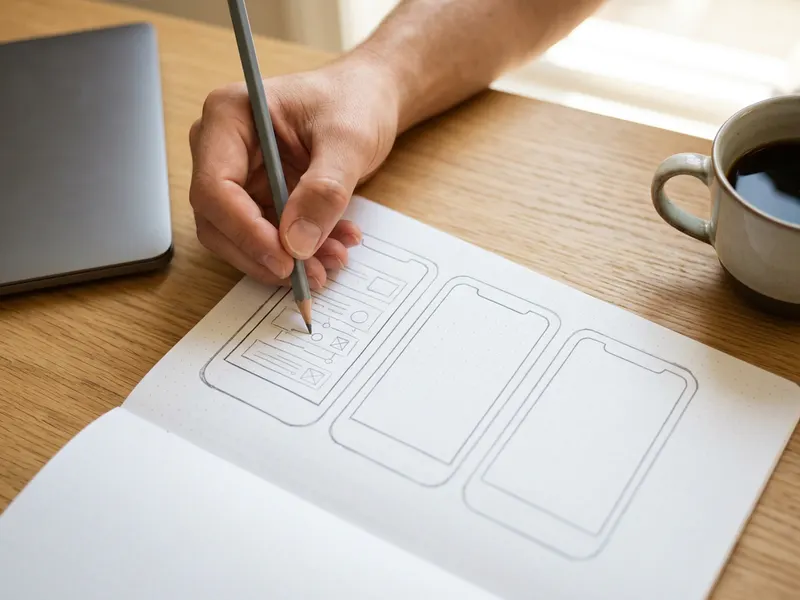 Quaderno per Sketch UX/UI Wireframe
Disegna logo, link e ordine del menu su carta prima di generare il codice.
-
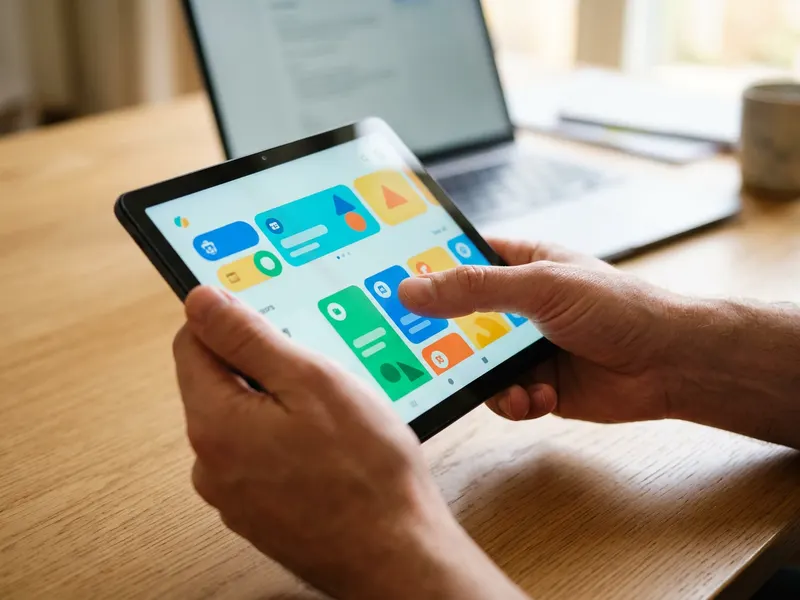 Amazon Fire HD 10 Tablet
Apri la pagina su un tablet vero e tocca il menu hamburger per essere sicuro che funzioni.
-
 Hub USB-C 7 in 1 Anker
Un hub aggiunge HDMI e lettore di schede al tuo portatile per un secondo schermo di prova.
Aiuta a mantenere gratuiti gli strumenti. ✨
Le immagini sono solo a scopo illustrativo. In qualità di Affiliato Amazon io ricevo un guadagno dagli acquisti idonei.


