Navbar Generator mit Hamburger-Menü
Dieser Navbar Generator baut dir eine responsive Navigationsleiste mit funktionierendem Hamburger-Menü und liefert den Code zum Einfügen in deine Seite. Wähle Tailwind CSS oder Reines CSS, gib Logotext und Menüpunkte ein, und die Live-Vorschau passt sich sofort an. Alles läuft in deinem Browser, nichts wird hochgeladen, ein Konto brauchst du nicht.
Navigationsleiste erstellen: so geht’s
Lege zuerst unter Framework fest, was du brauchst: Tailwind CSS ist voreingestellt, Reines CSS liefert dir einen eigenständigen Style-Block. Danach:
- Gib bei Logotext deinen Namen ein (bis zu 30 Zeichen). Bleibt das Feld leer, entfällt der Marken-Link.
- Trage bei Menüpunkte einen Link pro Zeile ein oder füge eine kommagetrennte Liste wie
Start, Über uns, Leistungen, Kontaktein. Bis zu 10 Links werden verwendet, und der Zähler unter dem Feld meldet, wenn du darüber liegst. - Prüfe die Live-Vorschau.
- Klicke auf Code kopieren und füge den Block in deine Seite ein. Unter Generierter Code siehst du genau, was kopiert wird.
Jeder Link steht zunächst auf #. Ersetze das durch die echte Adresse, sobald der Code in deinem Projekt liegt.
Hamburger-Menü auch am Desktop testen
Die Live-Vorschau hat die Schaltflächen Mobil und Desktop. Mit Mobil siehst du das schmale Layout und kannst auf das Hamburger-Symbol klicken, um das Menü zu öffnen und zu schließen, auch an einem breiten Monitor. Mit Desktop stehen die Links nebeneinander.
Die Vorschau entsteht aus demselben Code, den du kopierst, in einem isolierten Kasten. Die Stile deiner eigenen Seite können sie deshalb nicht verändern.
Navbar HTML Code für Tailwind oder reines CSS
Die beiden Varianten erzeugen dieselbe Navbar in zwei Formen. Beide schalten bei 768 px um, dem md-Breakpoint von Tailwind. Ein Projekt, das von der einen zur anderen wechselt, verhält sich also gleich.
- Tailwind CSS: Du kopierst das
nav-HTML und einscript. Das Styling nutzt Utility-Klassen wiehidden md:flexundmd:hidden, die Farben stehen alsbg-[#ffffff]. Das Skript schaltet die Klassehiddenum. Deine Seite braucht Tailwind CSS ab Version 3 mit den Standard-Basisstilen. - Reines CSS: Du kopierst einen
style-Block, dasnav-HTML und einscript. Die Klassen heißen.navbar,.navbar-inner,.navbar-brand,.navbar-toggle,.navbar-menuund.navbar-link, das Skript schaltetis-activeum. Du brauchst nichts weiter, keine Bibliotheken.
Logo links oder mittig, und die Farben
Unter Layout findest du Logo links, Links rechts und Logo mittig, Links darunter. Auf einem breiten Bildschirm steht bei der ersten Variante die Marke links und die Links rechts, bei der zweiten liegt die Marke über einer zentrierten Linkreihe. Auf dem Handy sehen beide gleich aus: Marke links, Hamburger rechts, und bei geöffnetem Menü stehen die Links in voller Breite untereinander, damit die Seite nie seitlich scrollt.
Öffne Erweiterte Gestaltung, um Hintergrund, Text und Link-Hover zu setzen. Jede Zeile hat eine Farbauswahl und ein Hex-Feld mit 3 oder 6 Ziffern, zum Beispiel #fff oder #1f5eff. Standard sind #ffffff, #111827 und #2563eb. Ein ungültiger Wert wird markiert, die zuletzt gültige Farbe bleibt aktiv.
Hamburger-Menü mit CSS: Das steckt im Code
Das Markup ist semantisches HTML5: ein nav mit aria-label und ein button mit aria-expanded und aria-controls, die auf die Menüliste zeigen. Das Skript hat rund sieben Zeilen reines JavaScript, öffnet und schließt das Menü und hält aria-expanded auf dem aktuellen Stand.
Nicht enthalten sind Dropdown-Untermenüs, sticky oder fixe Positionierung, Menüs, die per Hover aufgehen, sowie React- oder Vue-Versionen. Ergänze das selbst, wenn du es brauchst.
Häufige Fragen
Wie erstelle ich eine responsive Navbar mit HTML und CSS?
Wähle unter „Framework“ die Option „Reines CSS“, gib Logotext und Menüpunkte ein und klicke auf „Code kopieren“. Du bekommst einen Style-Block, ein nav-Element und ein kurzes Skript in einem Stück. Unter 768 px verschwinden die Links hinter einem Hamburger-Button, ab 768 px stehen sie in einer Reihe. Füge den Block in deine Seite ein und ersetze die Platzhalter-Links mit #.
Wie baue ich eine responsive Navbar mit Tailwind?
Lass „Framework“ auf „Tailwind CSS“, setze Logo, Menüpunkte und Farben und klicke auf „Code kopieren“. Die Navbar nutzt Utility-Klassen wie hidden md:flex und md:hidden, deine Farben stehen als beliebige Werte wie bg-[#ffffff]. Deine Seite braucht Tailwind CSS ab Version 3 mit den Standard-Basisstilen, und die Datei, in die du einfügst, muss zu denen gehören, die Tailwind nach Klassen durchsucht.
Wie erstelle ich ein Hamburger-Menü mit HTML und CSS?
Der Generator schreibt es für dich. Der Hamburger ist ein Button mit eingebettetem Drei-Linien-SVG-Symbol sowie aria-expanded und aria-controls. Ein Skript mit rund sieben Zeilen schaltet beim Klick eine Klasse am Menü um und aktualisiert aria-expanded. Wechsle in der Vorschau auf „Mobil“ und klicke den Button, um es auszuprobieren.
Wie mache ich eine Navbar mit einer Media Query responsiv?
Mit „Reines CSS“ ist der erzeugte Style-Block mobile-first: Das Menü ist standardmäßig ausgeblendet, und eine Media Query mit min-width: 768px macht daraus eine Reihe und blendet den Hamburger-Button aus. Die Tailwind-Ausgabe macht dasselbe mit dem Präfix md:, dem 768-px-Breakpoint von Tailwind.
Wie ändere ich die Farbe der Navbar in CSS?
Öffne „Erweiterte Gestaltung“ und setze „Hintergrund“, „Text“ und „Link-Hover“. Jede Zeile hat eine Farbauswahl und ein Hex-Feld mit 3 oder 6 Ziffern. Bei „Reines CSS“ erscheinen die Werte in den Regeln .navbar und .navbar-link:hover, bei Tailwind als bg-[#hex], text-[#hex] und hover:text-[#hex]. Standard sind #ffffff, #111827 und #2563eb.
Funktioniert die Navbar auch ohne JavaScript?
Mit diesem Generator nicht. Der Hamburger braucht das kurze Skript zum Öffnen und Schließen, und es steckt im kopierten Block. Ab 768 px Breite stehen die Links ohne Skript in einer Reihe, darunter bleibt das Menü zu, bis jemand den Button anklickt.
Warum reagiert mein Hamburger-Menü nicht?
Prüfe, dass das Skript nach dem nav-Element steht, wie im kopierten Block, und dass der Button noch die ID navbar-toggle und die Liste die ID navbar-menu hat, denn das Skript sucht beide über diese IDs. Mit den Standard-IDs funktioniert nur eine Navbar pro Seite. Bei Tailwind muss außerdem die Datei mit den Klassen zu denen gehören, die Tailwind durchsucht.
Empfohlen
-
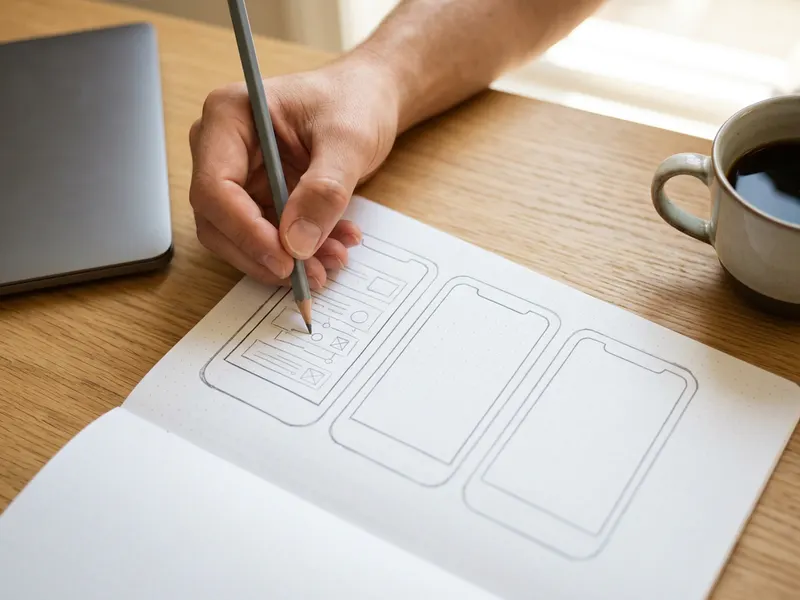 UX/UI-Wireframe-Skizzenbuch
Skizziere Logo, Links und Menüreihenfolge auf Papier, bevor du den Code erzeugst.
-
 Amazon Fire HD 10 Tablet
Öffne die fertige Seite auf einem echten Tablet und tippe aufs Hamburger-Menü, um sicherzugehen.
-
 Anker 7-in-1 USB-C-Hub
Ein Hub gibt deinem Laptop HDMI und Kartenslot für den zweiten Bildschirm zum Testen.
Hilft, die Tools kostenlos zu halten. ✨
Symbolbilder. Als Amazon-Partner verdiene ich an qualifizierten Verkäufen.


