URL Builder per i parametri di query
Scrivi un indirizzo e qualche coppia di chiave e valore: questo URL Builder costruisce la query string, mette ? e &, codifica spazi e caratteri speciali e aggiorna il link a ogni tasto. Funziona con un URL completo come con un percorso tipo /api/search, e scegli tu se lo spazio diventa %20 o +. Tutto avviene nel tuo browser: non si carica nulla e non serve un account.
Come costruire un URL con i parametri, passo per passo
- Scrivi l'indirizzo in URL di base. Un URL completo, un percorso o qualsiasi altro testo viene accettato e non è mai rifiutato.
- In Parametri, inserisci una chiave e un valore nella prima riga, per esempio
utm_sourceenewsletter. Premi Aggiungi parametro per ogni coppia in più. Il pulsante di rimozione a fine riga la elimina. - Leggi il link in URL generato. Cambia mentre scrivi, e le righe compaiono nell'URL nello stesso ordine dell'elenco.
- Lascia Modalità di codifica sul valore predefinito o cambiala, poi premi Copia URL. Il pulsante mostra «Copiato» per un attimo.
Un esempio: l'URL di base https://example.com/search#results con q = red shoes & socks, utm_source = newsletter e lang = café dà, in modalità standard, https://example.com/search?q=red%20shoes%20%26%20socks&utm_source=newsletter&lang=caf%C3%A9#results. Il frammento #results resta in fondo, per quante righe tu aggiunga.
Modificare un URL che ha già dei parametri
Incolla un link come https://example.com/shop?color=dark+blue&size=M#reviews in URL di base. La base diventa https://example.com/shop#reviews e in Parametri compaiono due righe: color = dark blue e size = M. Cambia un valore, elimina una riga o aggiungine una, e il link viene ricostruito. Se scrivi la base a mano, la query passa nelle righe quando esci dal campo o premi Invio, così un ?ke scritto a metà non viene tagliato sotto il cursore.
I %20 e i + già presenti vengono decodificati nelle caselle e codificati di nuovo in uscita. Un + in una query incollata si legge come uno spazio, perché in una query string significa questo. Un vero segno più si scrive %2B.
Spazio come %20 o +: quale modalità di codifica?
Entrambe le modalità codificano in percentuale tutto ciò che non è sicuro. Differiscono nel modo di scrivere lo spazio e in due caratteri usati di rado.
- Spazio:
%20nello standard,+nella codifica form. *:%2Anello standard, lasciato com'è nella codifica form.~: lasciato com'è nello standard,%7Enella codifica form.- Un vero
+diventa%2Bin entrambe, e un carattere come é diventa%C3%A9(UTF-8) in entrambe.
L'URI standard segue la RFC 3986: restano invariati solo lettere, cifre e - . _ ~, mentre ! * ' ( ) / & = # % vengono codificati. Va bene per quasi ogni link, anche nelle email e nei post social. La codifica form è il formato application/x-www-form-urlencoded che invia un modulo HTML. Sceglila solo per un endpoint che si aspetta + al posto degli spazi, come un vecchio modulo di ricerca o un'API scritta per invii di moduli.
Chiavi, valori e righe vuote
- Le chiavi vengono ripulite dagli spazi ai bordi. I valori restano esattamente come li scrivi, quindi anche uno spazio alla fine di un valore viene codificato.
- Una chiave con valore vuoto dà
chiave=. - Un valore senza chiave resta fuori dall'URL, e la riga mostra: «Questo valore ha bisogno di una chiave. Finché non ne aggiungi una, resta fuori dall'URL.»
- Una riga del tutto vuota viene ignorata, quindi la riga iniziale vuota non aggiunge un
?di troppo. - Le chiavi doppie sono ammesse e mantengono l'ordine:
page=2e poipage=3dà?page=2&page=3.
Generatore UTM: creare un link UTM
Per creare un link UTM scrivi l'indirizzo della tua pagina in URL di base e aggiungi una riga per ogni tag: utm_source con newsletter, utm_medium con email, utm_campaign con spring_sale.
Non è un generatore di link UTM a campi fissi. Non ci sono preimpostazioni, menu a tendina o campi campagna: utm_source, utm_medium e utm_campaign sono chiavi normali che digiti tu. Per questo va bene qualsiasi schema di tracciamento, parametro di API o nome di filtro, ma lo strumento non controlla come li chiami.
Cosa non fa e cosa fare dopo
È un semplice costruttore di chiavi e valori. Non accorcia i link, non controlla che un indirizzo si apra e aggiunge parametri a un solo URL alla volta. Una base senza https:// davanti, come example.com, è trattata come il testo che hai scritto e non riceve alcuno schema.
Per mettere il link su un manifesto o un volantino, trasformalo in un codice con il Generatore di codice QR statico. Per estrarre prima i link da un testo o da HTML usa l'Estrattore di URL, e per confrontare un indirizzo con un criterio prova il Tester di regex.
Domande frequenti
Come si aggiungono i parametri di query a un URL?
Scrivi o incolla l'indirizzo in «URL di base», poi compila una chiave e un valore nell'elenco «Parametri». La casella «URL generato» mostra il link con ? o & già messo e i caratteri speciali codificati. Premi «Copia URL» per prenderlo.
Come si mettono più parametri in un URL?
Premi «Aggiungi parametro» per ogni coppia in più. Le righe sono unite con & nell'ordine dell'elenco, quindi la prima riga compare per prima nell'URL. Il pulsante di rimozione a fine riga toglie una coppia.
Lo spazio in un URL va scritto %20 o +?
%20 è sicuro quasi ovunque, per questo «URI standard (spazio come %20)» è l'impostazione predefinita. Un + significa spazio solo dentro una query string, e solo per i server che la leggono come dati di un modulo. Scegli «Codifica form (spazio come +)» quando un endpoint o un modulo HTML lo richiede.
Come si crea un link UTM?
Scrivi l'indirizzo della tua pagina in «URL di base» e aggiungi una riga per tag: utm_source con newsletter, utm_medium con email, utm_campaign con spring_sale. Lo strumento li tratta come qualsiasi altra chiave, quindi non ha campi predefiniti né menu per le campagne e non controlla i nomi.
Che aspetto ha una query string in un URL?
È la parte dopo il ?, fatta di coppie chiave=valore unite da &, per esempio https://example.com/shop?color=blue&size=M. Tutto ciò che segue un # è il frammento e non fa parte della query string.
Posso cambiare un URL che ha già dei parametri?
Sì. Incolla il link completo in «URL di base». I suoi parametri passano nell'elenco «Parametri», decodificati perché tu possa leggerli e cambiarli, e la base conserva il percorso e un eventuale #frammento. Il testo che digiti viene diviso quando esci dal campo o premi Invio.
Che fine fanno il #frammento, le righe vuote e le chiavi doppie?
Il #frammento resta sempre per ultimo. Una chiave senza valore dà chiave=, una riga vuota viene ignorata, e un valore senza chiave resta fuori dall'URL con un avviso finché non aggiungi la chiave. Le chiavi doppie mantengono l'ordine: page=2 e poi page=3 dà ?page=2&page=3.
Accorcia il link o controlla che funzioni?
No. Costruisce solo il testo dell'URL. Non accorcia i link, non verifica se l'indirizzo si apre e non aggiunge parametri a più URL insieme.
Il mio URL viene inviato da qualche parte?
No. Il link viene costruito nel tuo browser e non viene inviato né salvato nulla, quindi un URL con un token o con il nome di un host interno resta sul tuo dispositivo.
Consigliati
-
 Taccuino Moleskine Classic (grande, a righe)
Annota una volta sola i nomi di utm_source e utm_medium: ogni link di campagna avrà la stessa grafia.
-
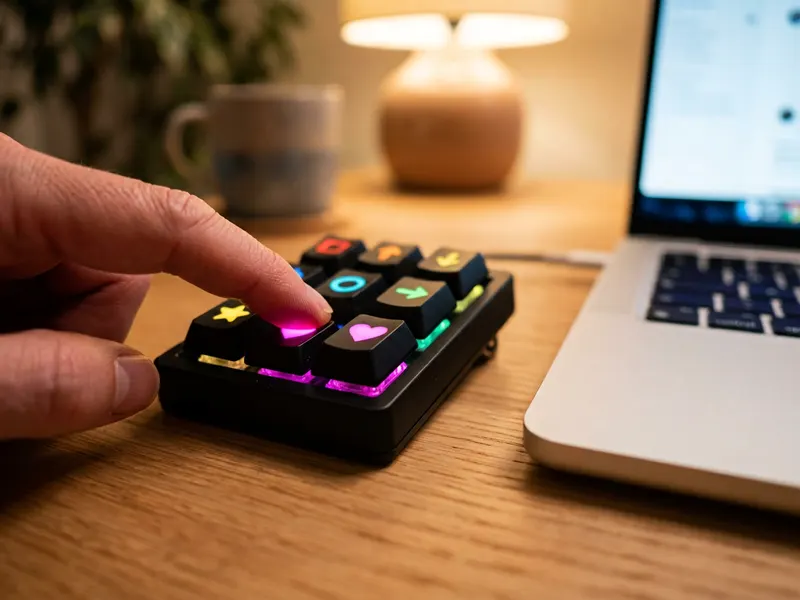 Elgato Stream Deck Neo (8 tasti)
Assegna a un tasto i link che costruisci più spesso e aprili o incollali con una pressione.
-
 Mouse ergonomico verticale Logitech Lift
Copiare e incollare link per ore stanca il polso; l'impugnatura verticale lo alleggerisce.
Aiuta a mantenere gratuiti gli strumenti. ✨
Le immagini sono solo a scopo illustrativo. In qualità di Affiliato Amazon io ricevo un guadagno dagli acquisti idonei.


