URL Builder pour paramètres de requête
Saisissez une adresse et quelques paires de clé et de valeur : cet URL Builder construit la chaîne de requête, place le ? et le &, encode les espaces et les caractères spéciaux et met le lien à jour à chaque frappe. Il fonctionne avec une URL complète comme avec un chemin tel que /api/search, et vous choisissez si une espace s'écrit %20 ou +. Tout se passe dans votre navigateur : rien n'est envoyé, aucun compte n'est nécessaire.
Mettre des paramètres dans une URL, pas à pas
- Saisissez l'adresse dans URL de base. Une URL complète, un chemin ou n'importe quel autre texte est accepté et n'est jamais refusé.
- Dans Paramètres, saisissez une clé et une valeur sur la première ligne, par exemple
utm_sourceetnewsletter. Appuyez sur Ajouter un paramètre pour chaque paire supplémentaire. Le bouton de suppression au bout d'une ligne l'efface. - Lisez le lien dans URL générée. Il change pendant que vous saisissez, et les lignes apparaissent dans l'URL dans le même ordre que dans la liste.
- Laissez Mode d'encodage sur sa valeur par défaut ou changez-le, puis appuyez sur Copier l'URL. Le bouton affiche « Copié » un instant.
Un exemple : l'URL de base https://example.com/search#results avec q = red shoes & socks, utm_source = newsletter et lang = café donne, en mode standard, https://example.com/search?q=red%20shoes%20%26%20socks&utm_source=newsletter&lang=caf%C3%A9#results. Le fragment #results reste à la fin, quel que soit le nombre de lignes.
Modifier une URL qui contient déjà des paramètres
Collez un lien comme https://example.com/shop?color=dark+blue&size=M#reviews dans URL de base. La base devient https://example.com/shop#reviews et deux lignes apparaissent dans Paramètres : color = dark blue et size = M. Changez une valeur, supprimez une ligne ou ajoutez-en une, et le lien est reconstruit. Si vous saisissez la base à la main, la requête passe dans les lignes quand vous quittez le champ ou appuyez sur Entrée : un ?ke à moitié tapé n'est donc pas coupé sous votre curseur.
Les %20 et + déjà présents sont décodés dans les cases puis encodés de nouveau en sortie. Un + dans une requête collée est lu comme une espace, car c'est son sens dans une chaîne de requête. Un vrai signe plus s'écrit %2B.
Espace en %20 ou + : quel mode d'encodage ?
Les deux modes encodent en pourcentage tout ce qui n'est pas sûr. Ils diffèrent par la façon d'écrire une espace et par deux caractères rarement utilisés.
- Espace :
%20en standard,+en encodage de formulaire. *:%2Aen standard, laissé tel quel en formulaire.~: laissé tel quel en standard,%7Een formulaire.- Un vrai
+devient%2Bdans les deux modes, et un caractère comme é devient%C3%A9(UTF-8) dans les deux.
L'URI standard suit la RFC 3986 : seuls les lettres, les chiffres et - . _ ~ sont laissés tels quels, et ! * ' ( ) / & = # % sont encodés. C'est le bon choix pour presque tous les liens, y compris dans les e-mails et les publications sociales. L'encodage de formulaire est le format application/x-www-form-urlencoded qu'envoie un formulaire HTML. Ne le choisissez que pour un point d'accès qui attend + pour les espaces, comme un ancien formulaire de recherche ou une API écrite pour des envois de formulaire.
Clés, valeurs et lignes vides
- Les clés sont débarrassées de leurs espaces en bordure. Les valeurs sont conservées telles que vous les saisissez : une espace à la fin d'une valeur est donc encodée aussi.
- Une clé avec une valeur vide donne
clé=. - Une valeur sans clé est laissée de côté dans l'URL, et la ligne affiche : « Cette valeur a besoin d'une clé. Tant que vous n'en ajoutez pas, elle reste hors de l'URL. »
- Une ligne entièrement vide est ignorée : la ligne de départ vide n'ajoute donc pas de
?parasite. - Les clés en double sont permises et gardent leur ordre :
page=2puispage=3donne?page=2&page=3.
Générateur UTM : créer un lien UTM
Pour créer un lien UTM, saisissez l'adresse de votre page dans URL de base et ajoutez une ligne par balise : utm_source avec newsletter, utm_medium avec email, utm_campaign avec spring_sale.
Ce n'est pas un générateur UTM à champs fixes. Il n'y a ni préréglages, ni listes déroulantes, ni champs de campagne : utm_source, utm_medium et utm_campaign sont des clés ordinaires que vous saisissez vous-même. N'importe quel schéma de suivi, paramètre d'API ou nom de filtre convient donc, mais l'outil ne vérifie pas la façon dont vous les nommez.
Ce que l'outil ne fait pas, et la suite
C'est un simple constructeur de clés et de valeurs. Il ne raccourcit pas les liens, ne vérifie pas qu'une adresse s'ouvre et ne traite qu'une seule URL à la fois. Une URL de base sans https:// devant, comme example.com, est traitée comme le texte que vous avez saisi, sans ajout de schéma.
Pour mettre le lien sur une affiche ou un flyer, transformez-le en code avec le Générateur de QR code statique. Pour extraire d'abord les liens d'un texte ou de HTML, utilisez l'Extracteur d'URL, et pour confronter une adresse à un motif, le Testeur de regex.
Questions fréquentes
Comment mettre des paramètres de requête dans une URL ?
Saisissez ou collez l'adresse dans « URL de base », puis remplissez une clé et une valeur dans la liste « Paramètres ». La zone « URL générée » affiche le lien avec le ? ou le & déjà placé et les caractères spéciaux encodés. Appuyez sur « Copier l'URL » pour le récupérer.
Comment mettre plusieurs paramètres dans une URL ?
Appuyez sur « Ajouter un paramètre » pour chaque paire en plus. Les lignes sont reliées par & dans l'ordre de la liste, donc la première ligne vient en premier dans l'URL. Le bouton de suppression au bout d'une ligne retire une paire.
Faut-il écrire une espace en %20 ou en + dans une URL ?
%20 est sûr presque partout, c'est pourquoi « URI standard (espace en %20) » est le réglage par défaut. Un + ne signifie une espace que dans une chaîne de requête, et seulement pour les serveurs qui la lisent comme des données de formulaire. Choisissez « Encodage de formulaire (espace en +) » quand un point d'accès ou un formulaire HTML l'attend.
Comment créer un lien UTM ?
Saisissez l'adresse de votre page dans « URL de base » et ajoutez une ligne par balise : utm_source avec newsletter, utm_medium avec email, utm_campaign avec spring_sale. L'outil les traite comme n'importe quelle clé : il n'a ni champs prédéfinis ni listes pour les campagnes, et il ne vérifie pas vos noms.
À quoi ressemble une query string d'URL ?
C'est la partie après le ?, faite de paires clé=valeur reliées par &, par exemple https://example.com/shop?color=blue&size=M. Tout ce qui suit un # est le fragment et ne fait pas partie de la chaîne de requête.
Peut-on changer les paramètres d'une URL déjà existante ?
Oui. Collez le lien complet dans « URL de base ». Ses paramètres passent dans la liste « Paramètres », décodés pour que vous puissiez les lire et les changer, et la base garde le chemin et un éventuel #fragment. Le texte que vous saisissez est découpé quand vous quittez le champ ou appuyez sur Entrée.
Que deviennent le #fragment, les lignes vides et les clés en double ?
Le #fragment reste toujours en dernier. Une clé sans valeur donne clé=, une ligne vide est ignorée, et une valeur sans clé reste hors de l'URL avec un avertissement jusqu'à ce que vous ajoutiez la clé. Les clés en double sont gardées dans l'ordre : page=2 puis page=3 donne ?page=2&page=3.
L'outil raccourcit-il le lien ou vérifie-t-il qu'il fonctionne ?
Non. Il construit seulement le texte de l'URL. Il ne raccourcit pas les liens, ne teste pas si l'adresse s'ouvre et n'ajoute pas de paramètres à plusieurs URL à la fois.
Mon URL est-elle envoyée quelque part ?
Non. Le lien est construit dans votre navigateur et rien n'est envoyé ni enregistré : une URL contenant un jeton ou un nom d'hôte interne reste donc sur votre appareil.
Recommandés
-
 Carnet Moleskine Classic (grand format, ligné)
Notez une fois vos noms utm_source et utm_medium : chaque lien de campagne gardera la même orthographe.
-
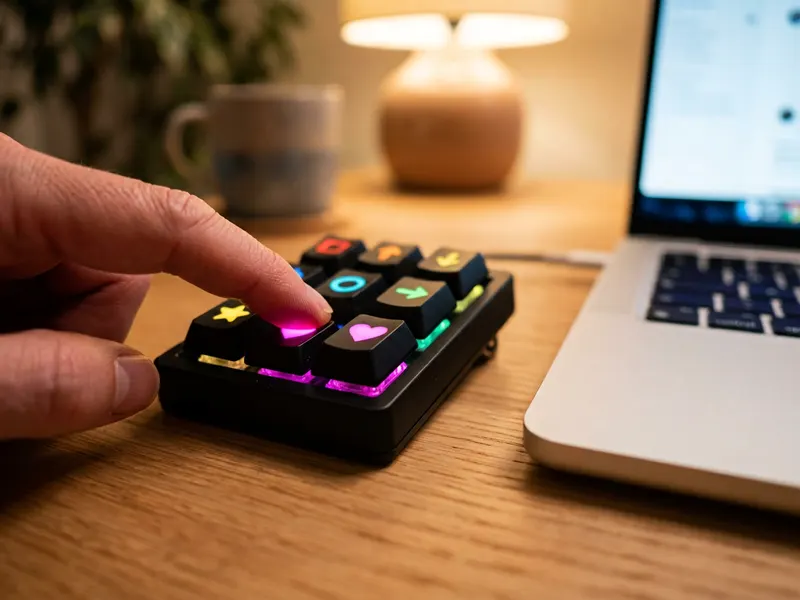 Elgato Stream Deck Neo (8 touches)
Placez vos liens les plus utilisés sur une touche et ouvrez-les ou collez-les d'une seule pression.
-
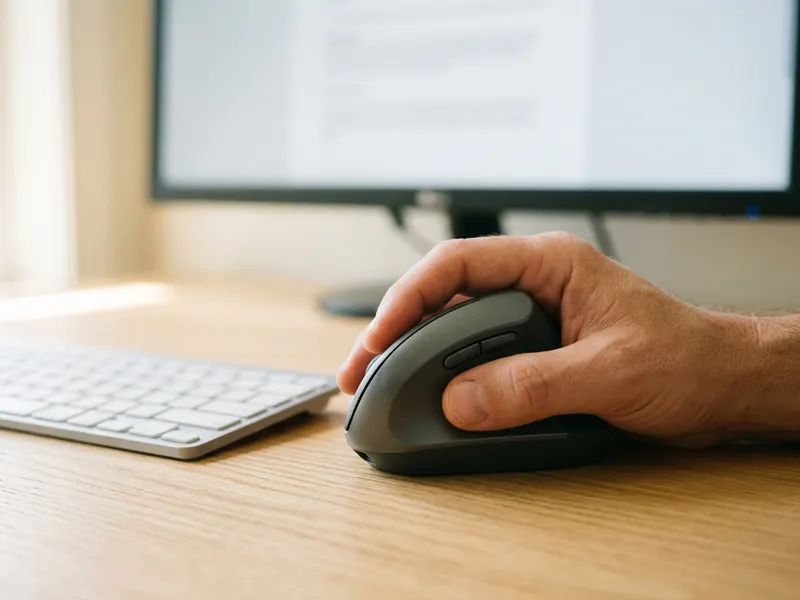 Souris ergonomique verticale Logitech Lift
Copier et coller des liens pendant des heures fatigue le poignet ; la prise verticale le ménage.
Aide à garder les outils gratuits. ✨
Images non contractuelles. En tant que Partenaire Amazon, je réalise un bénéfice sur les achats remplissant les conditions requises.


