Schema markup SEO: JSON-LD per FAQ, prodotto e articolo
Con questo strumento per lo schema markup SEO trasformi un modulo in JSON-LD, i dati strutturati che dicono ai motori di ricerca di cosa parla una pagina. Scegli un Tipo di schema, compila i campi e copia il tag script finito nella tua pagina. Il codice si aggiorna mentre scrivi e tutto avviene nel tuo browser: nulla di ciò che inserisci viene caricato.
Come preparare lo schema markup online in cinque passi
- Scegli un tipo da Tipo di schema: Pagina FAQ, Articolo, Prodotto, Attività locale, Evento, Persona oppure Organizzazione.
- Compila i campi sotto il codice. Il blocco Codice JSON-LD qui sopra si riscrive a ogni carattere e mostra un suggerimento finché non scrivi qualcosa.
- Se ti serve una proprietà di schema.org che il modulo non ha, premi Aggiungi proprietà personalizzata in Proprietà personalizzate.
- Premi Copia JSON-LD. Il pulsante mostra «Copiato» per un momento e l'intero tag script è negli appunti.
- Incolla il tag nell'HTML della tua pagina, poi prova la pagina con il test dei risultati multimediali di Google o con lo Schema Markup Validator.
Non c'è un pulsante per generare. Un campo vuoto non viene mai scritto, quindi anche un modulo compilato a metà dà JSON pulito e valido, senza valori vuoti né virgole in più.
Attività locale, evento, articolo, persona e organizzazione
- Attività locale: i campi dell'indirizzo (Indirizzo, Città, Provincia o regione, CAP, Paese) sono raggruppati in un'unica PostalAddress. Non c'è un campo per gli orari di apertura: aggiungi openingHours come proprietà personalizzata.
- Evento: Nome del luogo e Indirizzo del luogo diventano un Place e Organizzatore diventa un'Organization. I selettori di data scrivono data e ora come le scegli, senza scostamento di fuso orario. Se all'evento serve, aggiungilo con una proprietà personalizzata, per esempio startDate.
- Articolo: Autore diventa una Person e Editore un'Organization. Data di pubblicazione e Data di modifica sono scritte come semplici date.
- Persona e organizzazione: scrivi un indirizzo per riga in URL dei profili, uno per riga e diventano una lista sameAs. Una riga che non è un indirizzo web completo viene esclusa.
Schema FAQ: coppie di domanda e risposta
Scegli Pagina FAQ e il modulo mostra una scheda «Domanda 1» con i campi Domanda e Risposta. Con Aggiungi domanda compare un'altra coppia, e la X sulla scheda la rimuove. Una coppia ha bisogno di entrambe le metà: se c'è solo la domanda o solo la risposta, resta fuori dal codice e una nota sotto il modulo te lo segnala.
Il markup FAQ è una FAQPage che contiene, per ogni coppia, una Question con una acceptedAnswer. Usalo solo in una pagina che mostra ai visitatori le stesse domande e risposte.
Schema markup per un prodotto: prezzo e disponibilità
Il tipo Prodotto scrive una Brand dal campo Marchio e, solo quando inserisci un Prezzo, una Offer con l'URL della pagina, il prezzo, il Codice valuta e la Disponibilità. Il prezzo è scritto come numero JSON, il codice valuta in maiuscolo e la disponibilità diventa un indirizzo schema.org come https://schema.org/InStock. Puoi scegliere Disponibile, Esaurito, Preordine o Fuori produzione. Senza prezzo non c'è nessuna Offer e l'URL della pagina è scritto sul Product stesso.
Il modulo non genera recensioni né valutazioni, perché non può sapere cosa hanno detto clienti reali. Non controlla nemmeno i requisiti di Google per i prodotti, quindi verificali per la tua pagina.
Aggiungere proprietà personalizzate al JSON-LD
Aggiungi proprietà personalizzata inserisce una riga con Nome della proprietà e Valore, più una X per rimuoverla. La riga viene aggiunta in fondo al codice. Il modo in cui il valore viene scritto dipende da ciò che digiti:
42otrue: un numero o un valore vero/falso{"@type": "Place"}o["a", "b"]: un oggetto o una lista JSONMo-Fr 09:00-17:00: testo semplice"12345"tra virgolette: il testo 12345, non un numero
Una proprietà personalizzata con lo stesso nome di un campo del modulo sostituisce quel campo. Un valore che inizia come JSON ma non è valido, per esempio un oggetto con una parentesi mancante, viene scritto come testo e una nota sotto la riga te lo segnala.
Cosa lascia fuori il generatore e dove mettere il JSON-LD
I campi vuoti non vengono mai scritti. Un URL che non è un indirizzo http o https completo, un prezzo che non è un numero, un codice valuta che non ha tre lettere e una coppia di domanda compilata a metà vengono segnalati sotto il campo e lasciati fuori dal codice finché non sono validi. Ogni simbolo «minore di» in un valore viene scritto come \u003c, così nulla di ciò che digiti può chiudere il tag script in anticipo. Lo strumento costruisce solo il codice: non lo convalida rispetto ai requisiti di Google per i risultati multimediali e non può promettere un risultato multimediale.
Incolla l'intero tag script nella pagina che descrive. Google legge il JSON-LD nell'head o nel body, quindi usa il punto più comodo nel tuo template. Il markup deve descrivere ciò che la pagina mostra davvero: un blocco Product per una pagina prodotto, un blocco FAQPage solo dove quelle domande e risposte sono visibili. Per titolo, descrizione e tag social nell'head c'è il Generatore di meta tag, e per riformattare o controllare un blocco JSON-LD che hai già, incollalo nel Formattatore JSON.
Non marcare contenuti che non sono nella pagina e non inventare recensioni o valutazioni. I motori di ricerca possono ignorare i dati strutturati che non corrispondono alla pagina visibile, e alcuni markup ingannevoli possono portare a un'azione manuale.
Domande frequenti
Cos'è il JSON-LD?
Il JSON-LD è un modo di scrivere dati strutturati come JSON dentro un tag script, così i motori di ricerca capiscono di cosa parla una pagina senza analizzarne il testo visibile. Lo strumento lo scrive per te: il blocco «Codice JSON-LD» mostra un tag script completo di tipo application/ld+json, con un @context di https://schema.org e il @type che hai scelto.
A cosa serve lo schema markup SEO?
Lo schema markup etichetta il contenuto di una pagina con il vocabolario di schema.org, così un motore di ricerca sa che un blocco di testo è il prezzo di un prodotto, la data di un evento o un elenco di domande e risposte. Può rendere la pagina idonea a risultati più ricchi nella ricerca, ma non cambia ciò che i visitatori vedono nella pagina.
Come si mette lo schema markup nell'HTML?
Premi «Copia JSON-LD» e incolla l'intero tag script nell'HTML della tua pagina. In un sito creato con un builder o con un CMS, cerca un campo per codice personalizzato, codice dell'header o impostazioni SEO. Usa un blocco per ogni cosa che la pagina descrive e controlla che i dati corrispondano alla pagina visibile. Google legge il JSON-LD nell'head come nel body.
Cos'è lo schema FAQ?
Lo schema FAQ è il markup FAQPage: un elenco di domande, ciascuna con una risposta accettata. Scegli «Pagina FAQ» in «Tipo di schema», compila «Domanda» e «Risposta» per ogni coppia e usa «Aggiungi domanda» per le altre. Usalo solo in una pagina che mostra le stesse domande e risposte.
Lo strumento garantisce un risultato multimediale?
No. Lo strumento costruisce solo il codice e non lo convalida rispetto ai requisiti di Google per i risultati multimediali. Se mostrare un risultato multimediale lo decide il motore di ricerca, che può ignorare i dati strutturati non corrispondenti alla pagina visibile.
Come si testa lo schema markup?
Incolla il codice nella tua pagina e provala con il test dei risultati multimediali di Google o con lo Schema Markup Validator. Lo strumento non controlla i requisiti di Google, quindi per un prodotto verificali tu.
Posso aggiungere proprietà che il modulo non ha, come gli orari di apertura?
Sì. Premi «Aggiungi proprietà personalizzata» in «Proprietà personalizzate», scrivi il «Nome della proprietà», per esempio openingHours, e il suo «Valore». La riga viene aggiunta in fondo al codice. Un valore che è JSON valido viene scritto come JSON, qualsiasi altro come testo.
Perché il mio URL, il prezzo o la valuta mancano nel codice?
Lo strumento esclude i valori non validi e li segnala sotto il campo. Un URL deve essere un indirizzo http o https completo, il prezzo un numero e il codice valuta tre lettere, come USD, EUR o JPY. Appena il valore è valido, compare nel codice.
Il mio testo viene inviato da qualche parte?
No. Il codice viene costruito nel tuo browser e nulla di ciò che inserisci viene caricato. Non serve un account.
Consigliati
-
 Light box pieghevole Neewer
Sfondo pulito e luce uniforme per le foto del prodotto che affiancano il tuo markup Product.
-
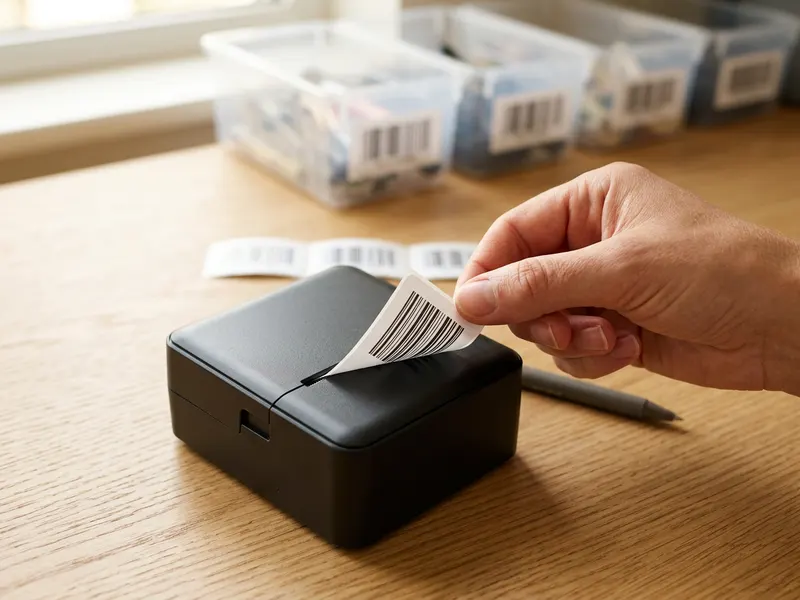 Phomemo M110 Stampante per Etichette
Stampa etichette di spedizione e di scaffale per il negozio o la scheda che il tuo markup descrive.
-
 Rain Design mStand Supporto Laptop
Porta il portatile all’altezza degli occhi nelle lunghe sessioni sul codice della pagina.
Aiuta a mantenere gratuiti gli strumenti. ✨
Le immagini sono solo a scopo illustrativo. In qualità di Affiliato Amazon io ricevo un guadagno dagli acquisti idonei.


