URLパラメータ追加とエンコードを一度に
URLパラメータ追加は、アドレスとキーと値の組を入力するだけです。?と&の位置、スペースや特殊文字のエンコードはこのツールが行い、入力するたびにリンクが更新されます。完全なURLでも、/api/searchのようなパスだけでも使えます。スペースを%20にするか+にするかは選べます。処理はすべてブラウザ内で行われ、アップロードやアカウントは必要ありません。
URLにパラメータを付ける手順
- ベースURLにアドレスを入力します。完全なURL、パス、ほかの文字列でも受け付けられ、拒否されることはありません。
- パラメータの1行目にキーと値を入力します。たとえば
utm_sourceとnewsletterです。組を増やすときはパラメータを追加を押してください。行の右端の削除ボタンで、その行を消せます。 - 生成されたURLでリンクを確認します。入力に合わせて変わり、行は一覧と同じ順番でURLに並びます。
- エンコード方式は初期設定のままでも、切り替えてもかまいません。そのあとURLをコピーを押してください。ボタンの表示は一瞬「コピー完了」に変わります。
例として、ベースURLがhttps://example.com/search#resultsで、qがred shoes & socks、utm_sourceがnewsletter、langがcaféの場合、標準モードではhttps://example.com/search?q=red%20shoes%20%26%20socks&utm_source=newsletter&lang=caf%C3%A9#resultsになります。#resultsのフラグメントは、行を何件追加しても末尾に残ります。
パラメータ付きのURLを編集する
https://example.com/shop?color=dark+blue&size=M#reviewsのようなリンクをベースURLに貼り付けます。ベースはhttps://example.com/shop#reviewsになり、パラメータにはcolorがdark blue、sizeがMの2行が現れます。値を直したり、行を削除したり、追加したりすると、リンクが作り直されます。ベースを手で入力した場合は、入力欄から出るかEnterを押した時点でクエリが行に移るため、入力途中の?keがカーソルの下で切り取られることはありません。
もともとある%20や+は、欄の中ではデコードされ、出力のときにもう一度エンコードされます。貼り付けたクエリの+はスペースとして読み取ります。クエリ文字列では、それが+の意味だからです。本物のプラス記号は%2Bと書きます。
クエリパラメータ追加:スペースは%20か+か
どちらの方式も、安全でない文字はすべてパーセントエンコードします。違いは、スペースの書き方と、ほとんど使われない2つの文字です。
- スペース:標準では
%20、フォームエンコードでは+。 *:標準では%2A、フォームエンコードではそのまま。~:標準ではそのまま、フォームエンコードでは%7E。- 本物の
+はどちらも%2Bになり、éのような文字はどちらも%C3%A9(UTF-8)になります。
標準URIはRFC 3986に従い、英字、数字、- . _ ~だけをそのまま残して、! * ' ( ) / & = # %はエンコードします。メールやSNSの投稿に載せるものを含め、ほとんどのリンクにはこの方式が適しています。フォームエンコードは、HTMLのフォームが送るapplication/x-www-form-urlencodedの形式です。スペースを+で受け取るエンドポイント、たとえば古い検索フォームや、フォーム送信を前提に作られたAPIの場合にだけ選んでください。
キー、値、空の行の扱い
- キーは前後の空白が取り除かれます。値は入力したとおりに保持されるので、値の末尾のスペースもエンコードされます。
- 値が空のキーは
キー=になります。 - キーのない値はURLに含まれず、その行には「この値にはキーが必要です。キーを入力するまで、URLには含まれません。」と表示されます。
- 何も入力されていない行は無視されるので、空の初期行が余計な
?を付けることはありません。 - 同じキーを重ねて使うこともでき、順番は保たれます。
page=2の次にpage=3を置くと?page=2&page=3になります。
UTMパラメータ作成にも使えます
UTMパラメータ作成では、ベースURLにページのアドレスを入れ、タグごとに1行ずつ追加します。utm_sourceにnewsletter、utm_mediumにemail、utm_campaignにspring_saleという具合です。
入力欄が固定されたUTM専用のツールではありません。プリセットもドロップダウンも、キャンペーン用の欄もなく、utm_source、utm_medium、utm_campaignも自分で入力する普通のキーです。そのため、どんな計測の形式でも、APIのパラメータでも、フィルター名でも使えますが、名前の付け方まではチェックしません。
できないことと、リンクができたあと
これはキーと値だけのシンプルな作成ツールです。リンクの短縮や、アドレスが開くかどうかの確認はできず、パラメータを付けられるのも一度に1つのURLだけです。example.comのようにhttps://が付いていないベースURLは、入力した文字列としてそのまま扱われ、スキームは補われません。
リンクをポスターやチラシに載せたいときは、静的QRコード作成でコードにできます。先にテキストやHTMLからリンクを取り出すにはURL抽出ツール、アドレスをパターンと照合するには正規表現テスターを使ってください。
よくある質問
URLにパラメータを付けるにはどうすればいいですか?
「ベースURL」にアドレスを入力するか貼り付け、「パラメータ」の一覧にキーと値を入力します。「生成されたURL」の欄に、?や&が付き、特殊文字がエンコードされたリンクが表示されます。「URLをコピー」を押すと取り込めます。
URLに複数のパラメータを付けるには?
組を増やすたびに「パラメータを追加」を押します。行は一覧の順番どおりに&でつながるので、1行目がURLの最初に来ます。行の右端の削除ボタンで、1組を取り除けます。
URLのスペースは%20と+のどちらにすべきですか?
%20はほとんどの場面で安全なので、「標準URI(スペースは%20)」が初期設定です。+がスペースを意味するのはクエリ文字列の中だけで、しかもフォームデータとして読むサーバーに限られます。エンドポイントやHTMLフォームが求めるときは「フォームエンコード(スペースは+)」を選んでください。
UTMパラメータはどうやって付けますか?
「ベースURL」にページのアドレスを入れ、タグごとに1行追加します。utm_sourceにnewsletter、utm_mediumにemail、utm_campaignにspring_saleのようにします。ほかのキーと同じ扱いなので、キャンペーン用のプリセットやドロップダウンはなく、名前の付け方も確認しません。
URLパラメータとは何ですか?
URLの?より後ろにある部分で、キー=値の組を&でつないだものです。たとえば https://example.com/shop?color=blue&size=M のような形です。#より後ろはフラグメントで、クエリ文字列には含まれません。
すでにパラメータが付いているURLを編集できますか?
はい。リンク全体を「ベースURL」に貼り付けます。パラメータは読んだり直したりしやすいようにデコードされて「パラメータ」の一覧に移り、ベースにはパスと#フラグメントが残ります。手で入力した文字列は、入力欄から出るかEnterを押した時点で分けられます。
#フラグメントや空の行はどうなりますか?
#フラグメントは常に最後に残ります。値が空のキーは「キー=」になり、何もない行は無視され、キーのない値はキーを入力するまで警告が表示されてURLに含まれません。同じキーを重ねても順番は保たれ、page=2の次にpage=3を置くと?page=2&page=3になります。
リンクの短縮や、動作の確認はしてくれますか?
いいえ。URLの文字列を作るだけです。リンクの短縮、アドレスが開くかどうかのテスト、複数のURLへの一括追加はできません。
入力したURLはどこかに送信されますか?
いいえ。リンクはブラウザの中で作られ、何も送信も保存もされません。トークンや社内のホスト名を含むURLも、お使いの端末の外には出ません。
おすすめ
-
 ツバメノート A5 7mm×24行 100枚
utm_source や utm_medium の名前を一度書き留めておけば、キャンペーンのリンクの表記がいつも揃います。
-
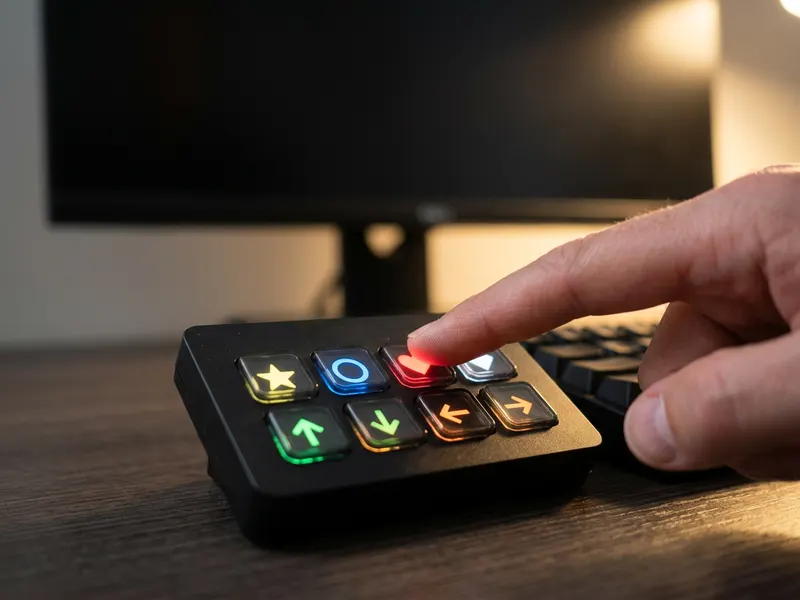 Elgato Stream Deck Neo ショートカットキー
よく作るリンクをキーに割り当てて、ワンタッチで開いたり貼り付けたりできます。
-
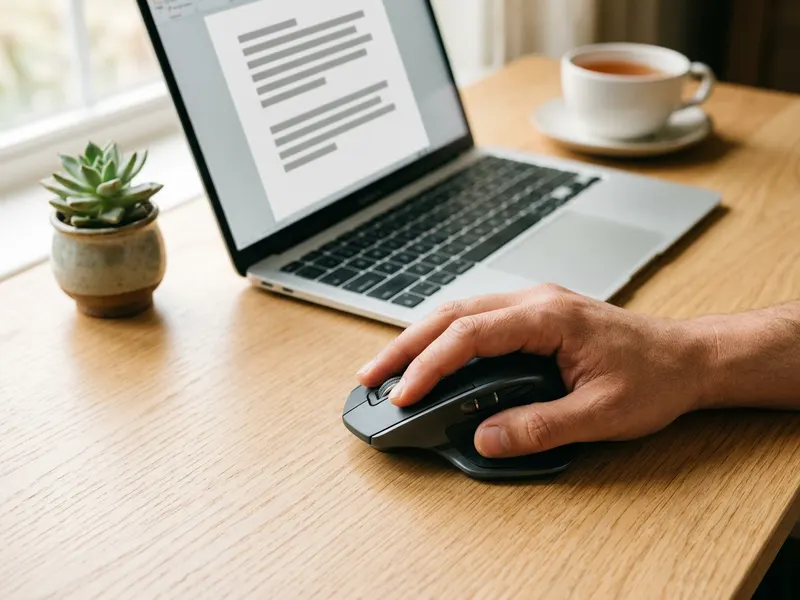 ロジクール Signature M650 静音マウス
リンクのコピーと貼り付けを何時間も続けても、静音マウスなら音も手首の負担も抑えられます。
無料でツールを続ける支えになります。✨
画像はイメージです。 Amazonのアソシエイトとして、Capsule Toolsは適格販売により収入を得ています。


