URL Query Parameter anhängen und kodieren
Mit diesem Tool baust du URL Query Parameter aus Paaren von Name und Wert zusammen. Das ? und das & setzt es für dich, Leerzeichen und Sonderzeichen werden kodiert, und der Link aktualisiert sich bei jedem Tastenanschlag. Es funktioniert mit einer vollständigen URL genauso wie mit einem Pfad wie /api/search. Alles läuft in deinem Browser: nichts wird hochgeladen, kein Konto nötig.
URL Parameter online bauen: Schritt für Schritt
- Gib die Adresse unter Basis-URL ein. Eine vollständige URL, ein Pfad oder beliebiger anderer Text wird angenommen und nie abgelehnt.
- Trage unter Parameter in der ersten Zeile einen Namen und einen Wert ein, zum Beispiel
utm_sourceundnewsletter. Mit Parameter hinzufügen kommt für jedes weitere Paar eine Zeile dazu. Die Entfernen-Schaltfläche am Zeilenende löscht die Zeile wieder. - Lies den Link unter Erzeugte URL ab. Er ändert sich beim Tippen, und die Zeilen stehen in derselben Reihenfolge in der URL wie in der Liste.
- Lass Kodierung auf dem Standard oder stelle um, und drücke dann URL kopieren. Die Schaltfläche zeigt kurz „Kopiert“.
Ein Beispiel: Basis-URL https://example.com/search#results mit q = red shoes & socks, utm_source = newsletter und lang = café ergibt im Standardmodus https://example.com/search?q=red%20shoes%20%26%20socks&utm_source=newsletter&lang=caf%C3%A9#results. Das Fragment #results bleibt am Ende, egal wie viele Zeilen du anlegst.
Eine URL bearbeiten, die schon Parameter hat
Füge einen Link wie https://example.com/shop?color=dark+blue&size=M#reviews in die Basis-URL ein. Die Basis wird zu https://example.com/shop#reviews, und unter Parameter erscheinen zwei Zeilen: color = dark blue und size = M. Ändere einen Wert, lösche eine Zeile oder ergänze eine, und der Link wird neu gebaut. Tippst du die Basis von Hand, wandert der Query-String in die Zeilen, sobald du das Feld verlässt oder Enter drückst. Ein halb getipptes ?ke wird dir also nicht unter dem Cursor abgeschnitten.
Vorhandene %20 und + werden in die Felder dekodiert und auf dem Rückweg wieder kodiert. Ein + in einem eingefügten Query-String wird als Leerzeichen gelesen, denn das bedeutet es dort. Ein echtes Pluszeichen steht als %2B.
Leerzeichen als %20 oder +: welche Kodierung?
Beide Modi kodieren alles Unsichere prozentweise. Sie unterscheiden sich darin, wie ein Leerzeichen geschrieben wird, und bei zwei selten genutzten Zeichen.
- Leerzeichen:
%20im Standard,+bei der Formular-Kodierung. *:%2Aim Standard, bei der Formular-Kodierung unverändert.~: im Standard unverändert, bei der Formular-Kodierung%7E.- Ein echtes
+wird in beiden Modi zu%2B, ein Zeichen wie é in beiden zu%C3%A9(UTF-8).
Standard-URI folgt RFC 3986: Nur Buchstaben, Ziffern und - . _ ~ bleiben stehen, alles andere wie ! * ' ( ) / & = # % wird kodiert. Das passt für fast jeden Link, auch in E-Mails und Social-Media-Beiträgen. Die Formular-Kodierung ist das Format application/x-www-form-urlencoded, das ein HTML-Formular sendet. Wähle sie nur für einen Endpunkt, der + für Leerzeichen erwartet, etwa ein altes Suchformular oder eine API, die für Formular-Posts geschrieben wurde.
Name, Wert und leere Zeilen
- Namen werden an den Rändern getrimmt. Werte bleiben genau so, wie du sie tippst, ein Leerzeichen am Ende eines Werts wird also mitkodiert.
- Ein Name mit leerem Wert ergibt
name=. - Ein Wert ohne Namen bleibt aus der URL draußen. In der Zeile steht dann: „Dieser Wert braucht einen Namen. Solange du keinen einträgst, wird er nicht in die URL übernommen.“
- Eine völlig leere Zeile wird ignoriert, deshalb hängt die leere Startzeile kein verirrtes
?an. - Doppelte Namen sind erlaubt und behalten ihre Reihenfolge:
page=2und danachpage=3ergibt?page=2&page=3.
UTM Link erstellen und UTM Parameter hinzufügen
Um einen UTM Link zu erstellen, trägst du die Seitenadresse unter Basis-URL ein und legst pro Tag eine Zeile an: utm_source mit newsletter, utm_medium mit email, utm_campaign mit spring_sale. Wer einen UTM Tracking Link erstellen will, geht genauso vor.
Das Tool ist kein UTM Parameter Generator mit festen Feldern. Es gibt keine Voreinstellungen, Auswahllisten oder Kampagnenfelder: utm_source, utm_medium und utm_campaign sind gewöhnliche Namen, die du selbst tippst. Dadurch passt jedes Tracking-Schema, jeder API-Parameter und jeder Filtername, aber das Tool prüft deine Benennung nicht.
Was das Tool nicht kann, und was danach kommt
Es ist ein schlichter Generator für Name und Wert, ein URL Parameter Generator im engsten Sinn. Er kürzt keine Links, prüft nicht, ob eine Adresse sich öffnet, und ergänzt Parameter immer nur an einer URL. Eine Basis-URL ohne https://, etwa example.com, wird als der Text behandelt, den du getippt hast, ein Schema wird nicht ergänzt.
Willst du den Link auf ein Poster oder einen Flyer bringen, mach daraus mit dem Statischen QR-Code-Generator einen Code. Um zuerst die Links aus einem Text oder HTML zu ziehen, nimm den URL-Extraktor, und um eine Adresse gegen ein Muster zu prüfen, den Regex-Tester.
Häufige Fragen
Wie hänge ich Query Parameter an eine URL an?
Gib die Adresse unter „Basis-URL“ ein und trage in der Liste „Parameter“ einen Namen und einen Wert ein. Das Feld „Erzeugte URL“ zeigt den Link mit gesetztem ? oder & und kodierten Sonderzeichen. Mit „URL kopieren“ übernimmst du ihn.
Wie nutze ich mehrere Parameter in einer URL?
Drücke „Parameter hinzufügen“ für jedes weitere Paar. Die Zeilen werden in der Reihenfolge der Liste mit & verbunden, die erste Zeile steht also zuerst in der URL. Mit der Entfernen-Schaltfläche am Zeilenende nimmst du ein Paar wieder heraus.
Soll ein Leerzeichen in der URL %20 oder + sein?
%20 funktioniert fast überall, deshalb ist „Standard-URI (Leerzeichen als %20)“ voreingestellt. Ein + bedeutet nur in einem Query-String ein Leerzeichen, und nur bei Servern, die ihn als Formulardaten lesen. Wähle „Formular-Kodierung (Leerzeichen als +)“, wenn ein Endpunkt oder ein HTML-Formular es erwartet.
Wie kann ich einen UTM Link erstellen?
Trage deine Seitenadresse unter „Basis-URL“ ein und lege pro Tag eine Zeile an: utm_source mit newsletter, utm_medium mit email, utm_campaign mit spring_sale. Das Tool behandelt sie wie jeden anderen Namen. Es hat keine Voreinstellungen oder Auswahllisten für Kampagnen und prüft deine Benennung nicht.
Wie sieht ein Query-String in einer URL aus?
Es ist der Teil nach dem ?, bestehend aus Paaren name=wert, die mit & verbunden sind, zum Beispiel https://example.com/shop?color=blue&size=M. Alles nach einem # ist das Fragment und gehört nicht zum Query-String.
Kann ich eine URL bearbeiten, die schon Parameter hat?
Ja. Füge den ganzen Link in „Basis-URL“ ein. Seine Parameter wandern dekodiert in die Liste „Parameter“, damit du sie lesen und ändern kannst, und die Basis behält Pfad und ein eventuelles #Fragment. Text, den du tippst, wird aufgeteilt, sobald du das Feld verlässt oder Enter drückst.
Was passiert mit dem #Fragment, leeren Zeilen und doppelten Namen?
Das #Fragment bleibt immer am Ende. Ein Name ohne Wert ergibt name=, eine leere Zeile wird ignoriert, und ein Wert ohne Namen bleibt aus der URL draußen und zeigt eine Warnung, bis du den Namen ergänzt. Doppelte Namen sind erlaubt: page=2 und danach page=3 ergibt ?page=2&page=3.
Kürzt das Tool den Link oder prüft es, ob er funktioniert?
Nein. Es baut nur den Text der URL. Es kürzt keine Links, testet nicht, ob die Adresse sich öffnet, und ergänzt Parameter nicht an mehreren URLs gleichzeitig.
Wird meine URL irgendwohin gesendet?
Nein. Der Link wird in deinem Browser gebaut, nichts wird gesendet oder gespeichert. Eine URL mit Token oder internem Hostnamen bleibt also auf deinem Gerät.
Empfohlen
-
 Moleskine Classic Notizbuch (groß, liniert)
Schreib deine utm_source- und utm_medium-Namen einmal auf, dann bekommt jeder Kampagnenlink dieselbe Schreibweise.
-
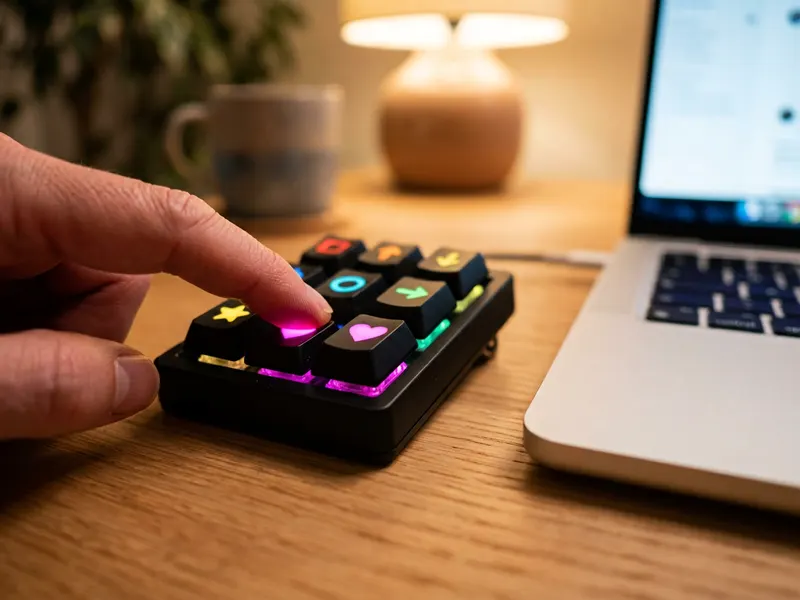 Elgato Stream Deck Neo (8 Tasten)
Leg die Links, die du am häufigsten baust, auf eine Taste und öffne oder füge sie mit einem Druck ein.
-
 Logitech Lift vertikale ergonomische Maus
Stundenlanges Kopieren und Einfügen von Links geht auf das Handgelenk; die vertikale Haltung entlastet es.
Hilft, die Tools kostenlos zu halten. ✨
Symbolbilder. Als Amazon-Partner verdiene ich an qualifizierten Verkäufen.


