Meta tag generator: tag SEO, Open Graph e Twitter Card
Questo meta tag generator trasforma un titolo, una descrizione e l’indirizzo di un’immagine nei tag title, meta description, Open Graph e Twitter Card da incollare nell’head di una pagina. Un risultato in stile Google e una card social si aggiornano mentre scrivi, così vedi come apparirà la pagina prima di copiare qualsiasi cosa. Tutto funziona nel tuo browser e non viene caricato nulla.
Meta tag HTML: come preparare i tag passo per passo
- Scrivi il Titolo della pagina. Il contatore sotto mostra n / 60 e diventa rosso, con un avviso, oltre i 60 caratteri.
- Scrivi la Descrizione. Il suo contatore mostra n / 160 e diventa rosso oltre i 160.
- Aggiungi un URL dell’immagine, l’indirizzo completo dell’immagine che un link condiviso deve mostrare, e un Autore se vuoi un tag meta author.
- Apri Altre opzioni per impostare un URL canonico o per impedire ai motori di ricerca di indicizzare la pagina o di seguirne i link.
- Premi Copia i tag sotto il blocco Tag HTML. Il pulsante mostra Copiato per un attimo e l’intero blocco è negli appunti.
Non c’è un pulsante per generare: il blocco si riscrive a ogni tasto e mostra un testo segnaposto finché non scrivi qualcosa. Un campo vuoto non aggiunge nessun tag, quindi anche un modulo compilato solo in parte dà un blocco pulito.
Meta tag SEO: quali tag ottieni
I tag escono in tre gruppi separati da una riga vuota: prima quelli standard, poi Open Graph, poi la Twitter Card.
- Standard:
title,description,author,robotsecanonical, ciascuno solo se il suo campo è compilato. Il tag robots compare solo se deselezioni un’opzione. - Open Graph:
og:type,og:title,og:description,og:imageeog:url, appena ci sono titolo, descrizione, immagine o indirizzo canonico.og:typeè sempre website eog:urlè il tuo URL canonico. - Twitter Card:
twitter:card,twitter:title,twitter:descriptionetwitter:image. Con un’immagine la card èsummary_large_image, senza èsummary.
I caratteri che romperebbero un tag vengono resi sicuri per te: la e commerciale, le virgolette e le parentesi angolari diventano entità e il risultato resta HTML valido. Spazi multipli e a capo vengono ridotti a un solo spazio.
Lunghezza della meta description e del titolo
I due contatori, 60 per il titolo e 160 per la descrizione, sono un consiglio e non bloccano mai la scrittura. Se li superi, il numero diventa rosso e l’Anteprima nei risultati di ricerca taglia il testo con i puntini a quella lunghezza, come si accorcia un risultato lungo. Usali come guida: i motori tagliano in base alla larghezza in pixel, quindi un titolo di lettere strette ne contiene di più e uno di lettere larghe di meno.
Comincia il titolo con le parole che qualcuno cercherebbe, poi aggiungi ciò che distingue la pagina. Nella descrizione di’ già nella prima frase cosa fa la pagina e tieni per la fine il dettaglio che si può tagliare senza danni.
Immagine Open Graph e anteprima della card social
L’Anteprima della card social mostra una card con immagine grande, il nome dell’host, il titolo e la descrizione, cioè l’aspetto di un link condiviso sulla maggior parte delle piattaforme. Carica il tuo URL dell’immagine solo dal suo host e, se manca o è bloccata, scrive «Impossibile caricare l’immagine».
Un’immagine larga di circa 1200 per 630 pixel è la misura consueta di una card grande. Lo strumento controlla l’indirizzo, non l’immagine: guarda l’anteprima per confermare che si carichi davvero. Un URL dell’immagine o un URL canonico che non sia un indirizzo http o https completo viene segnalato e lasciato fuori dai tag finché non è valido.
Tag canonical, noindex e nofollow
Altre opzioni resta chiuso finché non lo apri. Contiene l’URL canonico e due caselle, attive per impostazione predefinita:
- «Consenti ai motori di ricerca di indicizzare questa pagina (deseleziona per noindex)»: se la deselezioni, il blocco aggiunge
meta robotsconnoindex. - «Consenti ai motori di ricerca di seguire i link di questa pagina (deseleziona per nofollow)»: se la deselezioni, si aggiunge
nofollow. Con entrambe deselezionate il contenuto ènoindex, nofollow.
Con entrambe attive lo strumento non aggiunge alcun tag robots, perché indicizzare e seguire i link è comunque ciò che fa un motore di ricerca. Un tag noindex chiede ai motori di togliere la pagina dai risultati: deseleziona la casella solo per le pagine che vuoi davvero nascondere e rimuovi il tag quando la pagina deve essere trovata.
Dove mettere i tag
Incolla il blocco dentro l’head della pagina, prima del tag di chiusura. Lo strumento lascia fuori charset e viewport, perché la maggior parte delle pagine li ha già, e non scrive markup JSON-LD. Per le icone della scheda e della schermata iniziale, che stanno nello stesso head, usa il Generatore Favicon, e per misurare una descrizione più lunga prima di accorciarla il Conteggio Parole.
Domande frequenti
Che cos’è un tag Open Graph?
Un tag Open Graph è un meta tag la cui property inizia con og:, come og:title, og:description e og:image. Facebook, LinkedIn, Slack, WhatsApp e molti altri servizi li leggono per costruire la card che mostrano quando qualcuno condivide la tua pagina. Il gruppo Open Graph nel blocco «Tag HTML» viene riempito con lo stesso Titolo della pagina, la stessa Descrizione e lo stesso URL dell’immagine che hai scritto.
Quanto deve essere lunga una meta description?
Il contatore accanto a «Descrizione» usa 160 caratteri, un limite superiore comune, e diventa rosso oltre. Google decide quanto mostrare in base alla larghezza e non al numero di caratteri, quindi 160 è una guida e non una regola rigida. Metti per primo ciò che fa venire voglia di cliccare, perché è la fine a essere tagliata.
Qual è la lunghezza ideale di un title tag?
Tieni un titolo intorno ai 60 caratteri, che è dove il contatore di «Titolo della pagina» diventa rosso e l’anteprima aggiunge i puntini. I titoli più lunghi restano HTML valido e lo strumento non ti impedisce mai di scrivere, ma un motore di ricerca può accorciarli. Metti all’inizio le parole che la gente cerca.
Come aggiungo meta tag in HTML?
Premi «Copia i tag» e incolla il blocco tra il tag head di apertura e quello di chiusura della tua pagina. Se la pagina ha già un tag title o una meta description, sostituiscili perché non ce ne siano due. In un costruttore di siti o in un CMS cerca un campo per il codice personalizzato dell’head o una schermata di impostazioni SEO e incolla lì le righe.
A cosa serve il tag canonical?
Un tag canonical dice ai motori di ricerca quale indirizzo è la versione principale di una pagina quando lo stesso contenuto è raggiungibile da più indirizzi, per esempio con e senza parametri di tracciamento. Scrivi l’indirizzo completo in «URL canonico», dentro «Altre opzioni». Lo strumento lo usa anche come og:url, quindi la card condivisa punta allo stesso indirizzo.
Cosa fa il meta tag noindex nofollow?
Noindex chiede ai motori di ricerca di lasciare la pagina fuori dai risultati e nofollow di non seguirne i link. Le due caselle in «Altre opzioni» partono attive, cioè consentito, e lo strumento non scrive nessun tag robots. Se ne deselezioni una o entrambe, ottieni un meta robots con noindex, con nofollow o con entrambi.
Qual è la differenza tra twitter card summary e summary_large_image?
La card summary mostra una piccola miniatura quadrata accanto al testo, mentre summary_large_image mostra un’immagine larga sopra. Lo strumento sceglie per te: con un URL dell’immagine valido scrive summary_large_image, senza scrive summary. Un’immagine larga di circa 1200 per 630 pixel si adatta alla card grande.
Genera anche i meta keywords?
No. Google ha dichiarato di ignorare il tag meta keywords, quindi lo strumento non ne scrive. Lascia fuori anche charset e viewport, che la maggior parte delle pagine ha già, e non crea markup JSON-LD, favicon o sitemap.
Il mio testo viene inviato da qualche parte?
No. Tutto funziona nel tuo browser e titolo, descrizione e indirizzi non vengono caricati. Solo l’immagine del tuo URL dell’immagine viene caricata dal suo host per l’anteprima, così vedi se compare.
Consigliati
-
 Lavagna bianca magnetica da scrivania con pennarelli
Abbozza titolo e descrizione su una lavagna, poi scrivi la versione finale.
-
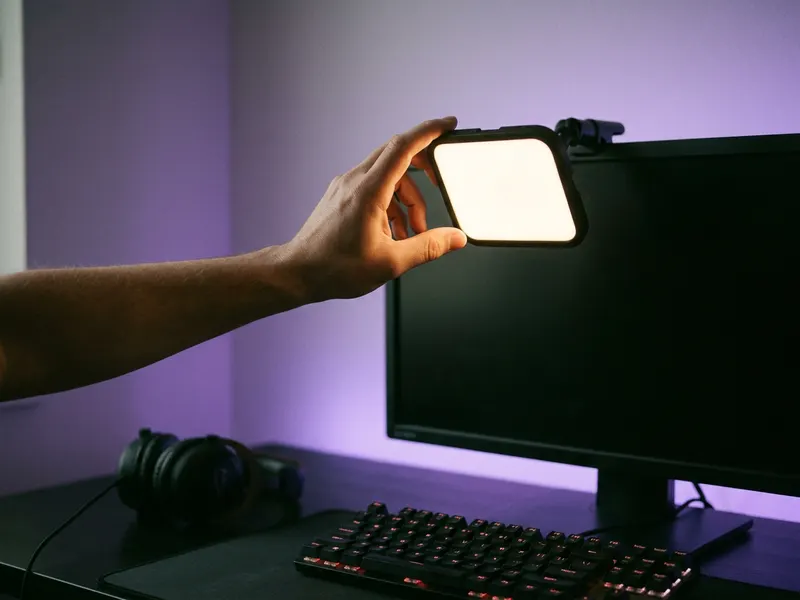 Luce per streaming Logitech Litra Glow
Con una buona luce la tua foto diventa una scheda di condivisione su cui si clicca.
-
 Tavoletta grafica Wacom Intuos Small (Bluetooth)
Disegna un'immagine di condivisione personalizzata per i tag che hai appena copiato.
Aiuta a mantenere gratuiti gli strumenti. ✨
Le immagini sono solo a scopo illustrativo. In qualità di Affiliato Amazon io ricevo un guadagno dagli acquisti idonei.


