Bild hochskalieren: niedrig aufgelöste Bilder 2× oder 4× vergrößern
Mit diesem Bild upscaler machst du ein kleines, unscharfes oder verpixeltes Bild größer und schärfer. Ein KI-Netz aus der ESRGAN-Familie zeichnet das Bild mit 2× oder 4× so vielen Pixeln neu und gibt dir ein PNG. Das Netz läuft im Browser auf deinem Grafikchip: Dein Bild wird nicht hochgeladen, du brauchst kein Konto und das Ergebnis hat kein Wasserzeichen. Am besten klappt es bei Bildern mit etwa 100 bis 500 Pixeln, etwa einem Profilbild, einem alten Foto in niedriger Auflösung, einem Vorschaubild, einem verpixelten Logo oder Spielgrafik.
So kannst du ein Bild hochskalieren
- Öffne unter dem Ablagebereich die Einstellungen. Wähle unter Vergrößerung 2× größer oder 4× größer (voreingestellt ist 4× größer) und unter Bildtyp Foto oder Illustration. Mach das zuerst: Die Einstellungen werden gelesen, sobald du die Datei auswählst.
- Wähle ein Bild über Bild auswählen oder hier ablegen oder lege es dort ab. Erlaubt sind JPG, PNG, WebP, RAW oder HEIC bis 1.000 × 1.000 Pixel. Das Hochskalieren startet, sobald die Datei gewählt ist.
- Warte bei Dein Bild wird hochskaliert. Erst wird das KI-Modell geladen, dann siehst du den Fortschritt beim Schärfen und zuletzt Dein PNG wird erstellt…. Lass den Tab geöffnet. Mit Abbrechen stoppst du den Vorgang.
- Ziehe den Griff des Reglers zwischen Vorher und Nachher oder nutze die Pfeiltasten, um beides zu vergleichen. Die Zeile darunter zeigt die Änderung, zum Beispiel „64 × 64 px auf 256 × 256 px“.
- Mit Hochauflösend herunterladen speicherst du das PNG. Es heißt wie deine Datei, zum Beispiel foto-hochskaliert-4x.png. Mit Neu starten (oder dem Zurück-Pfeil in der oberen Leiste) kommst du zum nächsten Bild.
Bild vergrößern ohne Qualitätsverlust: das bringen 2× und 4×
Das Ergebnis ist immer ein PNG mit genau der doppelten oder vierfachen Breite und Höhe des Originals. Ein Bild mit 4× größer hat also sechzehnmal so viele Pixel.
- 64 × 64 px wird 128 × 128 px (2×) oder 256 × 256 px (4×).
- 250 × 250 px wird 500 × 500 px oder 1.000 × 1.000 px.
- 480 × 360 px wird 960 × 720 px oder 1.920 × 1.440 px.
- 1.000 × 1.000 px (das Maximum) wird 2.000 × 2.000 px oder 4.000 × 4.000 px.
Nimm 4× größer für ein kleines Bild, das du groß verwenden willst, etwa ein Avatar mit 200 Pixeln für ein Banner. Nimm 2× größer, wenn das Bild schon ordentlich ist und du nur etwas mehr Platz brauchst.
Foto oder Illustration: welchen Bildtyp du wählst
- Foto: am besten für Fotos und andere Bilder aus der echten Welt. Es nutzt das kleinere Modell und lädt und läuft deshalb schnell.
- Illustration: am besten für Zeichnungen, Logos, Strichzeichnungen, Comics und Spielgrafiken. Es ist langsamer, hält aber die Kanten sauber.
Bist du unsicher, lass dasselbe Bild mit beiden Typen laufen und vergleiche. Mit Neu starten änderst du die Einstellung und wählst die Datei noch einmal. Ein KI-Upscaler zeichnet Kanten neu, statt Pixel zu kopieren. Harte, eckige Pixelblöcke bleiben deshalb nicht genau so, wie sie sind.
Unscharfes Bild verbessern: was die KI kann und was nicht
Normales Vergrößern streckt die vorhandenen Pixel, darum wirkt ein größeres Bild weich oder blockig. Das ist die Seite Vorher im Regler: dein Original, einfach geglättet vergrößert. Die Seite Nachher ist das KI-Ergebnis. Das Netz hat gelernt, wie Kanten, Haut, Haare, Laub und Strichzeichnungen meist aussehen, und zeichnet glatte Kanten und glaubwürdige Details dort, wo die einfache Version Blöcke zeigt.
Es holt keine Informationen zurück, die nicht in der Datei stecken. Die ergänzten Details sind plausibel, aber nicht die echten. Nutze es also nicht, um ein Kennzeichen oder ein verwischtes Wort zu lesen. Text in einem winzigen Screenshot kann weich bleiben, und ein Gesicht in einem Ausschnitt von 40 Pixeln wird eine saubere Vermutung eines Gesichts. Den größten Gewinn gibt es bei kleinen, blockigen oder stark komprimierten Bildern, bei schon scharfen Bildern ist er kleiner.
Bildgröße, Dateitypen, Dauer und Datenschutz
- Längste Kante: höchstens 1.000 Pixel. Ein größeres Bild wird mit Angabe seiner Größe abgelehnt. Verkleinere es vorher mit dem Stapel-Bildskalierer oder schneide mit Bild zuschneiden den gewünschten Teil aus, das spart auch Zeit.
- Formate: JPG, PNG und WebP. RAW- und HEIC-Fotos werden zuerst dekodiert, auf höchstens 1.000 Pixel. Ein GIF oder BMP nutzt sein erstes Bild.
- Transparenz: Ein transparentes PNG behält seine Transparenz im Ergebnis.
- Ein Bild nach dem anderen. Nutze Neu starten zwischen den Bildern.
Die Dauer hängt von deinem Grafikchip ab. Ein kleines Bild braucht Sekunden. Ein Bild mit 1.000 Pixeln bei 4× größer und Illustration kann eine Minute oder länger dauern, deshalb bittet der Fortschrittsbildschirm darum, den Tab offen zu lassen. Das KI-Modell ist eine eigene Datei, die einmal von einem öffentlichen CDN geladen und dann vom Browser behalten wird: etwa 3 MB für Foto und etwa 28 MB für Illustration, jeweils eine Datei für 2× und 4×. Der erste Start braucht also eine Verbindung.
Dein Bild wird nicht hochgeladen. Lesen, Schärfen und Erstellen des PNG passieren auf deinem Gerät, auf dem Grafikchip über WebGL. Aus dem Netz kommt nur die Datei mit dem KI-Modell. Ist die Hardwarebeschleunigung aus oder fehlt WebGL, sagt dir der Upscaler das und lässt dich nicht langsam auf dem Prozessor rechnen.
Nach dem Hochskalieren: Bild verkleinern, umwandeln, freistellen
Ein PNG mit 4× größer kann eine große Datei sein. Für eine Website oder eine E-Mail machst du es mit dem Bildkomprimierer leichter oder speicherst es mit dem Bildkonverter als JPG oder WebP. Der Hintergrund-Entferner schneidet das Motiv als transparentes PNG aus, und mit Bilder vergleichen vergleichst du zwei Bilder mit einem eigenen Vorher-Nachher-Regler.
Häufige Fragen zum Bild-Upscaler
Wie kann ich ein Bild online kostenlos hochskalieren?
Wähle im Ablagebereich ein Bild aus, dann startet das Hochskalieren sofort. Öffne vorher die „Einstellungen“, wenn du 2× größer oder 4× größer und den Bildtyp „Foto“ oder „Illustration“ festlegen willst, denn das muss vor der Dateiauswahl passieren. Sobald der Regler erscheint, speicherst du das PNG mit „Hochauflösend herunterladen“. Du brauchst kein Konto, es gibt kein Wasserzeichen, und das Bild bleibt auf deinem Gerät.
Kann ich ein Bild vergrößern ohne Qualitätsverlust?
Ja, in dem Sinn, dass es nicht schlechter wird: Das Ergebnis ist ein verlustfreies PNG mit genau der 2× oder 4× größeren Pixelzahl, bei dem ein KI-Modell Blockigkeit und Unschärfe verringert. Details, die das Original nie enthielt, kann es nicht zurückholen, es ergänzt plausible statt echte Details. Beurteile das Ergebnis mit dem Regler „Vorher“ und „Nachher“ an deinem eigenen Bild.
Wie kann ich die Bild-Auflösung erhöhen?
Wähle unter „Einstellungen“ die Vergrößerung 4× größer für den größten Sprung, wähle das Bild und lade das PNG herunter. Aus 250 × 250 Pixeln werden 1.000 × 1.000 Pixel, aus 480 × 360 Pixeln werden 1.920 × 1.440. Am besten klappt das bei Bildern mit etwa 100 bis 500 Pixeln an der längsten Kante, denn dort hilft eine Vergrößerung am meisten.
Gibt es einen KI-Upscaler ohne Anmeldung und ohne Wasserzeichen?
Ja. Dieser braucht kein Konto, keine E-Mail-Adresse und keine Zahlung, und das heruntergeladene PNG hat kein Wasserzeichen. Das KI-Modell läuft in deinem Browser auf deinem Grafikchip, es gibt also keine Warteschlange fürs Hochladen und kein Kontingent. Du kannst so viele Bilder bearbeiten, wie du willst, eins nach dem anderen.
Wird mein Foto hochgeladen?
Nein. Dein Bild wird auf deinem eigenen Gerät gelesen und geschärft, und das PNG wird dort auch erstellt. Heruntergeladen wird nur die Datei mit dem KI-Modell, einmal von einem öffentlichen CDN, und dein Browser behält eine Kopie. Sie ist für „Foto“ etwa 3 MB und für „Illustration“ etwa 28 MB groß, jeweils für 2× und 4×.
Kann ich ein Bild mit mehr als 1.000 Pixeln hochskalieren?
Nein. Die längste Kante darf höchstens 1.000 Pixel haben, ein größeres Bild wird mit Angabe seiner Größe abgelehnt. Verkleinere es zuerst, zum Beispiel mit dem Stapel-Bildskalierer, und skaliere es dann hoch. Die Ausgabe erreicht höchstens 4.000 × 4.000 Pixel.
Wie skaliere ich ein Logo oder ein PNG mit transparentem Hintergrund hoch?
Wähle das Logo, stelle unter „Einstellungen“ den Bildtyp auf „Illustration“ und nimm 2× größer oder 4× größer. „Illustration“ hält die Kanten bei Zeichnungen, Logos, Strichzeichnungen, Comics und Spielgrafiken sauber. Transparente PNG-Dateien behalten ihre Transparenz im Ergebnis.
Warum steht da, WebGL sei aus oder fehle?
Das KI-Modell braucht deinen Grafikchip, den der Browser über WebGL erreicht. Ist die Hardwarebeschleunigung in den Browsereinstellungen ausgeschaltet oder hat der Browser kein WebGL, sagt dir der Upscaler das, statt langsam auf dem Prozessor zu laufen. Schalte die Hardwarebeschleunigung in den Browsereinstellungen ein oder öffne die Seite in einem anderen Browser.
Empfohlen
-
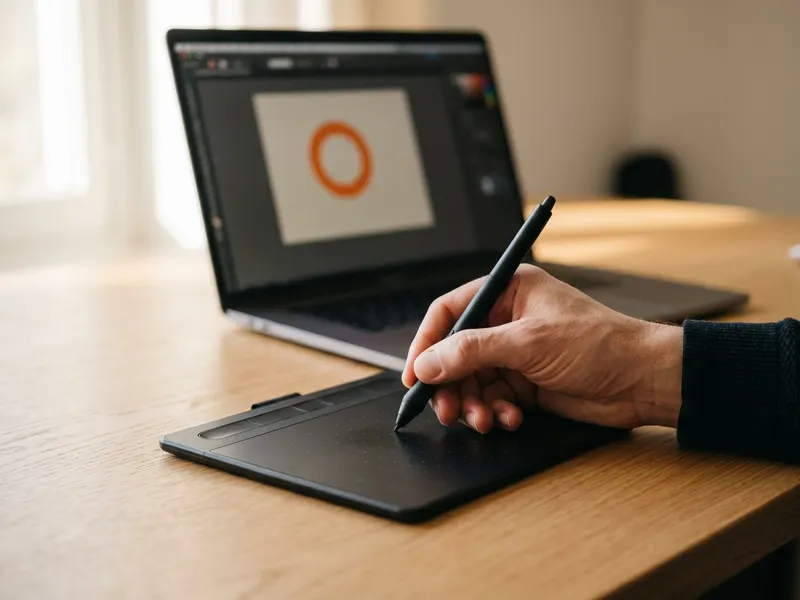 Wacom Intuos S Zeichentablett
Zeichne die rauen Kanten deines vergrößerten Avatars oder Logos von Hand nach.
-
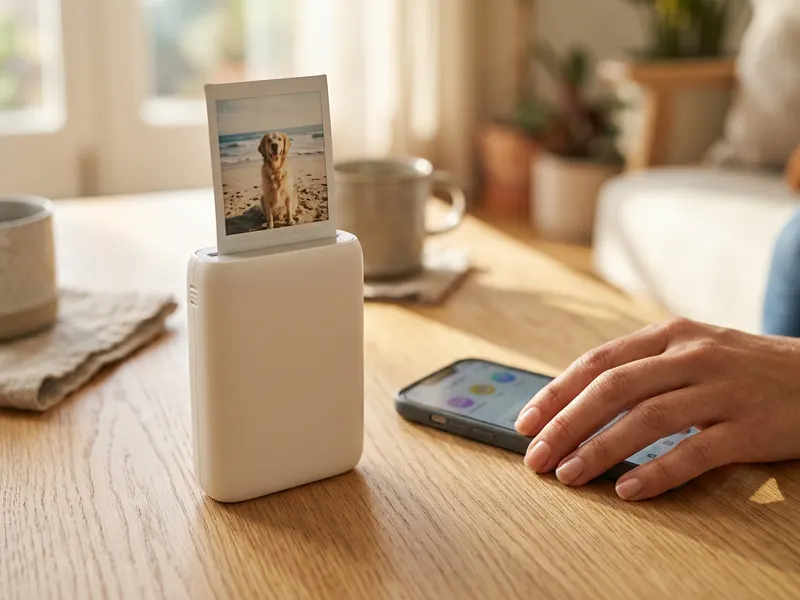 Fujifilm Instax Mini Link 3 Smartphone-Drucker
Drucke das geschärfte Bild direkt vom Handy als Foto im Taschenformat.
-
 Canon CanoScan LiDE 300 Flachbettscanner
Scanne zuerst den alten Abzug und vergrößere ihn dann hier.
Hilft, die Tools kostenlos zu halten. ✨
Symbolbilder. Als Amazon-Partner verdiene ich an qualifizierten Verkäufen.


