Jak ukryć Shorts na YouTube: reguły do skopiowania
Włącz poniżej to, co ma zniknąć z YouTube, a strona zapisze za ciebie reguły filtra. Dzięki nim wiesz, jak ukryć Shorts na YouTube, a także strumień na stronie głównej, rekomendacje z boku, ekrany końcowe i komentarze. Reguły skopiujesz do uBlock Origin lub AdGuard. To generator reguł, a nie rozszerzenie: wszystko dzieje się w przeglądarce, nic nie jest wysyłane, a reguły tylko ukrywają elementy strony.
Jak ukryć Shorts, stronę główną i komentarze krok po kroku
- Na liście Ukryj na YouTube włącz każdy element, który chcesz ukryć: Strumień na stronie głównej, Rekomendacje z boku, Shorts, Ekrany końcowe lub Komentarze.
- Włącz Uwzględnij wersję mobilną, jeśli korzystasz z YouTube także w przeglądarce w telefonie. Dodaje to reguły dla
m.youtube.com. - Patrz na pole Reguły filtra. Przepisuje się przy każdym przełączniku i pokazuje liczbę reguł. Gdy wszystkie przełączniki są wyłączone, prosi o włączenie przynajmniej jednego elementu.
- Naciśnij Kopiuj filtry. Gdy się uda, przycisk pokazuje „Skopiowano do schowka”. Możesz też zaznaczyć pole: jedno kliknięcie zaznacza cały tekst.
- Wklej reguły do blokera treści i zapisz, jak opisano niżej.
Jak dodać filtry do uBlock Origin YouTube lub AdGuard
- uBlock Origin: otwórz Panel i wybierz kartę „Moje filtry”. Wklej reguły w nowych wierszach i zapisz przyciskiem „Zastosuj zmiany” albo skrótem Ctrl+S (Cmd+S na Macu). Odśwież YouTube.
- AdGuard: wklej reguły do „Reguł użytkownika” i zapisz. Odśwież YouTube.
Wynik to zwykły tekst, jedna reguła w wierszu. Każda reguła zaczyna się od strony, podwójnego znaku kratki i elementu strony, na przykład youtube.com##ytd-browse[page-subtype="home"], który ukrywa cały strumień na stronie głównej. Dwukrotne wklejenie tych samych reguł nie szkodzi. Aby cofnąć regułę, usuń jej wiersz z „Moich filtrów” lub „Reguł użytkownika”.
Co ukrywa każdy przełącznik
- Strumień na stronie głównej: polecane filmy na stronie głównej, jako jedna reguła (
youtube.com##ytd-browse[page-subtype="home"]). Zostają wyszukiwanie, menu, subskrypcje, historia i każda strona filmu. - Rekomendacje z boku: lista proponowanych filmów obok filmu (
youtube.com##ytd-watch-flexy #related). Zostaje panel playlisty i czat na żywo obok filmu. - Shorts: półka Shorts na stronie głównej, inne półki Shorts, Shorts w wynikach wyszukiwania i pozycja Shorts w lewym menu. Bezpośredni link do youtube.com/shorts/ nadal się odtwarza.
- Ekrany końcowe: proponowane filmy i karty na końcu filmu (
youtube.com##.ytp-ce-elementiyoutube.com##.html5-endscreen). Zostaje odtwarzacz i jego przyciski. - Komentarze: sekcja komentarzy pod filmem (
youtube.com##ytd-comments#comments). Zostaje film i jego opis.
Strumień na stronie głównej, Rekomendacje z boku i Shorts są włączone po otwarciu strony. Ekrany końcowe, Komentarze i Uwzględnij wersję mobilną są wyłączone, dopóki ich nie włączysz. Po włączeniu wszystkiego, razem z wersją mobilną, powstaje 21 wierszy.
YouTube bez Shorts: menu, strona główna i wyszukiwarka
Przełącznik Shorts zapisuje kilka reguł, bo Shorts pojawiają się w więcej niż jednym miejscu: na półce na stronie głównej, na innych półkach Shorts, w wynikach wyszukiwania i w lewym menu. Razem usuwają wszystkie cztery.
Ukrycie to nie blokada. Link youtube.com/shorts/, który ktoś ci wyśle, nadal się otworzy i odtworzy, a te reguły niczego tu nie zmieniają. Dostajesz więc czystszy widok, a nie zablokowaną stronę.
Rekomendacje, ekrany końcowe i komentarze pod filmem
Podczas oglądania rekomendacje pojawiają się w trzech miejscach i każde ma własny przełącznik. Rekomendacje z boku ukrywają tylko listę proponowanych filmów obok odtwarzacza, więc panel playlisty albo czat na żywo w tej samej kolumnie zostają. Ekrany końcowe ukrywają karty i propozycje nałożone na film pod koniec. Komentarze ukrywają sekcję pod filmem. Możesz łączyć je dowolnie.
Żeby strona główna była pusta, włącz Strumień na stronie głównej: strona otworzy się pusta, poza paskiem wyszukiwania i menu.
Najczęstsze pytania
Jak ukryć Shorts na YouTube za pomocą uBlock Origin?
Zostaw włączony przełącznik „Shorts”, naciśnij „Kopiuj filtry” i wklej reguły do karty „Moje filtry” w Panelu uBlock Origin. Zapisz przyciskiem „Zastosuj zmiany” lub skrótem Ctrl+S (Cmd+S na Macu) i odśwież YouTube. Reguły ukrywają półkę Shorts na stronie głównej, inne półki, Shorts w wynikach wyszukiwania i pozycję w lewym menu.
Czy uBlock Origin może ukryć rekomendacje na stronie głównej YouTube?
Tak. Włącz „Strumień na stronie głównej”, a wygenerowana reguła ukryje całą siatkę polecanych filmów, więc strona otworzy się pusta, poza paskiem wyszukiwania i menu. Wyszukiwarka nadal działa, tak jak subskrypcje, historia i każda strona filmu.
Jak ukryć proponowane filmy na YouTube?
Włącz „Rekomendacje z boku”, żeby ukryć listę proponowanych filmów obok odtwarzacza, oraz „Ekrany końcowe”, żeby ukryć filmy i karty pojawiające się na końcu filmu. Potem wklej reguły do uBlock Origin lub AdGuard. Panel playlisty i czat na żywo obok filmu nie są ukrywane.
Jak ukryć komentarze na YouTube w uBlock Origin?
Włącz „Komentarze”, które domyślnie są wyłączone, skopiuj reguły i wklej je do „Moich filtrów”. Reguła youtube.com##ytd-comments#comments ukrywa całą sekcję komentarzy pod filmem. Film, jego opis i panel boczny zostają nietknięte.
Jak dodać do uBlock Origin reguły, które napiszę sam?
Otwórz Panel uBlock Origin i wybierz kartę „Moje filtry”. Wklej reguły w nowych wierszach i zapisz przyciskiem „Zastosuj zmiany” lub skrótem Ctrl+S (Cmd+S na Macu). Reguły, które już masz, zostają bez zmian, więc dopisz nowe wiersze pod nimi.
Czy AdGuard może ukryć Shorts na YouTube?
Tak. Reguły używają standardowej składni filtrów kosmetycznych, którą AdGuard rozumie. Wklej je do „Reguł użytkownika” w AdGuard i zapisz. Przełącznik Shorts zapisuje te same reguły dla obu blokerów.
Dlaczego moje reguły w uBlock Origin nie działają?
Sprawdź trzy rzeczy. Reguły muszą być zapisane („Zastosuj zmiany” lub Ctrl+S, na Macu Cmd+S), a karta YouTube odświeżona. Każdy wiersz musi być wklejony w całości, bo ucięty wiersz nie jest poprawną regułą. I strona nie może używać układu, który YouTube zmienił: gdy YouTube zmienia nazwy elementów, reguła bez dopasowania po prostu niczego nie ukrywa. Wróć tutaj i skopiuj nowe reguły.
Czy to działa z uBlock Origin Lite?
Reguły są napisane dla karty „Moje filtry” w uBlock Origin i dla „Reguł użytkownika” w AdGuard. uBlock Origin Lite to osobne, uproszczone rozszerzenie i ta strona nie może obiecać, że jego własne filtry przyjmą każdy wiersz. Jeśli wkleisz tam reguły i nic się nie ukryje, użyj pełnego uBlock Origin.
Jak mieć YouTube bez Shorts na stałe?
Reguły ukrywają półki Shorts, wyniki wyszukiwania i pozycję w menu, ale nie blokują stron. Bezpośredni link do youtube.com/shorts/ nadal się otworzy i odtworzy. Jeśli chcesz tylko czystszy widok, to wystarcza.
Czy te filtry blokują reklamy na YouTube?
Nie. Ukrywają tylko elementy strony, takie jak strumień na stronie głównej, panel boczny, Shorts, ekrany końcowe i komentarze. Nie powstrzymują ładowania filmów, a reklamy zostają takie, jakie były.
Polecane
-
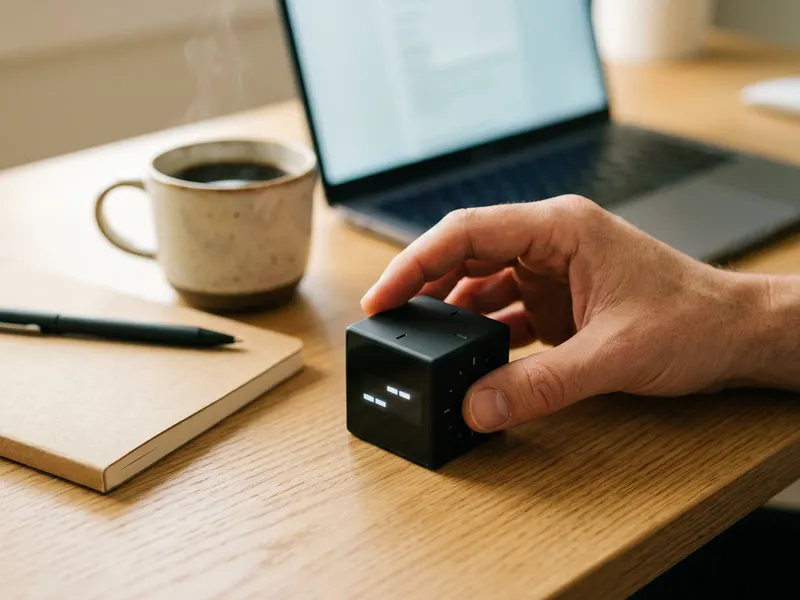 Minutnik kostka ODRAI (5/10/25/50 min)
Obróć go na 25 minut i skup się w całości na filmie, który otwierasz.
-
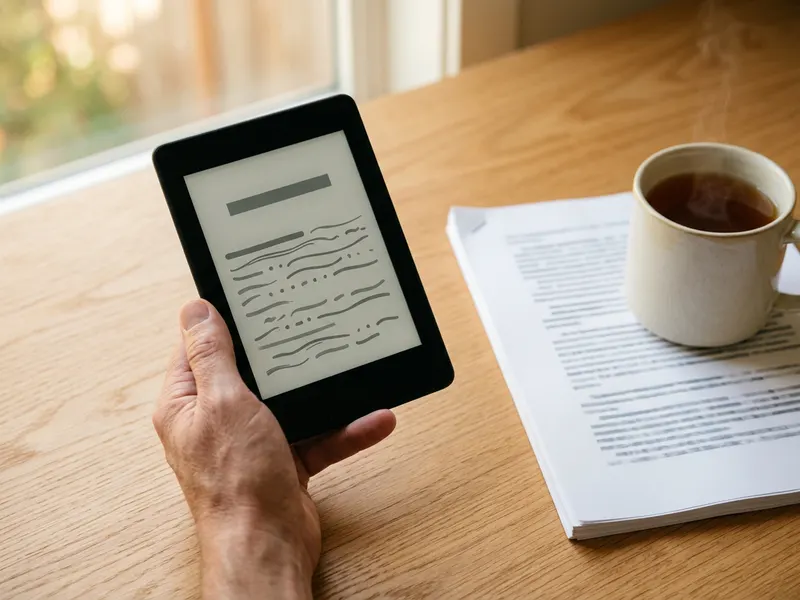 Czytnik Kindle (16 GB)
Czytaj na ekranie bez kanału polecanych, bez Shorts i bez podpowiedzi.
-
 Słuchawki z redukcją hałasu Soundcore Q20i
Wycisz otoczenie, żeby liczył się tylko ten jeden film na ekranie.
Pomaga utrzymać narzędzia za darmo. ✨
Zdjęcia poglądowe. Jestem Partnerem Amazon i otrzymuję wynagrodzenie z tytułu określonych zakupów dokonywanych za moim pośrednictwem.


