YouTubeショート非表示のフィルターをコピー
YouTubeから消したい部分を下でオンにすると、このページが対応するフィルターを書き出します。YouTubeショート非表示はもちろん、ホームのおすすめ、サイドバーのおすすめ、終了画面、コメントにも使えます。できたルールを uBlock Origin か AdGuard にコピーしてください。これは拡張機能ではなくルールの生成ツールです。処理はブラウザ内で完結し、何もアップロードされません。ルールはページ上の要素を隠すだけです。
YouTubeショート非表示、ホームやコメントを隠す手順
- YouTubeで隠す項目の一覧で、隠したい項目をそれぞれオンにします。ホームのおすすめ、サイドバーのおすすめ、ショート、終了画面、コメントから選べます。
- スマホのブラウザでもYouTubeを使う場合は、モバイル版サイトも含めるをオンにします。
m.youtube.com用のルールが加わります。 - フィルタールールの欄を見てください。スイッチを切り替えるたびに書き換わり、ルールの件数が表示されます。すべてオフのときは、項目を1つ以上オンにするよう案内が出ます。
- フィルターをコピーを押します。成功するとボタンに「クリップボードにコピーしました」と表示されます。欄をクリックすると全文が選択されるので、手動でコピーすることもできます。
- 下の説明に沿って、ルールをコンテンツブロッカーに貼り付けて保存します。
uBlock OriginとAdGuardにフィルターを追加する
- uBlock Origin:ダッシュボードを開き、「マイフィルター」のタブを選びます。ルールを新しい行に貼り付け、「変更を適用」か Ctrl+S(Mac は Cmd+S)で保存します。そのあとYouTubeを再読み込みしてください。
- AdGuard:「ユーザールール」にルールを貼り付けて保存します。そのあとYouTubeを再読み込みしてください。
出力は1行に1ルールのテキストです。各ルールは、サイト名、ハッシュ記号2つ、ページ上の要素の順に並びます。たとえば youtube.com##ytd-browse[page-subtype="home"] は、ホームのおすすめ全体を隠すルールです。同じルールを2回貼り付けても問題ありません。ルールを取り消すには、「マイフィルター」または「ユーザールール」からその行を削除してください。
スイッチごとに隠れるもの
- ホームのおすすめ:ホーム画面のおすすめ動画を、1つのルール(
youtube.com##ytd-browse[page-subtype="home"])で隠します。検索、メニュー、登録チャンネル、履歴、各動画ページはそのまま残ります。 - サイドバーのおすすめ:動画の横に並ぶ関連動画の一覧(
youtube.com##ytd-watch-flexy #related)を隠します。再生リストのパネルとライブチャットは残ります。 - ショート:ホームのショートの棚、ほかのショートの棚、検索結果のショート、左メニューのショートの項目を隠します。youtube.com/shorts/ への直接リンクは、そのまま再生できます。
- 終了画面:動画の最後に出るおすすめ動画やカード(
youtube.com##.ytp-ce-elementとyoutube.com##.html5-endscreen)を隠します。プレーヤーとその操作ボタンは残ります。 - コメント:動画の下のコメント欄(
youtube.com##ytd-comments#comments)を隠します。動画と説明文は残ります。
ページを開いた時点では、ホームのおすすめ、サイドバーのおすすめ、ショートがオンです。終了画面、コメント、モバイル版サイトも含めるは、オンにするまでオフのままです。モバイル版を含めてすべてオンにすると、21行になります。
YouTubeのショートを消す・無効にする:メニュー、ホーム、検索結果
ショートのスイッチは、複数のルールを書き出します。ショートは、ホームの棚、ほかの棚、検索結果、左メニューの項目と、複数の場所に出てくるからです。まとめて使うと、この4か所すべてから消えます。
ただし、隠すことはブロックすることではありません。誰かから送られてきた youtube.com/shorts/ のリンクは、今までどおり開いて再生できます。このルールでは防げません。表示を整える機能であり、ページを閉じるものではありません。
YouTubeのおすすめ・関連動画・コメントを非表示にする
動画を見ているとき、おすすめは3か所に出てきて、それぞれ別のスイッチがあります。サイドバーのおすすめが隠すのは、プレーヤーの横に並ぶ関連動画の一覧だけです。同じ列にある再生リストのパネルやライブチャットは残ります。終了画面は、動画の終わりごろに重なって出るカードやおすすめを隠します。コメントは、その下のコメント欄を隠します。どの組み合わせでも使えます。
ホームを何もない状態にしたいときは、ホームのおすすめをオンにしてください。検索バーとメニュー以外は空のまま開きます。
スマホでの使い方、できないこと、フィルターが効かなくなったとき
モバイル版サイトも含めるをオンにすると、m.youtube.com## で始まるルールがもう1ブロック加わります。デスクトップ用のセレクターのコピーではなく、モバイル版が実際に使っている要素(ytm- で始まるもの)を使います。uBlock Origin か AdGuard が動くスマホのブラウザで使えます。YouTubeアプリの表示は変えられません。
ルールはページ上の要素を隠すだけです。動画の読み込みは止めず、広告には手を加えません。uBlock Origin か AdGuard が動くブラウザでだけ働きます。アカウントには何の変更も加えません。
YouTubeは、ときどきページ上の要素の名前を変えます。そうなるとルールが何にも一致しなくなり、何も隠さなくなりますが、壊れることはありません。隠していたものが戻ってきたら、このページに戻って新しいルールをコピーし、「マイフィルター」や「ユーザールール」の古い行と入れ替えてください。どのルールもYouTubeの表示言語には左右されないので、日本語版でもドイツ語版でも同じように働きます。
よくある質問
uBlock OriginでYouTubeのショートを非表示にするには?
「ショート」のスイッチをオンのままにして「フィルターをコピー」を押し、uBlock Originのダッシュボードの「マイフィルター」に貼り付けます。「変更を適用」か Ctrl+S(Mac は Cmd+S)で保存し、YouTubeを再読み込みしてください。ホームのショートの棚、ほかの棚、検索結果のショート、左メニューの項目が隠れます。
YouTubeのホームのおすすめを非表示にできますか?
はい。「ホームのおすすめ」をオンにすると、作られたルールがおすすめ動画の一覧全体を隠します。ホームは検索バーとメニューだけで開きます。検索も、登録チャンネルも、履歴も、各動画ページも、そのまま使えます。
YouTubeの関連動画やおすすめを消すには?
「サイドバーのおすすめ」をオンにするとプレーヤー横の関連動画の一覧が隠れ、「終了画面」をオンにすると動画の最後に出るおすすめ動画やカードが隠れます。そのあとルールを uBlock Origin か AdGuard に貼り付けてください。動画の横の再生リストのパネルとライブチャットは隠れません。
uBlock OriginでYouTubeのコメントを非表示にするには?
最初はオフになっている「コメント」をオンにして、ルールをコピーし、「マイフィルター」に貼り付けます。youtube.com##ytd-comments#comments というルールが、動画の下のコメント欄全体を隠します。動画、説明文、サイドバーには手を加えません。
uBlock Originに自分用のフィルターを追加するには?
uBlock Originのダッシュボードを開き、「マイフィルター」のタブを選びます。ルールを新しい行に貼り付け、「変更を適用」か Ctrl+S(Mac は Cmd+S)で保存します。すでに入れてあるルールはそのまま残るので、新しい行はその下に足してください。
AdGuardでもYouTubeのショートを隠せますか?
はい。ルールは、AdGuardも読める標準的な要素非表示フィルターの書き方です。AdGuardの「ユーザールール」に貼り付けて保存してください。ショートのスイッチは、どちらのブロッカーにも同じルールを書き出します。
uBlock Originのカスタムフィルターが効かないのはなぜですか?
次の3点を確認してください。まず、ルールが保存されていて(「変更を適用」か Ctrl+S、Mac は Cmd+S)、YouTubeのタブが再読み込みされていること。次に、各行が途中で切れずに全部貼り付けられていること。途中で切れた行は正しいルールになりません。最後に、YouTube側がページの作りを変えていないこと。YouTubeが要素名を変えると、一致しなくなったルールは何も隠しません。その場合はこのページで新しいルールをコピーし直してください。
uBlock Origin Liteでも使えますか?
ルールは、uBlock Originの「マイフィルター」とAdGuardの「ユーザールール」向けに書かれています。uBlock Origin Liteは別の簡易版の拡張機能で、このページでは、そのカスタムフィルターがすべての行を受け付けるとは約束できません。貼り付けても何も隠れない場合は、通常のuBlock Originを使ってください。
ショートを隠したあとでも、ショートのリンクは開けますか?
はい。ルールが隠すのはショートの棚、検索結果、メニューの項目で、ページをブロックするものではありません。youtube.com/shorts/ への直接リンクは、今までどおり開いて再生できます。
このフィルターでYouTubeの広告もブロックできますか?
いいえ。隠せるのは、ホームのおすすめ、サイドバー、ショート、終了画面、コメントといったページ上の要素だけです。動画の読み込みは止めず、広告にも手を加えません。
おすすめ
-
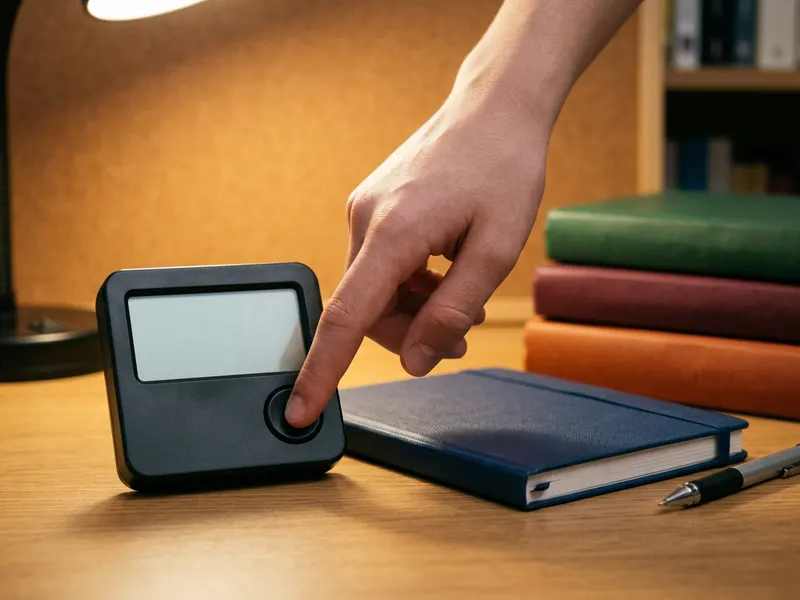 ドリテック 勉強タイマー タイムアップ2
25分にセットして、見に来た動画だけに集中できます。
-
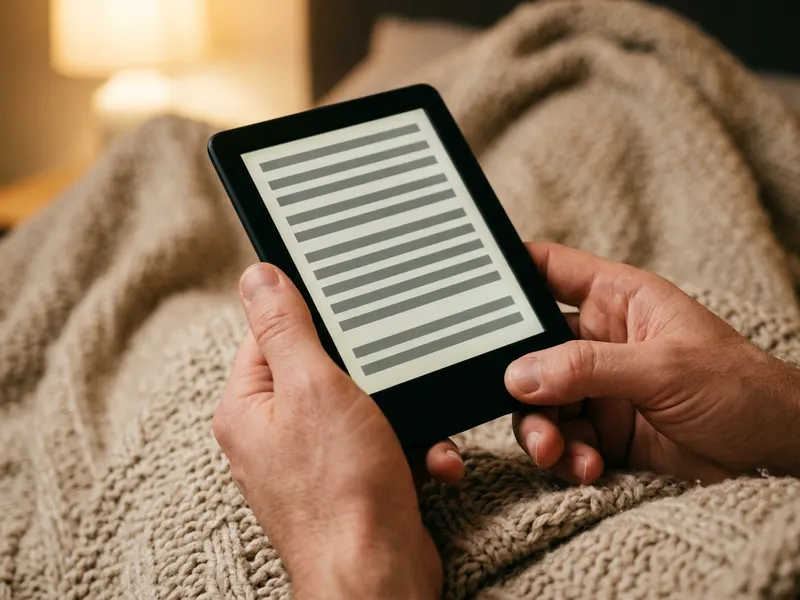 Kindle 16GB(6インチ・広告なし)
おすすめもショートもない画面で、じっくり読書できます。
-
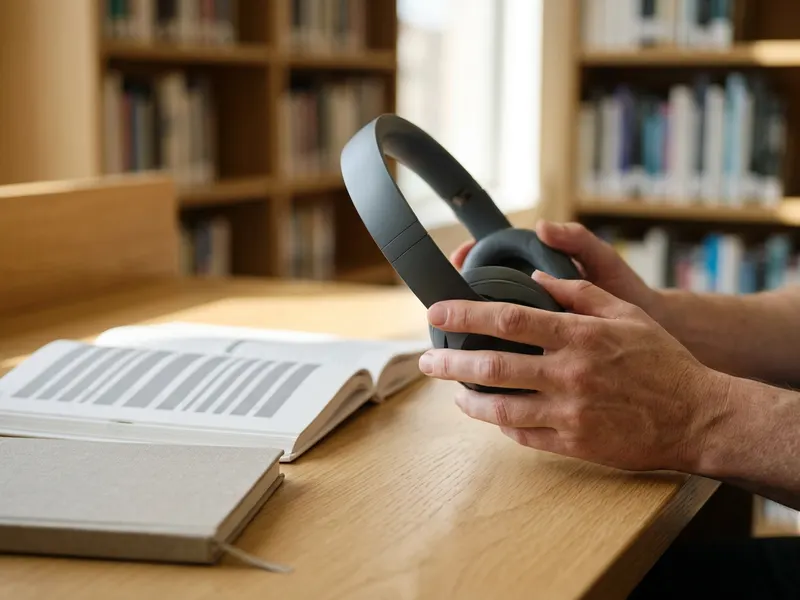 ソニー ノイズキャンセリングヘッドホン WH-CH720N
周りの音を消して、開いた動画ひとつに集中できます。
無料でツールを続ける支えになります。✨
画像はイメージです。 Amazonのアソシエイトとして、Capsule Toolsは適格販売により収入を得ています。


