Disattivare Shorts YouTube: regole da copiare
Attiva qui sotto ciò che vuoi far sparire da YouTube e la pagina scrive le regole per te. Servono per disattivare Shorts YouTube, ma anche il feed della home, i consigliati nella barra laterale, le schede finali e i commenti. Copia le regole in uBlock Origin o AdGuard. È un generatore di regole, non un'estensione: tutto avviene nel browser, non viene caricato nulla e le regole nascondono solo elementi della pagina.
Come togliere Shorts YouTube, la home e i commenti
- Nell'elenco Nascondi su YouTube, attiva ogni elemento da nascondere: Feed della home, Consigliati nella barra laterale, Shorts, Schede finali o Commenti.
- Attiva Includi il sito mobile se usi YouTube anche nel browser del telefono. Aggiunge le regole per
m.youtube.com. - Guarda il riquadro Regole del filtro. Si riscrive a ogni interruttore e mostra quante regole ci sono. Con tutti gli interruttori spenti ti invita ad attivare almeno un elemento.
- Premi Copia i filtri. Il pulsante mostra «Copiato negli appunti» quando la copia è riuscita. Puoi anche selezionare il riquadro: un clic seleziona tutto il testo.
- Incolla le regole nel tuo blocco contenuti e salva, come descritto qui sotto.
Aggiungere i filtri a uBlock Origin o AdGuard
- uBlock Origin: apri la Dashboard e scegli la scheda «I miei filtri». Incolla le regole su righe nuove e salva con «Applica modifiche» oppure Ctrl+S (Cmd+S su Mac). Ricarica YouTube.
- AdGuard: incolla le regole nelle sue «Regole utente» e salva. Ricarica YouTube.
Il risultato è testo semplice, una regola per riga. Ogni regola inizia con il sito, un doppio cancelletto e un elemento della pagina, per esempio youtube.com##ytd-browse[page-subtype="home"], che nasconde tutto il feed della home. Incollare due volte le stesse regole non fa danni. Per annullare una regola, elimina la sua riga da «I miei filtri» o da «Regole utente».
Cosa nasconde ogni interruttore
- Feed della home: i video consigliati nella pagina iniziale, in una sola regola (
youtube.com##ytd-browse[page-subtype="home"]). Restano la ricerca, il menu, le iscrizioni, la cronologia e ogni pagina video. - Consigliati nella barra laterale: l'elenco dei video suggeriti accanto a un video (
youtube.com##ytd-watch-flexy #related). Restano il pannello della playlist e la chat dal vivo. - Shorts: la sezione Shorts della home, le altre sezioni Shorts, gli Shorts nei risultati di ricerca e la voce Shorts del menu a sinistra. Un link diretto a youtube.com/shorts/ si riproduce comunque.
- Schede finali: i video e le schede suggeriti alla fine di un video (
youtube.com##.ytp-ce-elementeyoutube.com##.html5-endscreen). Restano il player e i suoi controlli. - Commenti: la sezione dei commenti sotto un video (
youtube.com##ytd-comments#comments). Restano il video e la sua descrizione.
Feed della home, Consigliati nella barra laterale e Shorts sono attivi all'apertura della pagina. Schede finali, Commenti e Includi il sito mobile sono spenti finché non li attivi. Con tutto attivo, sito mobile incluso, escono 21 righe.
Togliere Shorts YouTube: menu, home e ricerca
L'interruttore Shorts scrive più regole, perché gli Shorts compaiono in più punti: una sezione nella home, altre sezioni Shorts, i risultati di ricerca e la voce del menu a sinistra. Insieme li tolgono tutti e quattro.
Nascondere non vuol dire bloccare. Un link youtube.com/shorts/ che qualcuno ti manda si apre e si riproduce lo stesso, e queste regole non cambiano nulla. Se vuoi rimuovere gli Shorts YouTube dalla tua vista, ottieni quindi un'interfaccia più pulita, non una pagina bloccata.
Nascondere i commenti e i video suggeriti di YouTube
Mentre guardi un video, i consigli compaiono in tre punti e ognuno ha il suo interruttore. Consigliati nella barra laterale nasconde solo l'elenco dei video suggeriti accanto al player, quindi un pannello playlist o una chat dal vivo nella stessa colonna restano. Schede finali nasconde le schede e i suggerimenti che coprono il video verso la fine. Commenti nasconde la sezione sotto. Usa la combinazione che vuoi.
Per svuotare la pagina iniziale dai video consigliati, attiva Feed della home: la pagina si apre vuota, a parte la barra di ricerca e il menu.
Su telefono, limiti e quando un filtro smette di funzionare
Con Includi il sito mobile si aggiunge un secondo blocco di regole che iniziano con m.youtube.com##. Usano gli elementi che il sito mobile usa davvero (quelli con ytm-), non una copia dei selettori desktop. Funzionano in un browser del telefono con uBlock Origin o AdGuard. Non possono modificare l'app di YouTube.
Le regole nascondono solo elementi della pagina. Non impediscono il caricamento dei video, non toccano le pubblicità e funzionano solo in un browser con uBlock Origin o AdGuard. Non cambia nulla sul tuo account.
Ogni tanto YouTube rinomina i suoi elementi. Allora una regola non corrisponde più a niente: non nasconde nulla e non si rompe nulla. Se qualcosa di nascosto torna visibile, ritorna qui, copia regole nuove e sostituisci le righe vecchie in «I miei filtri» o «Regole utente». Nessuna regola dipende dalle parole che YouTube mostra, quindi una versione giapponese, tedesca o in un'altra lingua funziona allo stesso modo.
Domande frequenti
Come nascondere Shorts YouTube con uBlock Origin?
Lascia attivo l'interruttore «Shorts», premi «Copia i filtri» e incolla le regole in «I miei filtri» della Dashboard di uBlock Origin. Salva con «Applica modifiche» o Ctrl+S (Cmd+S su Mac) e ricarica YouTube. Le regole nascondono la sezione Shorts della home, le altre sezioni, gli Shorts nella ricerca e la voce del menu a sinistra.
uBlock Origin può nascondere i consigliati della home di YouTube?
Sì. Attiva «Feed della home» e la regola generata nasconde tutta la griglia dei video consigliati, così la pagina si apre vuota a parte barra di ricerca e menu. La ricerca funziona ancora, così come iscrizioni, cronologia e ogni pagina video.
Come si bloccano i video suggeriti su YouTube?
Attiva «Consigliati nella barra laterale» per nascondere l'elenco accanto al player e «Schede finali» per nascondere i video e le schede che compaiono sul video alla fine. Poi incolla le regole in uBlock Origin o AdGuard. Il pannello playlist e la chat dal vivo accanto a un video non vengono nascosti.
Come nascondere i commenti di YouTube con uBlock Origin?
Attiva «Commenti», spento per impostazione predefinita, copia le regole e incollale in «I miei filtri». La regola youtube.com##ytd-comments#comments nasconde tutta la sezione dei commenti sotto un video. Il video, la descrizione e la colonna laterale restano intatti.
Come aggiungere filtri personalizzati a uBlock Origin?
Apri la Dashboard di uBlock Origin e scegli la scheda «I miei filtri». Incolla le regole su righe nuove e salva con «Applica modifiche» o Ctrl+S (Cmd+S su Mac). Le regole che avevi già restano come sono, quindi aggiungi le righe nuove sotto.
AdGuard può nascondere gli Shorts di YouTube?
Sì. Le regole usano la sintassi standard dei filtri cosmetici, che AdGuard legge. Incollale nelle «Regole utente» di AdGuard e salva. L'interruttore Shorts scrive le stesse regole per i due blocchi.
Perché i miei filtri personalizzati di uBlock Origin non funzionano?
Controlla tre cose. Le regole devono essere salvate («Applica modifiche» o Ctrl+S, Cmd+S su Mac) e la scheda di YouTube ricaricata. Ogni riga deve essere incollata per intero, perché una riga tagliata non è una regola valida. E la pagina non deve usare un layout che YouTube ha cambiato: se YouTube rinomina gli elementi, una regola senza corrispondenze semplicemente non nasconde nulla. Torna qui e copia regole nuove.
Funziona con uBlock Origin Lite?
Le regole sono scritte per il pannello «I miei filtri» di uBlock Origin e per le «Regole utente» di AdGuard. uBlock Origin Lite è un'estensione separata e ridotta, e questa pagina non può promettere che i suoi filtri personalizzati accettino ogni riga. Se le incolli lì e non si nasconde nulla, usa uBlock Origin completo.
Si può bloccare del tutto Shorts su YouTube?
Non del tutto: le regole nascondono le sezioni Shorts, i risultati di ricerca e la voce del menu, ma non bloccano pagine. Un link diretto a youtube.com/shorts/ si apre e si riproduce comunque.
Questi filtri bloccano le pubblicità di YouTube?
No. Nascondono solo elementi della pagina, come il feed della home, la barra laterale, gli Shorts, le schede finali e i commenti. Non impediscono il caricamento dei video e le pubblicità restano come sono.
Consigliati
-
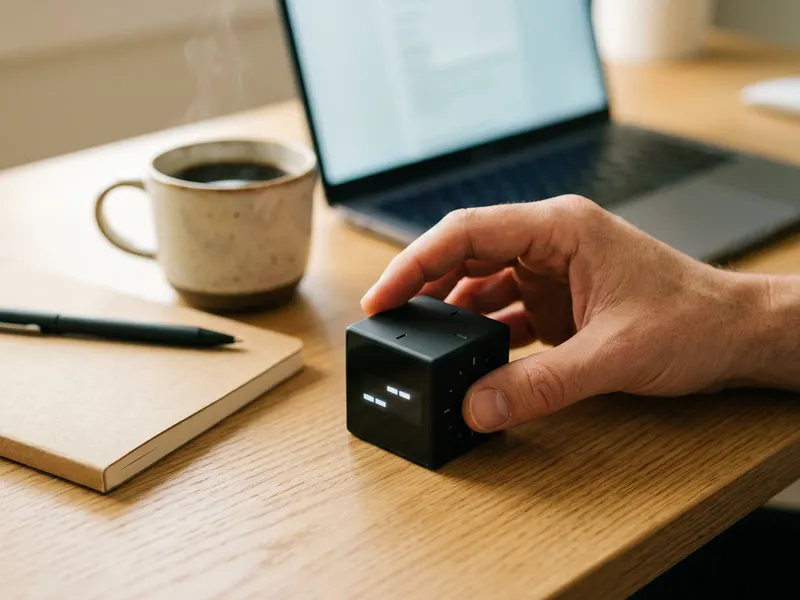 Timer a cubo ODRAI (5/10/25/50 min)
Giralo su 25 minuti e dai tutta la tua attenzione al video che hai aperto.
-
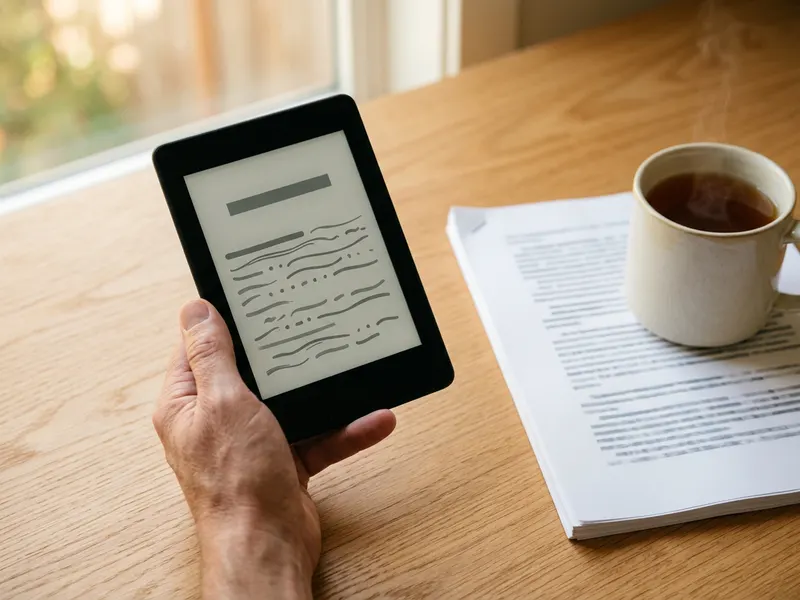 Kindle (16 GB)
Leggi su uno schermo senza feed, senza Shorts e senza video suggeriti.
-
 Cuffie con cancellazione del rumore Soundcore Q20i
Attutisci i rumori intorno a te, così resta solo il video che hai aperto.
Aiuta a mantenere gratuiti gli strumenti. ✨
Le immagini sono solo a scopo illustrativo. In qualità di Affiliato Amazon io ricevo un guadagno dagli acquisti idonei.


