Gratis online batch resizer voor je foto's
Met Afbeeldingen Formaat Wijzigen pas je de afmetingen van een hele reeks foto's tegelijk aan. De verwerking gebeurt volledig lokaal op je eigen apparaat in de browser, waardoor je bestanden nooit naar een externe server worden gestuurd. Deze gratis online batch resizer ondersteunt tal van bestandsformaten en behoudt altijd de originele beeldverhouding.
Afbeeldingen batch verkleinen in drie stappen
Met deze online tool verklein je meerdere foto's in enkele seconden. Alles werkt direct in de webbrowser van je pc, Mac, tablet of smartphone.
- Sleep je afbeeldingen naar het vak of tik om bestanden vanaf je apparaat te selecteren.
- Kies de gewenste instelling: vul bij Passen binnen de maximale breedte of hoogte in, of kies Schaal % om procentueel te verkleinen.
- Klik op de knop om de batch te verwerken. Eén afbeelding wordt direct gedownload; bij meerdere bestanden ontvang je verkleinde-afbeeldingen.zip.
Omdat er geen bestanden naar een externe server worden verstuurd, is er geen limiet per bestand en hoef je nooit te wachten in een wachtrij.
Foto formaat aanpassen: maximale afmetingen of percentage
Bij het instellen van het nieuwe formaat kun je kiezen uit twee methoden. Beide opties zorgen ervoor dat de beeldverhouding van je foto's behouden blijft en dat beelden niet worden opgerekt of vervormd.
Met de optie Passen binnen vul je een maximale breedte en/of hoogte in pixels in. Laat je één veld leeg, dan schaalt de afbeelding automatisch mee op basis van de ingevulde zijde. Als je bijvoorbeeld een maximale breedte van 1080 pixels kiest zonder hoogte op te geven, krijgt elke foto een breedte van 1080 pixels. Afbeeldingen die al kleiner zijn dan je doelformaat worden niet vergroot, zodat ze scherp blijven. Met Schaal % verklein je alle foto's met hetzelfde percentage, bijvoorbeeld 50% voor de helft van het originele formaat.
Meerdere JPG verkleinen, PNG en WebP exporteren
Standaard behoudt de tool het oorspronkelijke formaat via de optie Origineel: JPG-bestanden blijven JPG en PNG-bestanden blijven PNG. Je kunt er ook voor kiezen om de hele reeks om te zetten naar JPG, PNG of WebP.
Bij JPG en WebP kun je met de kwaliteitsregelaar de balans tussen bestandsgrootte en scherpte instellen. Aangezien het JPG-formaat geen transparantie ondersteunt, worden transparante delen bij conversie naar JPG automatisch opgevuld met een witte achtergrond. Kies PNG of Origineel om transparantie te behouden.
Afbeeldingen verkleinen op Windows en Mac
Of je nu werkt op een Windows-pc, Mac, iPhone of Android-toestel: de tool werkt in elke moderne browser zoals Chrome, Safari, Edge en Firefox. Je hoeft niets te installeren.
Foto's in HEIC-formaat vanaf een iPhone of camera RAW-bestanden (zoals DNG, CR2, CR3, NEF, ARW, RAF, ORF en RW2) worden bij het selecteren automatisch verwerkt. iPhone HEIC-foto's worden direct omgezet naar een standaard afbeeldingsformaat voordat ze worden verkleind.
Veelgestelde vragen
Hoe kan ik foto's verkleinen gratis online?
Je sleept je foto's naar het vak, kiest een maximale breedte, hoogte of een percentage, en klikt op de knop om te verkleinen. De verwerking vindt volledig plaats in je eigen browser. Eén afbeelding download je direct, terwijl meerdere bestanden gebundeld als ZIP-bestand worden opgeslagen.
Is foto's verkleinen gratis veilig voor mijn privacy?
Ja, de tool verwerkt alle bestanden lokaal op je computer of telefoon via de HTML Canvas API. Je foto's worden nooit geüpload naar een externe server.
Hoe werkt een foto resizer online op Windows en Mac?
De tool "Afbeeldingen Formaat Wijzigen" werkt rechtstreeks in webbrowsers zoals Chrome, Safari, Edge en Firefox. Je hoeft niets te installeren op macOS of Windows: kies je bestanden, stel het gewenste formaat in en download het resultaat.
Hoe kan ik het foto formaat aanpassen op een iPhone?
Open de pagina in Safari op je iPhone, selecteer de foto's uit je bibliotheek en kies je gewenste afmetingen of percentage. De tool ondersteunt HEIC-bestanden en zet deze automatisch om tijdens het verkleinen.
Blijft de beeldverhouding behouden als ik meerdere foto's verklein?
Ja, de beeldverhouding blijft altijd behouden zodat foto's nooit worden vervormd. Met "Passen binnen" wordt een afbeelding verkleind binnen het opgegeven kader, en afbeeldingen die al kleiner zijn worden niet opgerekt.
Kan ik meerdere JPG-bestanden verkleinen naar exact dezelfde breedte?
Ja, vul bij "Passen binnen" alleen een maximale breedte in en laat de hoogte leeg. Alle afbeeldingen worden dan geschaald naar die specifieke breedte, terwijl de hoogte evenredig meeschaalt.
Welke bestandsformaten worden ondersteund?
Je kunt bestanden toevoegen in JPG, PNG, WebP, GIF, BMP, HEIC en diverse camera RAW-formaten zoals DNG, CR2, CR3, NEF, ARW, RAF, ORF en RW2. Bij het exporteren kun je kiezen voor "Origineel", JPG, PNG of "WebP".
Blijft een transparante achtergrond bij PNG-bestanden behouden?
Ja, als je kiest voor "Origineel" of PNG als uitvoerformaat blijft de transparantie behouden. Als je omzet naar JPG wordt de transparante achtergrond automatisch opgevuld met wit.
Aanbevolen
-
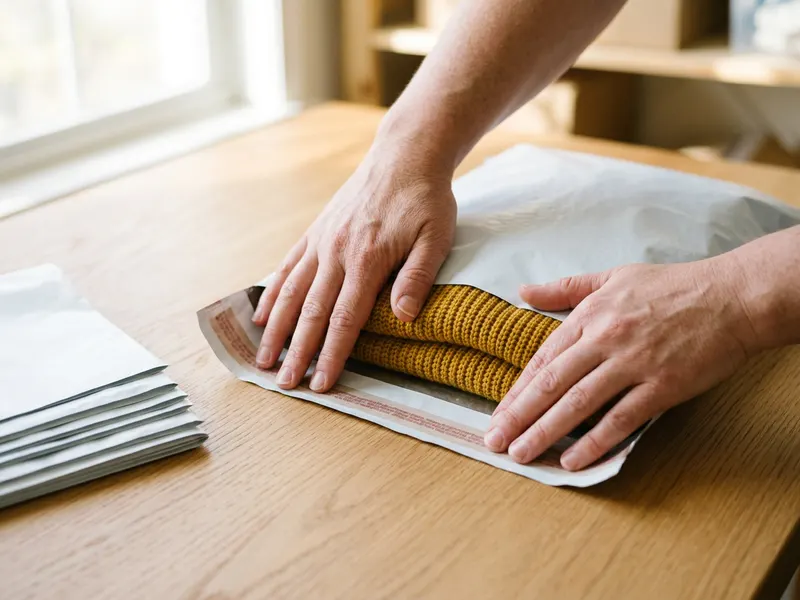 Fuxury Verzendzakken 25x33 cm (100 stuks)
Beelden verkleind? Tijd om de bestellingen te verzenden
-
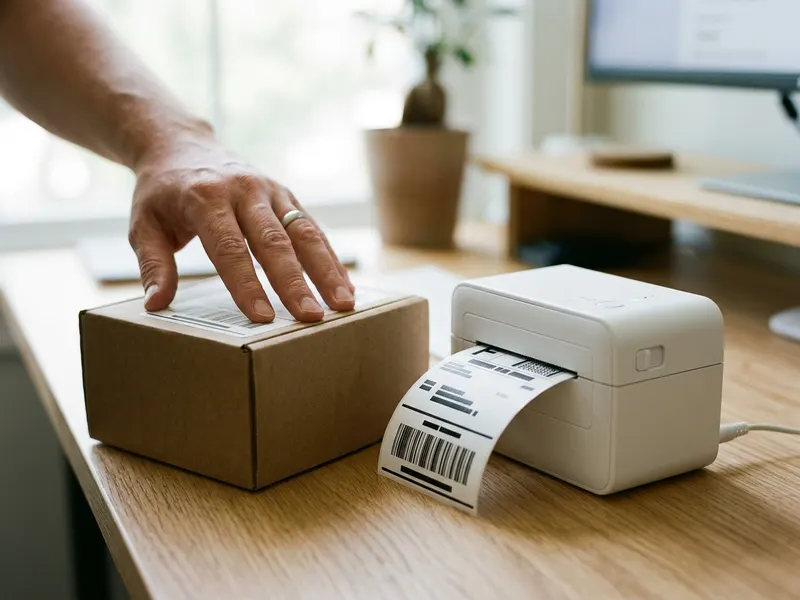 KNAON Bluetooth Etikettenprinter
Druk eenvoudig verzendlabels af voor elke verkoop
-
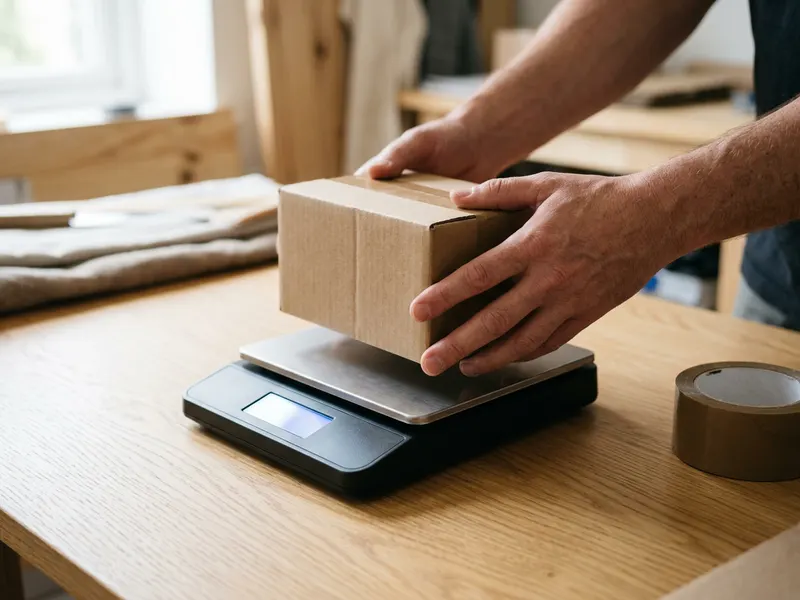 Accuteck Digitale Pakketweegschaal
Weeg je pakketjes nauwkeurig voor je ze op de post doet
Help de tools gratis te houden. ✨
Afbeeldingen dienen ter illustratie. Als Amazon-Partner verdien ik aan in aanmerking komende aankopen.