PNG naar JPG en afbeeldingen omzetten
Met Afbeeldingen Omzetten zet je snel bestanden zoals PNG naar JPG om, rechtstreeks in je eigen webbrowser. Je foto's worden volledig op je eigen apparaat verwerkt, waardoor er niks naar een server wordt geüpload. Zo zet je één afbeelding of een hele reeks foto's gratis en privé om naar het gewenste formaat.
Hoe kun je een foto converteren naar JPG?
Het omzetten van afbeeldingen in je browser werkt snel en eenvoudig. Je hoeft geen software te installeren of een account aan te maken.
- Sleep je bestanden naar het venster of klik om ze te selecteren. Formaten zoals JPG, PNG, WebP, GIF, BMP, HEIC en RAW worden ondersteund.
- Kies het gewenste doelformaat: JPG, PNG, WebP of PDF.
- Pas eventueel de kwaliteitsinstelling aan voor JPG of WebP als je de bestandsgrootte wilt optimaliseren.
- Druk op de knop Omzetten naar (met je gekozen formaat) om je bestand direct te downloaden. Bij meerdere bestanden ontvang je automatisch een ZIP-archief.
HEIC naar JPG en WebP naar PNG omzetten
Veel telefoons slaan foto's op als HEIC-bestand. Met deze tool kun je eenvoudig HEIC naar JPG online omzetten, zodat je de foto's op elk apparaat kunt openen. Ook kun je een afbeelding met WebP naar PNG omzetten om transparante achtergronden te behouden.
Je kunt tot 100 bestanden per batch verwerken. Bij meer dan één afbeelding verpakt de tool het resultaat automatisch in een ZIP-bestand genaamd converted-images.zip.
Transparantie bij PNG naar JPG omzetten
Wanneer je kiest voor PNG naar JPG converteren, verandert de verwerking van transparante delen. PNG ondersteunt transparantie via een alfakanaal, maar JPG ondersteunt dit niet. Transparante vlakken worden bij het omzetten naar JPG automatisch opgevuld met een effen witte achtergrond.
Wil je de transparante achtergrond liever behouden? Kies dan voor PNG of WebP als doelformaat. Beide formaten ondersteunen transparantie volledig.
Afbeelding omzetten naar PDF en privacy
Een afbeelding omzetten naar PDF of een foto omzetten naar PDF is handig om af te drukken of als bijlage toe te voegen. Elke afbeelding wordt op een eigen pagina in het PDF-bestand geplaatst.
Omdat alle verwerking plaatsvindt via de Canvas-engine van je webbrowser, blijven je bestanden op je eigen apparaat. Je hoeft niet te wachten op uploads of downloads naar externe servers.
Veelgestelde vragen
Hoe kan ik gratis PNG naar JPG omzetten zonder kwaliteitsverlies?
Standaard exporteert het programma JPG-bestanden met een hoge kwaliteitsinstelling, waardoor het verschil voor het oog onzichtbaar is. Als je elke pixel exact wilt behouden, kun je het beste naar PNG omzetten. Voor JPG en WebP kun je het kwaliteitspaneel openen en de schuifbalk richting 100 procent bewegen.
Hoe werkt een HEIC naar JPG converter vanaf een iPhone?
HEIC-foto's van je telefoon worden direct in je browser gedecodeerd en omgezet naar JPG, PNG, WebP of PDF. Er wordt niets naar een server geüpload, dus al je persoonlijke foto's blijven op je eigen apparaat.
Hoe zet ik meerdere PNG-bestanden tegelijk om naar JPG?
Je kunt tot 100 afbeeldingen tegelijk selecteren en toevoegen. Kies JPG als doelformaat en druk op Omzetten naar JPG. Als je meerdere bestanden kiest, worden ze gebundeld in één ZIP-bestand genaamd converted-images.zip.
Hoe kan ik WebP naar PNG omzetten met behoud van een transparante achtergrond?
Selecteer je WebP-bestanden, kies PNG als doelformaat en start het omzetten. PNG ondersteunt transparantie volledig en verwerkt de afbeelding verliesvrij zonder dat er bestanden worden geüpload.
Wat gebeurt er met transparante vlakken bij PNG naar JPG converteren?
JPG ondersteunt geen transparantie. Transparante gebieden worden tijdens het omzetten naar JPG automatisch opgevuld met een witte achtergrond om te voorkomen dat ze zwart worden.
Hoe zet ik een foto om naar een PDF-bestand?
Kies PDF als doelformaat om je afbeeldingen om te zetten. Elke afbeelding wordt op een afzonderlijke pagina in het PDF-bestand geplaatst, wat ideaal is voor afdrukken of het bijvoegen als document.
Is deze afbeelding converter gratis te gebruiken zonder account?
Ja, de tool is volledig gratis, vereist geen registratie of e-mailadres en plaatst geen watermerk op je afbeeldingen. Alles draait direct in je webbrowser op je eigen apparaat.
Hoe kan ik WebP naar JPG omzetten?
Voeg je WebP-bestanden toe aan de converter, kies JPG als doelformaat en druk op Omzetten naar JPG. Je bestand wordt direct omgezet en gedownload op je computer of telefoon.
Aanbevolen
-
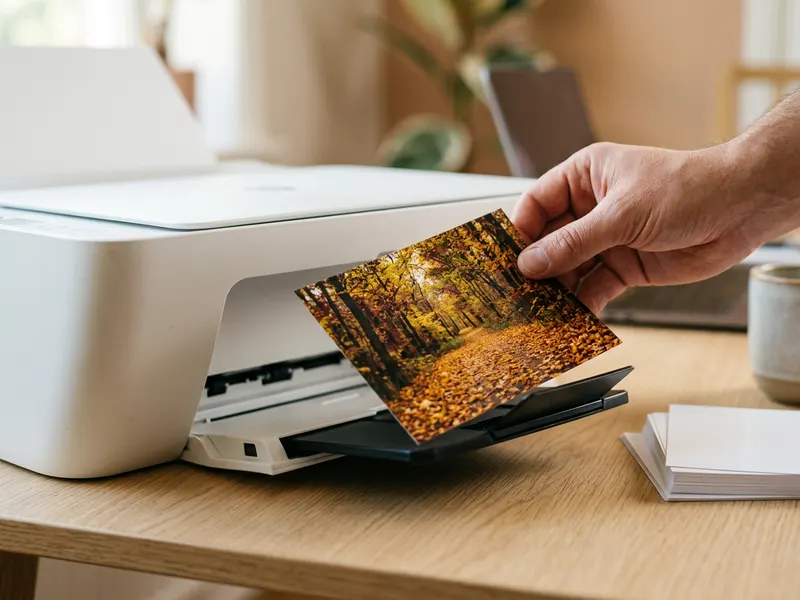 Canon Glanzend Fotopapier 10x15 cm (100 vellen)
Druk je omgezette JPG's af als echte foto's
-
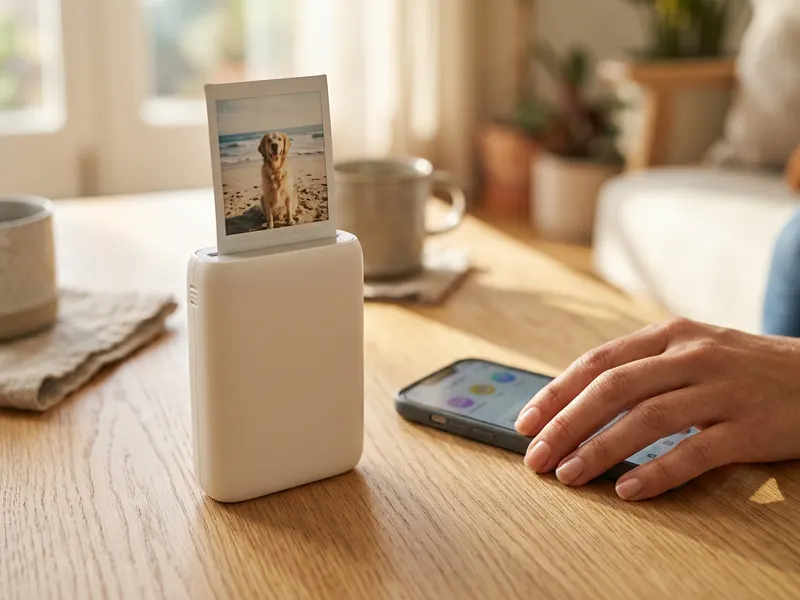 Fujifilm Instax Mini Link 3 Smartphone Printer
Direct klaar met afdrukken, rechtstreeks vanaf je telefoon
-
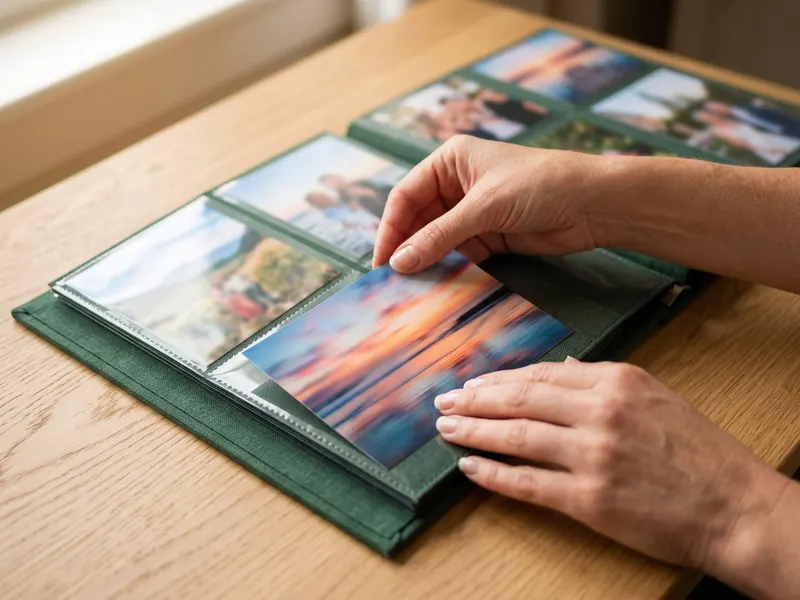 Artmag 10x15 Fotoboek (300 foto's)
Geef al je afgedrukte foto's een mooie plek
Help de tools gratis te houden. ✨
Afbeeldingen dienen ter illustratie. Als Amazon-Partner verdien ik aan in aanmerking komende aankopen.