Afbeelding vergroten zonder kwaliteitsverlies: 2× of 4× groter
Met deze tool kun je een afbeelding vergroten zonder kwaliteitsverlies door gewoon uitrekken: een kleine, wazige of korrelige afbeelding wordt groter en scherper. Een AI-netwerk voor superresolutie uit de ESRGAN-familie tekent de afbeelding opnieuw met 2× of 4× zoveel pixels en geeft je een PNG. Het netwerk draait in je browser op je grafische chip, dus je afbeelding wordt nooit geüpload, je hebt geen account nodig en het resultaat heeft geen watermerk. Het werkt het best bij afbeeldingen van ongeveer 100 tot 500 pixels: een profielfoto, een oude foto in lage resolutie, een miniatuur, een gepixeld logo of game-art.
Zo kun je een afbeelding upscalen
- Open Instellingen onder het neerzetvak. Kies onder Vergroting 2× groter of 4× groter (het begint op 4× groter) en kies onder Type afbeelding Foto of Illustratie. Doe dit eerst: de instellingen worden gelezen zodra je het bestand kiest.
- Kies een afbeelding via Kies een afbeelding of zet hem hier neer, of zet hem daar neer. Toegestaan zijn JPG, PNG, WebP, RAW of HEIC tot 1.000 × 1.000 pixels, en het vergroten begint zodra je het bestand hebt gekozen.
- Wacht bij Je afbeelding wordt vergroot. Eerst wordt het AI-model geladen, daarna zie je de voortgang van het verscherpen en tot slot Je PNG wordt gemaakt…. Houd het tabblad open. Met Annuleren stop je het.
- Sleep de greep van de schuifregelaar tussen Voor en Na, of gebruik de pijltjestoetsen, om te vergelijken. De regel eronder toont de verandering, bijvoorbeeld “64 × 64 px naar 256 × 256 px”.
- Kies Hoge resolutie downloaden om de PNG op te slaan. De naam volgt je bestand, zoals foto-vergroot-4x.png. Met Opnieuw beginnen (of de pijl terug in de bovenbalk) ga je terug naar het neerzetvak voor de volgende afbeelding.
De resolutie van een afbeelding verhogen: wat 2× en 4× opleveren
De uitvoer is altijd een PNG met precies 2× of 4× de breedte en hoogte van het origineel, dus bij 4× heeft de afbeelding zestien keer zoveel pixels.
- 64 × 64 px wordt 128 × 128 px (2×) of 256 × 256 px (4×).
- 250 × 250 px wordt 500 × 500 px of 1.000 × 1.000 px.
- 480 × 360 px wordt 960 × 720 px of 1.920 × 1.440 px.
- 1.000 × 1.000 px (de grens) wordt 2.000 × 2.000 px of 4.000 × 4.000 px.
Kies 4× groter voor een kleine afbeelding die je groot wilt gebruiken, zoals een avatar van 200 pixels voor een banner. Kies 2× groter als de afbeelding al redelijk is en je alleen wat meer ruimte nodig hebt.
Foto of illustratie: welk type afbeelding kies je
- Foto: het beste voor foto's en andere beelden uit de echte wereld. Het gebruikt het kleinere model en laadt en draait dus snel.
- Illustratie: het beste voor tekeningen, logo's, lijntekeningen, strips en spelgraphics. Het is langzamer, maar houdt de randen schoon.
Weet je het niet zeker, laat dan dezelfde afbeelding met beide types draaien en vergelijk. Kies Opnieuw beginnen, wijzig de instelling en kies het bestand opnieuw. Een AI-upscaler tekent randen opnieuw in plaats van pixels te kopiëren. Daarom is hij niet bedoeld om harde, vierkante pixelblokken precies te laten zoals ze zijn.
Een wazige foto verbeteren: wat AI wel en niet kan
Gewoon vergroten rekt de pixels uit die je al hebt, en daarom ziet een vergrote afbeelding er zacht of blokkerig uit. Dat is de kant Voor van de regelaar: je origineel, vergroot met gewone afvlakking. De kant Na is het AI-resultaat. Het netwerk heeft geleerd hoe randen, huid, haar, bladeren en lijntekeningen er meestal uitzien, en tekent gladde randen en geloofwaardig detail waar de gewone versie blokken toont.
Het haalt geen informatie terug die niet in het bestand zit. Het detail dat het toevoegt is aannemelijk, niet het echte detail, dus gebruik het niet om een kenteken of een uitgesmeerd woord te lezen. Tekst in een piepkleine schermafbeelding kan zacht blijven, en een gezicht in een uitsnede van 40 pixels wordt een nette gok van een gezicht. De winst is het grootst bij kleine, blokkerige of sterk gecomprimeerde afbeeldingen en kleiner bij afbeeldingen die al scherp waren.
Maximale afmeting, bestandstypen, duur en privacy
- Langste zijde: 1.000 pixels. Een grotere afbeelding wordt geweigerd, met de afmeting in de melding. Verklein hem eerst met Batch Formaat Wijzigen, of snijd het gewenste deel uit met Afbeelding Bijsnijden. Dat scheelt ook tijd.
- Formaten: JPG, PNG en WebP. RAW- en HEIC-foto's worden eerst gedecodeerd, tot hooguit 1.000 pixels. Een GIF of BMP gebruikt zijn eerste frame.
- Transparantie: een transparante PNG behoudt zijn transparantie in het resultaat.
- Eén afbeelding tegelijk. Gebruik Opnieuw beginnen tussen afbeeldingen.
De snelheid hangt af van je grafische chip. Een kleine afbeelding kost seconden. Een afbeelding van 1.000 pixels op 4× groter met Illustratie kan een minuut of langer duren, en daarom vraagt het voortgangsscherm je het tabblad open te houden. Het AI-model is een apart bestand dat één keer van een openbaar CDN wordt gedownload en daarna door je browser wordt bewaard: ongeveer 3 MB voor Foto en ongeveer 28 MB voor Illustratie, met één bestand voor 2× en één voor 4×. De eerste keer heb je dus een verbinding nodig.
Je afbeelding wordt niet geüpload. Lezen, verscherpen en het maken van de PNG gebeuren op je eigen apparaat, op de grafische chip via WebGL. Het enige wat van het netwerk wordt gehaald is het bestand met het AI-model. Staat hardwareversnelling uit of ontbreekt WebGL, dan zegt de tool dat, in plaats van langzaam op de processor te kruipen.
Na het vergroten: comprimeren, converteren, achtergrond weghalen
Een PNG op 4× kan een groot bestand zijn. Maak hem lichter voor een website of e-mail met Afbeelding Comprimeren, of sla hem met Afbeelding Converteren op als JPG of WebP. Achtergrond Verwijderen knipt het onderwerp uit tot een transparante PNG, en Afbeeldingen Vergelijken zet twee afbeeldingen naast elkaar met een eigen schuifregelaar voor en na.
Veelgestelde vragen over afbeeldingen vergroten
Hoe kan ik online gratis een afbeelding upscalen?
Kies een afbeelding in het neerzetvak en het vergroten begint meteen. Open eerst “Instellingen” als je 2× groter of 4× groter en het type “Foto” of “Illustratie” wilt, want die moeten worden ingesteld voordat je het bestand kiest. Zodra de regelaar verschijnt, kies je “Hoge resolutie downloaden” om de PNG op te slaan. Je hebt geen account nodig, er is geen watermerk en de afbeelding blijft op je apparaat.
Kan ik een afbeelding vergroten zonder kwaliteit te verliezen?
Ja, in de zin dat hij niet slechter wordt: het resultaat is een verliesvrije PNG met precies 2× of 4× zoveel pixels, waarbij een AI-model blokken en onscherpte vermindert. Het kan geen detail terughalen dat het origineel nooit bevatte, dus het voegt aannemelijk detail toe in plaats van het echte. Gebruik de regelaar “Voor” en “Na” om het op je eigen afbeelding te beoordelen.
Hoe verhoog ik de resolutie van een afbeelding?
Kies onder “Instellingen” 4× groter voor de grootste sprong, kies de afbeelding en download de PNG. Een afbeelding van 250 × 250 pixels wordt 1.000 × 1.000 pixels en een van 480 × 360 pixels wordt 1.920 × 1.440. De resultaten zijn het best bij afbeeldingen van ongeveer 100 tot 500 pixels langs de langste zijde, waar een vergroting het meest helpt.
Is er een gratis AI-upscaler zonder aanmelding en zonder watermerk?
Ja. Deze vraagt geen account, geen e-mailadres en geen betaling, en de PNG die je downloadt heeft geen watermerk. Het AI-model draait in je browser op je grafische chip, dus er is geen uploadwachtrij en geen tegoedlimiet. Je kunt zoveel afbeeldingen doen als je wilt, een voor een.
Wordt mijn foto geüpload?
Nee. Je afbeelding wordt op je eigen apparaat gelezen en verscherpt, en de PNG wordt daar ook gemaakt. Alleen het bestand met het AI-model wordt gedownload, één keer, van een openbaar CDN, en je browser bewaart een kopie. Het is ongeveer 3 MB voor “Foto” en ongeveer 28 MB voor “Illustratie”, voor elk van 2× en 4×.
Kan ik een afbeelding groter dan 1.000 pixels vergroten?
Nee. De langste zijde mag hooguit 1.000 pixels zijn, en een grotere afbeelding wordt geweigerd met de afmeting in de melding. Verklein hem eerst, bijvoorbeeld met Batch Formaat Wijzigen, en vergroot hem dan. De uitvoer bereikt hooguit 4.000 × 4.000 pixels.
Hoe vergroot ik een logo of een PNG met transparante achtergrond?
Kies het logo, zet “Type afbeelding” onder “Instellingen” op “Illustratie” en kies 2× groter of 4× groter. “Illustratie” houdt de randen schoon bij tekeningen, logo's, lijntekeningen, strips en spelgraphics. Transparante PNG's behouden hun transparantie in het resultaat.
Waarom staat er dat WebGL uit staat of ontbreekt?
Het AI-model heeft je grafische chip nodig, die de browser via WebGL bereikt. Staat hardwareversnelling uit in de browserinstellingen, of heeft de browser geen WebGL, dan zegt de tool dat in plaats van langzaam op de processor te draaien. Zet hardwareversnelling aan in de browserinstellingen of open de pagina in een andere browser.
Aanbevolen
-
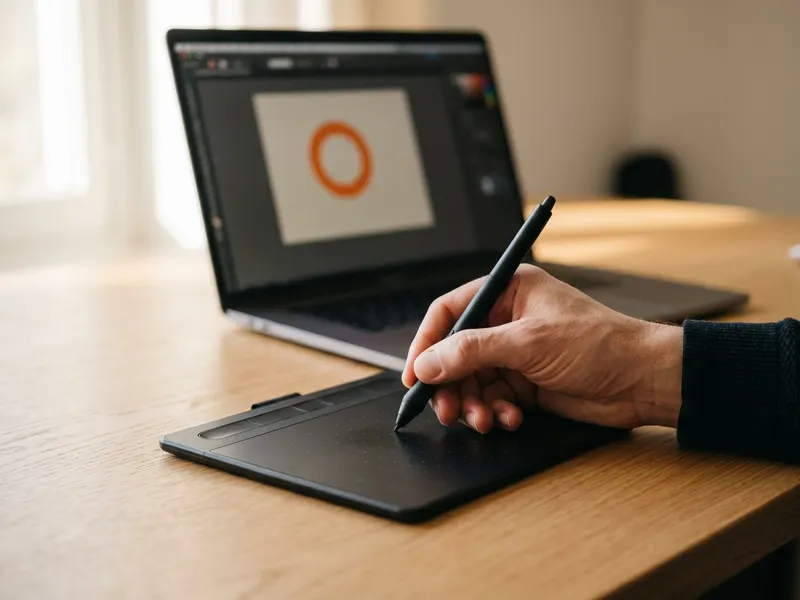 Wacom Intuos Small Tekentablet
Werk de ruwe randen van je vergrote avatar of logo met de hand bij.
-
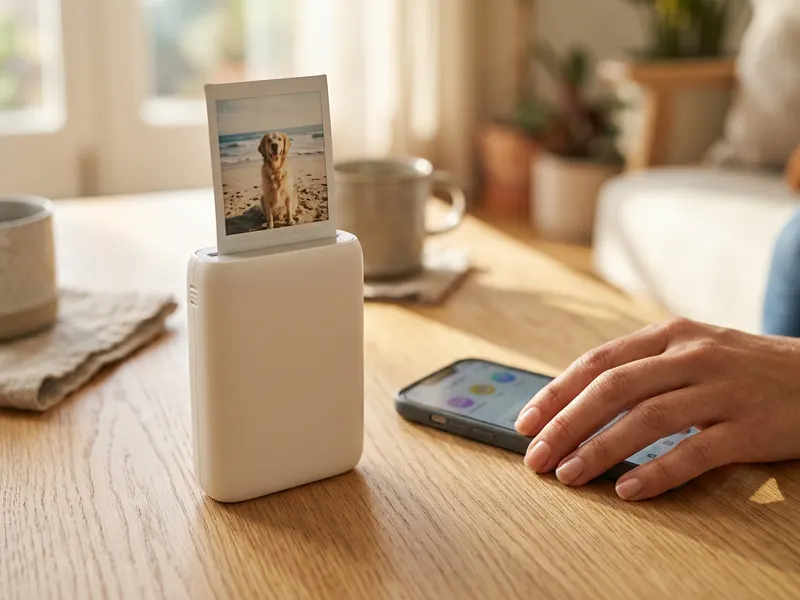 Fujifilm Instax Mini Link 3 Smartphone Printer
Print het scherpere beeld als pocketfoto rechtstreeks vanaf je telefoon.
-
 Canon CanoScan LiDE 300 flatbedscanner
Scan eerst de oude afdruk en vergroot hem daarna hier.
Help de tools gratis te houden. ✨
Afbeeldingen dienen ter illustratie. Als Amazon-Partner verdien ik aan in aanmerking komende aankopen.


